La modalità gioco delle smart TV 2026 è diventata un passaggio obbligato per chi usa PS5, Xbox Series X|S e servizi di cloud gaming come GeForce Now o Xbox Cloud. Non è solo una “scorciatoia” nelle impostazioni: interviene su input lag, HDR, gestione del movimento e persino sulla resa dei colori. Capire come funziona e come regolarla al meglio significa trasformare una TV qualunque in un vero monitor da gaming di nuova generazione.
Indice dei Contenuti
Cosa fa davvero la modalità gioco sulla smart TV
Quando attivi la modalità gioco, la TV disattiva quasi tutte le elaborazioni video “cinematografiche” per ridurre al minimo l’input lag, cioè il ritardo tra la pressione di un tasto sul controller e la reazione a schermo. Effetti come motion smoothing, riduzione rumore, interpolazione dei fotogrammi e sharpening aggressivo vengono ridotti o disabilitati. Il risultato è un segnale più “pulito”, elaborato meno ma molto più veloce, ideale per sparatutto competitivi, giochi di guida e titoli online. Su molti modelli 2026 entra in gioco anche il VRR (Variable Refresh Rate), che sincronizza il refresh del pannello con il framerate della console, eliminando tearing e micro scatti. Il compromesso è che l’immagine può sembrare un po’ meno “wow” rispetto al preset Cinema, ma la reattività guadagnata fa la differenza.
Input lag, 120/144 Hz e HDMI 2.1: perché contano per PS5 e Xbox
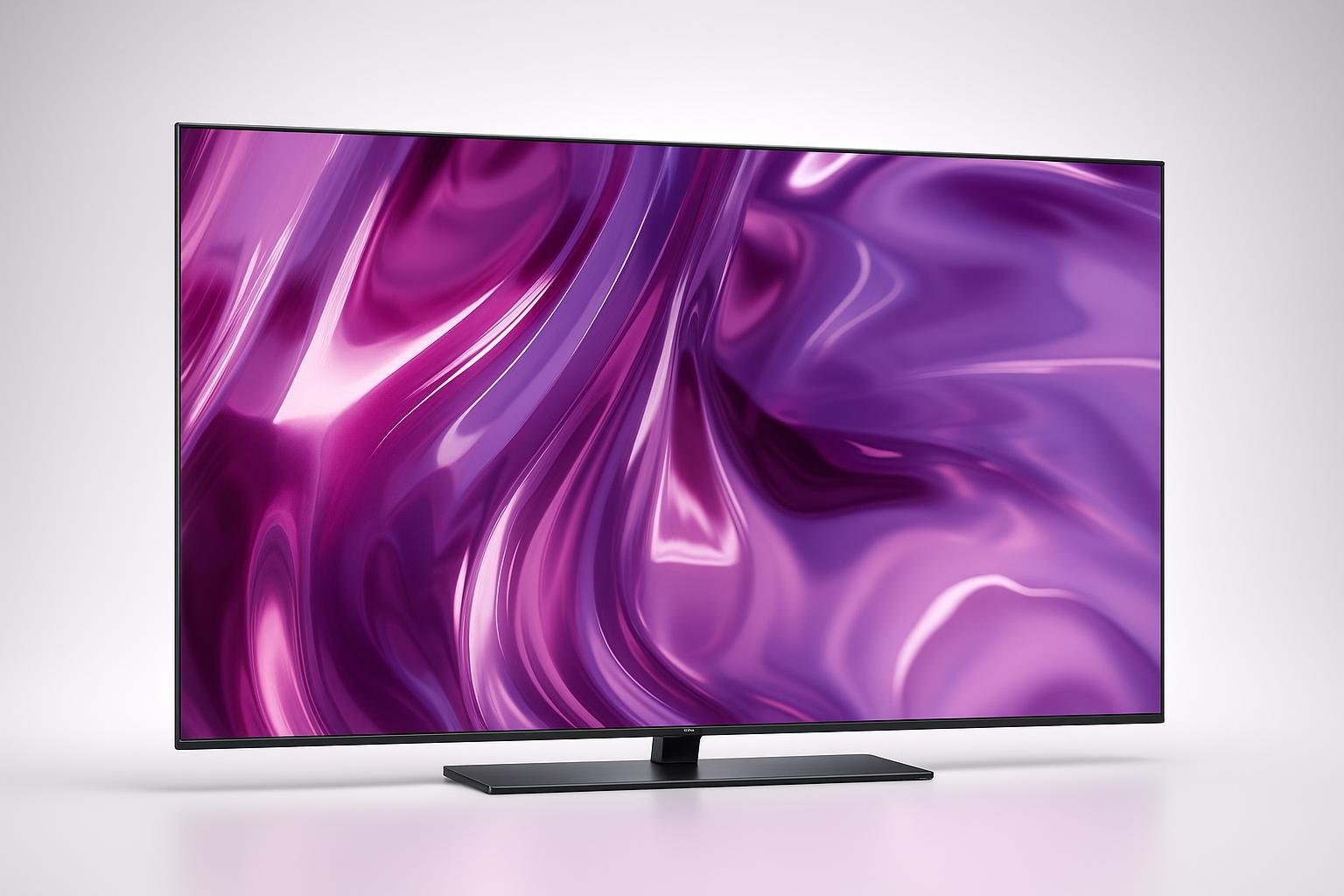
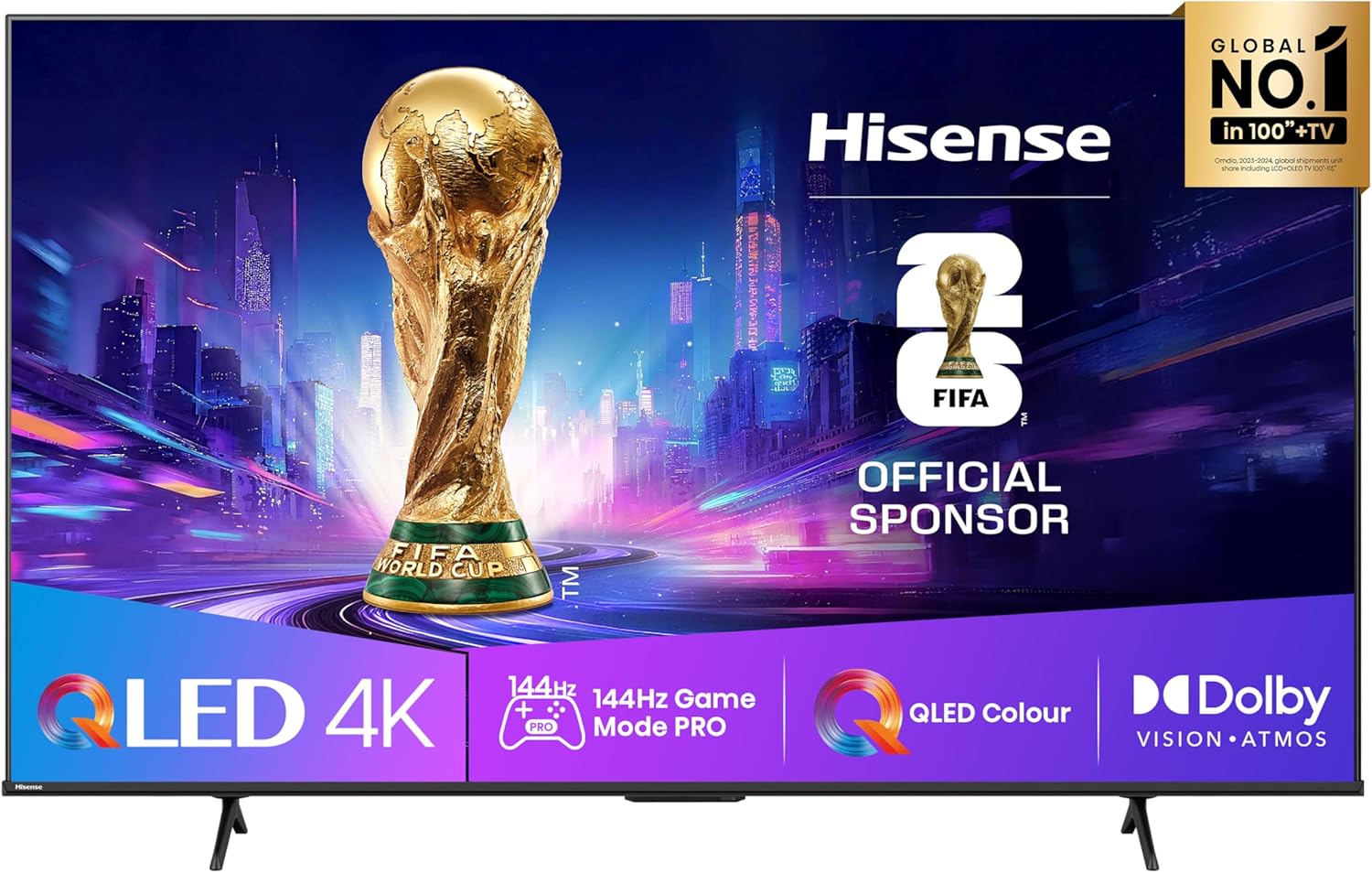
Per sfruttare le console next gen serve una TV che combini basso input lag con supporto a 120 Hz (o più) e porte HDMI 2.1. La modalità gioco abilita spesso il “Game Mode Pro” con 4K/120 Hz, VRR e ALLM (Auto Low Latency Mode), che passa automaticamente dalla modalità standard a quella gioco quando accendi la console. Un modello come la Hisense TV 55″ QLED 4K 144Hz 2025 55E7Q PRO integra un pannello 144 Hz, pensato proprio per gaming veloce e competitivo: combinato con il Game Mode PRO, riduce il ritardo di risposta e mantiene l’immagine fluida anche quando il framerate oscilla. Se giochi a FPS o battle royale, sono parametri che fanno la differenza tanto quanto la potenza della console stessa.
HDR, Dolby Vision e impostazioni immagine da ottimizzare
La modalità gioco influisce anche sulla gestione di HDR e Dolby Vision. Alcune TV applicano un profilo HDR specifico per il gaming, più luminoso e meno “caldo” rispetto ai preset cinema. Su modelli come la Hisense 55E7Q PRO con Dolby Vision IQ e HDR10+ Adaptive, conviene verificare che la modalità gioco non riduca troppo la luminosità massima, altrimenti gli highlight nei titoli next gen risultano spenti. In generale, per PS5 e Xbox imposta: Gamma su 2.2 o Game, Contrasto dinamico su Basso/Off, Riduzione rumore disattivata e temperatura colore su Caldo/Normale per evitare un’immagine troppo fredda. Infine esegui il wizard HDR su console (sia su PlayStation sia su Xbox) dopo aver attivato la modalità gioco: così il sistema calibra correttamente i livelli di bianco e nero sulla tua TV.
Motion, VRR e uniformità tra film e giochi
Uno dei punti critici è conciliare le impostazioni “perfette” per i film con quelle per il gaming. La modalità cinema di solito attiva la compensazione movimento (motion interpolation), che aggiunge fotogrammi artificiali e crea il noto “effetto soap opera”; nel gaming è meglio disattivarla, perché introduce lag e artefatti. Per i titoli single player narrativi puoi però mantenere una leggera elaborazione sul movimento se non noti ritardi nei comandi. Il VRR aiuta a mantenere fluida l’immagine senza bisogno di motion smoothing, soprattutto quando il framerate oscilla tra 40 e 60 fps. Il consiglio pratico è creare due preset separati: uno Cinema per lo streaming e uno Gioco che si attiva automaticamente quando la TV rileva il segnale dalla porta HDMI collegata alla console.
Cloud gaming: come ottimizzare la TV per GeForce Now e Xbox Cloud
Nel cloud gaming l’input lag non dipende solo dalla TV ma anche dalla connessione internet e dai server remoti. Proprio per questo è fondamentale ridurre al minimo il ritardo lato display: attiva la modalità gioco anche quando usi app native di GeForce Now o Xbox Cloud integrate nella smart TV, oppure quando colleghi un dongle o un PC via HDMI. Riduci eventuali filtri di nitidezza, disattiva il motion smoothing e mantieni un leggero intervento dei sistemi di gestione del movimento solo se percepisci troppo blur a 60 fps. Per lo streaming via Wi-Fi, prediligi la banda 5 GHz o, meglio ancora, collega la TV via Ethernet: riducendo il lag di rete, la resa della modalità gioco diventa molto più evidente e la risposta ai comandi si avvicina a quella del gaming locale su console.
Passare da film a gaming senza impazzire con le impostazioni
Per goderti sia film che sessioni di gioco senza entrare ogni volta nel menu, sfrutta le scorciatoie del telecomando e le funzioni di ALLM e profili per ingresso. Molte smart TV 2026 memorizzano impostazioni diverse per ogni HDMI: assegna la modalità Cinema al decoder o al box streaming e la modalità Gioco alla porta dove colleghi PS5 o Xbox. Su modelli avanzati, come la Hisense 55E7Q PRO con sistema VIDAA U8, puoi richiamare rapidamente il menu gaming dedicato e regolare VRR, riduzione blur e input lag senza alterare il profilo video usato per i contenuti cinematografici. In questo modo passi da una maratona di serie TV a una ranked online con due click, mantenendo sempre la migliore qualità possibile per ciascun uso.
In sintesi, usare bene la modalità gioco sulle smart TV 2026 significa trovare il giusto equilibrio tra reattività e qualità dell’immagine. Attivare Game Mode, sfruttare HDMI 2.1, 120/144 Hz, VRR e una corretta calibrazione HDR permette di tirare fuori il massimo da PS5, Xbox e cloud gaming, senza rinunciare a preset cinematografici ottimizzati per film e serie. Con qualche minuto di settaggio iniziale, la tua TV può diventare un display versatile che passa dal cinema al gaming next gen in modo fluido e immediato.