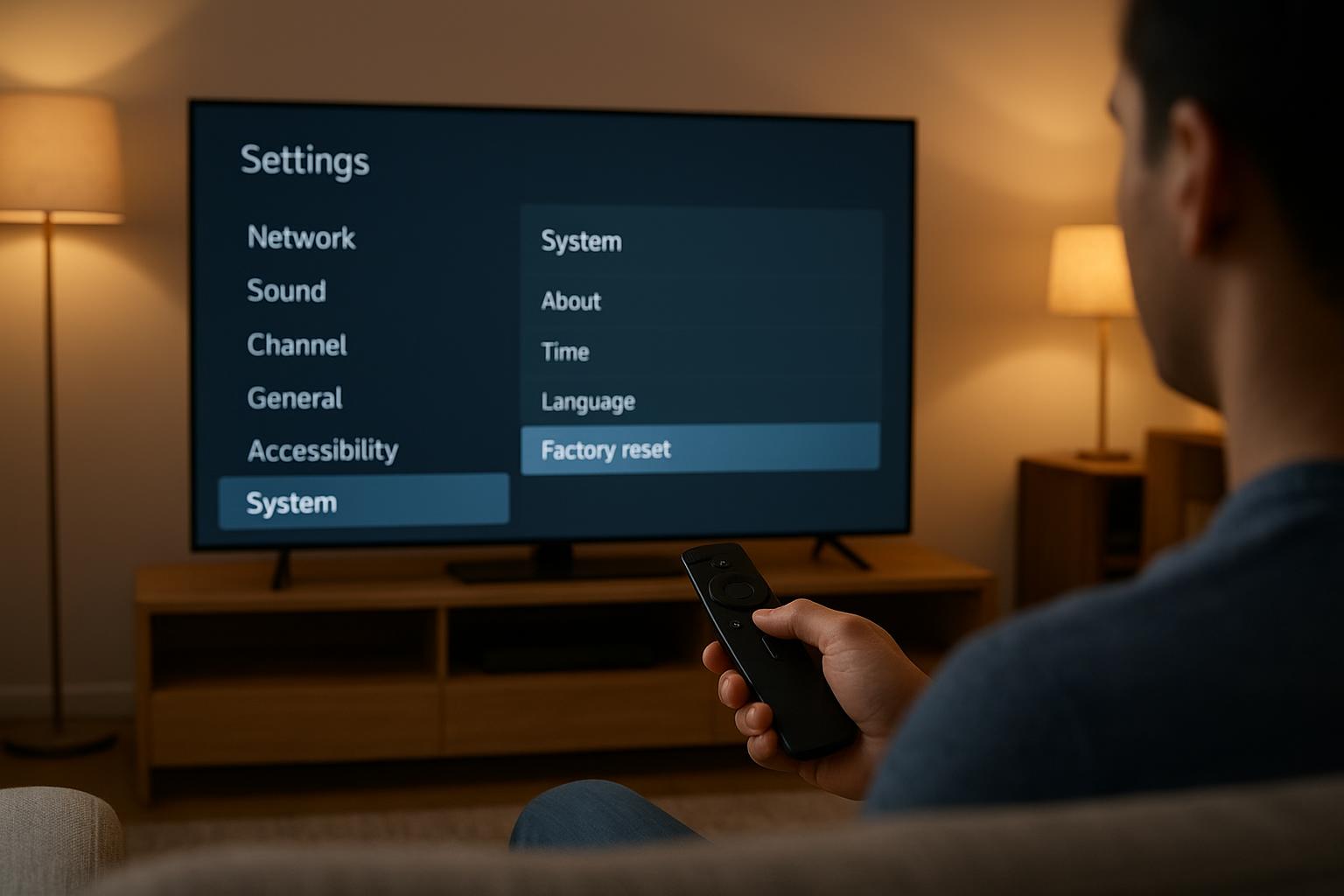
Il ripristino delle impostazioni di fabbrica è la soluzione estrema quando la tua smart TV è lenta, si blocca o mostra errori continui. Prima di procedere, però, è fondamentale capire cosa succede davvero ai dati, cosa viene cancellato e cosa no, e come prepararsi per non perdere app, account e preferenze. In questa guida vediamo quando ha senso resettare e i passaggi per farlo in sicurezza su Google TV / Android TV, Tizen (Samsung), webOS (LG) e VIDAA (Hisense e altri).
Quando ha senso fare il ripristino di fabbrica
Prima di azzerare tutto, valuta se il problema può essere risolto con soluzioni più semplici: riavvio completo della TV, aggiornamento firmware, disinstallazione di app problematiche o svuotamento della cache (quando disponibile). Il reset di fabbrica ha senso quando noti blocchi frequenti, crash delle app, problemi di rete che non si risolvono, spazio di archiviazione pieno nonostante la rimozione delle app, bug dopo un aggiornamento importante o quando vendi/regali la TV e vuoi cancellare i tuoi dati. Ricorda che il ripristino non risolve difetti hardware (schermo, alimentazione, retroilluminazione), ma solo problemi di software e impostazioni.
Cosa salvare prima di resettare la smart TV
Prima di iniziare il ripristino di fabbrica è fondamentale fare una piccola checklist. Annota gli account collegati (Google, Samsung, LG, Amazon, Netflix, Disney+, ecc.), assicurati di ricordare email e password o aggiornale se necessario. Fai uno screenshot o una foto alle tue impostazioni video (luminosità, contrasto, modalità immagine) e alle preferenze audio. Verifica se la TV offre un sistema di backup su cloud (ad esempio con account del produttore) per salvare app e layout della home. Se usi una chiavetta USB per registrazioni o timeshift, controlla che non servano formattazioni dopo il reset. Infine, assicurati che la TV sia collegata a Internet e che il telecomando funzioni correttamente per la nuova configurazione iniziale.
Ripristino di fabbrica su Google TV e Android TV
Su Google TV e Android TV (Sony, Philips, TCL e molti altri) vai in Impostazioni > Sistema (o Preferenze dispositivo) > Informazioni > Ripristino o Ripristino dati di fabbrica. Conferma quando richiesto inserendo il PIN se impostato. In alternativa, in alcuni modelli la voce è in Impostazioni > Memoria e ripristino. Dopo il reset, la TV si riavvierà e dovrai rifare la configurazione iniziale: connessione Wi‑Fi o Ethernet, accesso con account Google, download delle app dal Play Store. Se avevi la sincronizzazione attiva, parte delle app e delle preferenze verranno ripristinate automaticamente, ma dovrai comunque rieffettuare l’accesso ai vari servizi streaming.
Ripristino su Tizen (Samsung) e webOS (LG)
Sulle smart TV Samsung con Tizen, apri Impostazioni > Supporto (o Assistenza) > Auto diagnosi > Ripristina. Ti verrà chiesto il PIN (di default spesso 0000) e poi la conferma. Il reset cancellerà app installate, account Samsung, liste canali personalizzate e impostazioni immagine. Su TV LG con webOS, vai in Impostazioni > Tutte le impostazioni > Generali > Reimposta impostazioni iniziali (o voce simile). Anche qui dovrai confermare con PIN, se presente. Dopo il riavvio, accedi di nuovo con l’account LG per risincronizzare le app disponibili e ripristinare eventuali backup nel cloud.
Ripristino su VIDAA (Hisense e altri) e controlli finali
Sulle smart TV con VIDAA (molti modelli Hisense e brand collegati) il percorso tipico è Impostazioni > Sistema > Ripristino di fabbrica o Ripristina TV. Anche in questo caso serve confermare e attendere il riavvio. Completato il reset, dedicati ai controlli finali: riconfigura rete Wi‑Fi o cavo, scarica e reinstalla solo le app essenziali per non appesantire il sistema, verifica aggiornamenti di sistema disponibili e reimposta le modalità immagine per ottenere la qualità video desiderata. Può essere utile mantenere un elenco scritto o digitale delle impostazioni ottimali così da poterle ripristinare rapidamente in caso di futuri reset.
In sintesi, il ripristino delle impostazioni di fabbrica è un ottimo strumento per dare nuova vita alla tua smart TV, ma va usato con consapevolezza. Preparando un minimo backup delle informazioni importanti (account, app, settaggi) e seguendo i percorsi corretti su Google TV, Tizen, webOS e VIDAA, potrai risolvere molti problemi senza perdere i tuoi dati essenziali e tornare a goderti serie, film e giochi con un sistema pulito e reattivo.