
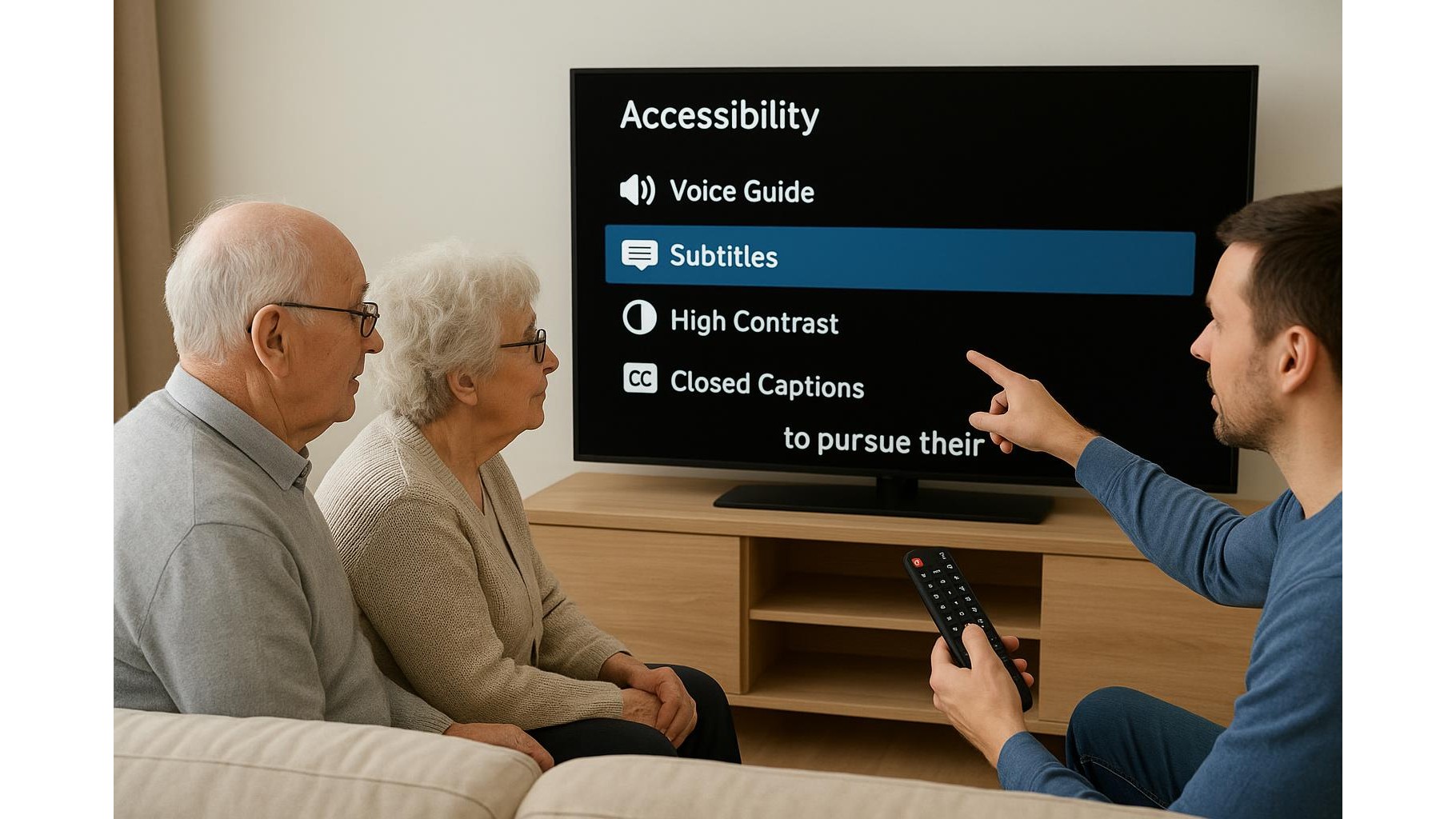
Le smart TV moderne offrono molte funzioni di accessibilità che possono rendere film, telegiornali e programmi più comprensibili per nonni e persone con problemi di udito. In questa guida pratica vediamo come attivare e regolare sottotitoli, migliorare la chiarezza dei dialoghi e usare le principali opzioni audio su TV Samsung, LG, Sony e sui dispositivi come Fire TV e Chromecast, così che tutta la famiglia possa guardare la TV senza fatica.
Attivare i sottotitoli sulla smart TV
Il primo passo è attivare i sottotitoli dal menù della TV. Di solito basta premere il tasto Menu o Impostazioni sul telecomando e cercare la sezione Accessibilità o Sottotitoli. Qui sarà possibile accendere o spegnere i sottotitoli per i canali TV tradizionali e, in molti casi, anche per le app. Su alcune smart TV c’è un tasto dedicato con l’icona “CC” (Closed Caption) che permette di attivarli rapidamente. Se i nonni usano spesso un solo canale, può essere utile lasciare i sottotitoli sempre attivi per evitare di dover entrare ogni volta nelle impostazioni.
Sottotitoli nelle app di streaming (Netflix, Prime Video, YouTube)
Ogni app di streaming gestisce i sottotitoli separatamente. Su Netflix o Prime Video, mentre il contenuto è in riproduzione, cercate l’icona a forma di fumetto o dialogo: da lì potete scegliere lingua dei sottotitoli e dell’audio. Su YouTube, il pulsante “CC” permette di attivare sottotitoli automatici, spesso disponibili anche in italiano. Spiegate ai nonni che, quando cambiano film o serie, è possibile che i sottotitoli vadano riattivati. Un trucco utile è creare una lista di preferiti con i contenuti già configurati con sottotitoli, così non devono ricordarsi ogni volta i passaggi.
Personalizzare dimensione, colore e sfondo dei sottotitoli
Per chi ha vista ridotta, è fondamentale regolare la dimensione dei sottotitoli. Nelle impostazioni di Accessibilità della smart TV spesso troviamo opzioni per cambiare dimensione del testo, colore delle lettere e sfondo. Consigliati: testo bianco su sfondo nero semi-trasparente e caratteri più grandi del normale. Alcune piattaforme, come Netflix, permettono di scegliere anche il tipo di carattere (font) e il bordo delle lettere, così da migliorare la leggibilità. Impostate questi parametri una volta insieme ai nonni e lasciate le preferenze salvate, così non dovranno più modificarle.
Migliorare la chiarezza dei dialoghi con le impostazioni audio
Oltre ai sottotitoli, molte smart TV offrono modalità audio pensate per chi ha difficoltà uditive. Nelle impostazioni audio, cercate opzioni come “Voce chiara”, “Enhance Dialogue” o “Modalità parlato”, che alzano il volume delle voci rispetto a musica e rumori. Alcune TV permettono anche di ridurre gli effetti surround che possono confondere. Se i nonni usano una soundbar o cuffie wireless, controllate che siano collegate via HDMI ARC o Bluetooth e verificate se anche questi dispositivi hanno una modalità “dialoghi”. Spesso basta attivarla per rendere le parole molto più comprensibili senza alzare eccessivamente il volume generale.
Funzioni di accessibilità avanzate: descrizione audio e apparecchi acustici
Per alcune persone può essere utile la funzione di descrizione audio, che aggiunge una voce narrante per spiegare azioni e scene. Si attiva di solito dal menù Accessibilità come “descrizione audio” o “audio description”. Se i nonni usano apparecchi acustici Bluetooth di nuova generazione, verificate se la smart TV supporta il collegamento diretto: in questo modo l’audio arriva in modo più pulito, senza i rumori della stanza. In alternativa, potete usare cuffie wireless dedicate per TV, così ognuno in casa può ascoltare al volume che preferisce. Spiegate come alzare o abbassare il volume dalle cuffie, per renderli autonomi.
Con pochi passaggi, le funzioni di sottotitoli e accessibilità audio possono trasformare l’esperienza TV dei nonni e delle persone con problemi di udito, rendendo dialoghi e contenuti finalmente chiari. Attivare e personalizzare sottotitoli, scegliere una modalità audio che valorizzi le voci e sfruttare opzioni come descrizione audio o cuffie dedicate permette a tutta la famiglia di godersi film e programmi insieme, senza sforzo e senza litigi sul volume.









