
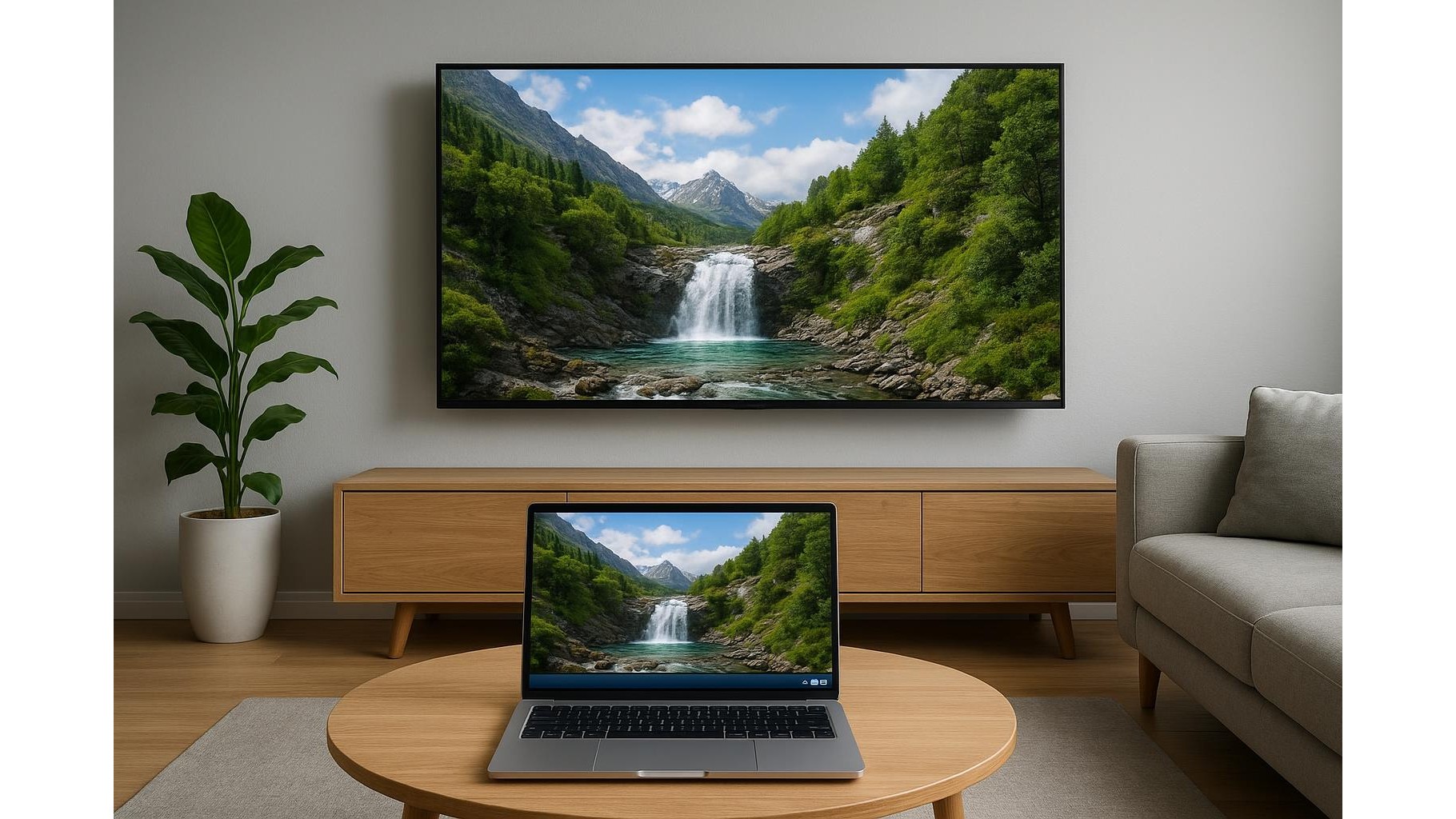
Condividere lo schermo del portatile sulla smart TV in 4K nel 2026 è diventato semplice, ma per ottenere una trasmissione fluida e senza lag serve conoscere gli strumenti giusti. In questa guida pratica vediamo come collegare in modalità wireless un notebook Windows, un MacBook o un Chromebook sfruttando Miracast, AirPlay, Chromecast integrato e alcune app dedicate, con consigli per ridurre ritardo audio-video e problemi di stabilità.
Controlli preliminari: TV, portatile e rete Wi-Fi
Prima di tutto verifica che la tua smart TV supporti il 4K e disponga di funzioni di screen mirroring integrate (come Miracast, AirPlay o Chromecast built-in). Sul portatile assicurati di avere la scheda di rete Wi‑Fi aggiornata e il sistema operativo recente (Windows 11/10 aggiornato, macOS Sonoma o successivi, ChromeOS aggiornato). È fondamentale anche la qualità della rete: collega TV e portatile alla stessa rete Wi‑Fi, preferendo la banda 5 GHz o Wi‑Fi 6/6E per ridurre interferenze. Se possibile, collega la smart TV via cavo Ethernet al router: lo streaming sarà più stabile, specialmente in 4K.
Windows e Miracast: proiezione wireless in 4K
Su notebook Windows la soluzione più immediata è Miracast, spesso indicato come “Proietta” o “Connessione wireless”. Attiva sulla TV la funzione di mirroring (su molti modelli è chiamata Screen Share o Duplica schermo), poi su Windows premi Win + K o apri il Centro notifiche e scegli Connetti. Seleziona la smart TV dall’elenco e imposta Duplica o Estendi lo schermo. Per il 4K, vai nelle Impostazioni schermo di Windows e scegli la risoluzione 3840×2160, verificando che i driver grafici supportino il 4K a 60 Hz. Per ridurre il lag, chiudi download in corso, disattiva VPN e mantieni il portatile vicino al router.
MacBook e AirPlay: streaming fluido nell’ecosistema Apple
Se usi un MacBook con macOS aggiornato e una smart TV compatibile con AirPlay 2 (o una Apple TV collegata), lo streaming wireless è immediato. Accendi la TV e abilita AirPlay dalle impostazioni, quindi sul Mac clicca sull’icona AirPlay nella barra dei menu (o nel Centro di Controllo) e seleziona la tua TV. Puoi scegliere se duplicare lo schermo o usare il TV come monitor esteso. Per una resa 4K ottimale, apri le Impostazioni schermo del Mac e imposta la risoluzione 4K sulla TV, regolando eventualmente lo scaling. Se noti desincronizzazione audio-video, apri le impostazioni audio e seleziona la TV come uscita audio principale, così il suono seguirà con precisione l’immagine.
Chromecast e Chromebook: casting da browser e app
Le smart TV con Chromecast integrato (o con dongle esterno) sono ideali per Chrome e Chromebook. Dal browser Chrome, clicca sui tre puntini e seleziona Trasmetti, scegliendo la TV e decidendo se condividere la scheda, l’
App di terze parti e trucchi anti lag
Se la tua TV non supporta nativamente Miracast, AirPlay o Chromecast, puoi usare app come AirScreen, AirDroid Cast o soluzioni dei singoli produttori (ad esempio app per PC e TV Samsung, LG, Hisense) per creare un collegamento wireless personalizzato. In questi casi sperimenta fra modalità mirroring e trasmissione diretta del file per trovare il compromesso migliore tra qualità e reattività. Per limitare il lag in 4K, disattiva sulla TV filtri come motion smoothing, riduci al minimo i dispositivi connessi al Wi‑Fi, posiziona il router in vista e, se supportato, attiva la prioritizzazione del traffico streaming (QoS) dal pannello del router.
Con le tecnologie del 2026, condividere lo schermo del portatile sulla smart TV in 4K senza cavi è alla portata di tutti, purché si scelga il protocollo migliore per ogni sistema: Miracast per Windows, AirPlay per Mac, Chromecast per Chrome e Chromebook, con l’aiuto di app di terze parti dove necessario. Curare rete Wi‑Fi, impostazioni di risoluzione e ottimizzazione audio-video permette di godersi film, presentazioni e gaming leggero sul grande schermo con immagini nitide e sincronizzazione stabile.









