
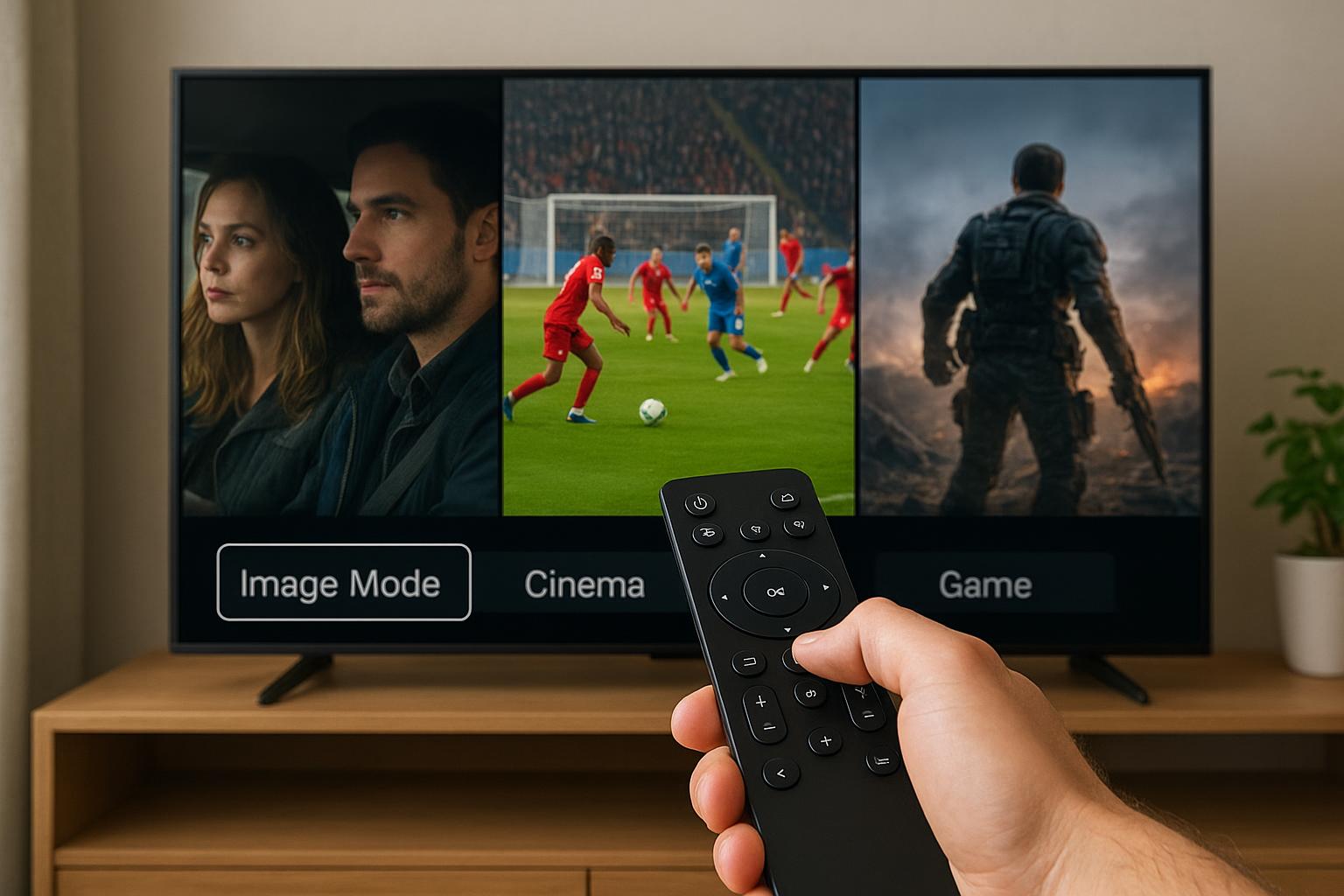
Nel 2026 le smart TV offrono controlli video sempre più avanzati, ma spesso vengono usati solo i preset di fabbrica. Creare profili immagine personalizzati per film, sport e gaming ti permette di ottenere il massimo dalla tua TV, adattando luminosità, colore, movimento e input lag al tipo di contenuto. In questa guida vediamo come impostare, salvare e richiamare rapidamente i profili migliori, evitando gli errori più comuni che rovinano la qualità video.
Da dove iniziare: modalità immagine e impostazioni di base
Per prima cosa entra nel menu Immagine della tua smart TV (di solito dal tasto “Menu”, “Settings” o icona a ingranaggio). Scegli come base una modalità neutra, ad esempio Film, Cinema o Filmmaker Mode, spesso la più corretta. Da qui regola i parametri principali: luminosità per i dettagli nelle ombre, contrasto per i bianchi, colore e tinta per la resa cromatica, nitidezza (da tenere molto bassa per evitare aloni) e temperatura colore (meglio “Caldo” o “Caldo 2” per un’immagine più naturale). Molti modelli 2026 permettono di salvare queste impostazioni come profilo personalizzato legato all’ingresso HDMI o all’app in uso.
Profilo video per film: fedeltà cinematografica
Per i film, l’obiettivo è rispettare l’intenzione del regista. Usa la modalità Cinema o Filmmaker come base, disattiva o riduci al minimo i filtri di motion smoothing (effetto soap opera) come “TruMotion”, “Motion Plus” o simili. Imposta la luminosità in base alla stanza: leggermente più bassa al buio, più alta se c’è luce ambientale. Mantieni una temperatura colore calda e non aumentare troppo la nitidezza: 0–10 è spesso sufficiente. Se disponibile, attiva i preset HDR dedicati (HDR10, Dolby Vision Cinema) per i contenuti compatibili. Salva questo profilo con un nome chiaro, ad esempio “Film Notte”, in modo da richiamarlo in pochi secondi dal tasto “Picture Mode” o dal menu rapido.
Profilo per sport: fluidità e chiarezza del movimento
Per gli eventi sportivi, la priorità è seguire l’azione con massima fluidità. Parti da una modalità come Sport o Dinamica, ma correggi gli eccessi: riduci leggermente la saturazione per evitare prati fosforescenti e volti arancioni, e controlla che la temperatura colore non sia troppo fredda. Puoi aumentare un po’ il motion smoothing per migliorare la leggibilità del movimento, facendo attenzione a non creare artefatti o scie. Aumenta la luminosità e il contrasto per vedere bene la palla e i dettagli delle maglie anche in ambienti luminosi. Annulla eventuali filtri di riduzione rumore troppo aggressivi che sfocano il campo da gioco. Salva il profilo come “Sport” e associa, se possibile, questo preset all’ingresso del decoder o dell’app della pay TV.
Profilo gaming: ridurre l’input lag senza sacrificare troppo la qualità
Nel gaming il parametro chiave è l’input lag, cioè il ritardo tra il comando sul controller e la risposta a schermo. Attiva sempre la Modalità Gioco o “Game Mode”: la TV disattiverà molti processamenti video riducendo sensibilmente la latenza. Mantieni una luminosità uniforme per vedere bene in scene scure, soprattutto negli FPS. Limita i filtri di motion interpolation, che introducono ritardi, e verifica se la TV supporta VRR (Variable Refresh Rate) e ALLM (Auto Low Latency Mode): abilitandoli, la smart TV si adatterà automaticamente alle console di nuova generazione. Puoi creare due varianti: un profilo “Game HDR” con colori più vividi per i titoli cinematografici e uno “Game Competitive” più neutro e reattivo per gli eSport.
Come passare rapidamente tra i profili e errori da evitare
Una volta creati i profili, sfrutta i menu rapidi della tua smart TV: molte interfacce 2026 permettono di richiamare i preset dal tasto Home o da un menu laterale, senza entrare nelle impostazioni avanzate. Su alcuni modelli puoi assegnare un profilo a ogni porta HDMI o app (streaming, console, decoder), così il cambio è automatico. Evita errori comuni: non alzare troppo luminosità e contrasto dinamico, non spingere la nitidezza per compensare contenuti di bassa qualità e non usare la stessa modalità estrema (come “Dinamica”) per tutto. Se qualcosa non ti convince, usa l’opzione “Ripristina” per tornare alle impostazioni di fabbrica e ricominciare da una base neutra.
Creare profili video personalizzati per film, sport e gaming nel 2026 ti permette di sfruttare davvero le potenzialità della tua smart TV, adattando l’immagine a ogni contenuto senza compromessi. Con pochi interventi mirati su luminosità, colore, movimento e modalità gioco, e imparando a passare rapidamente da un preset all’altro, avrai sempre la resa migliore possibile. Dedica qualche minuto alla calibrazione iniziale e poi goditi un’esperienza visiva più coinvolgente, precisa e comoda per tutta la famiglia.









