
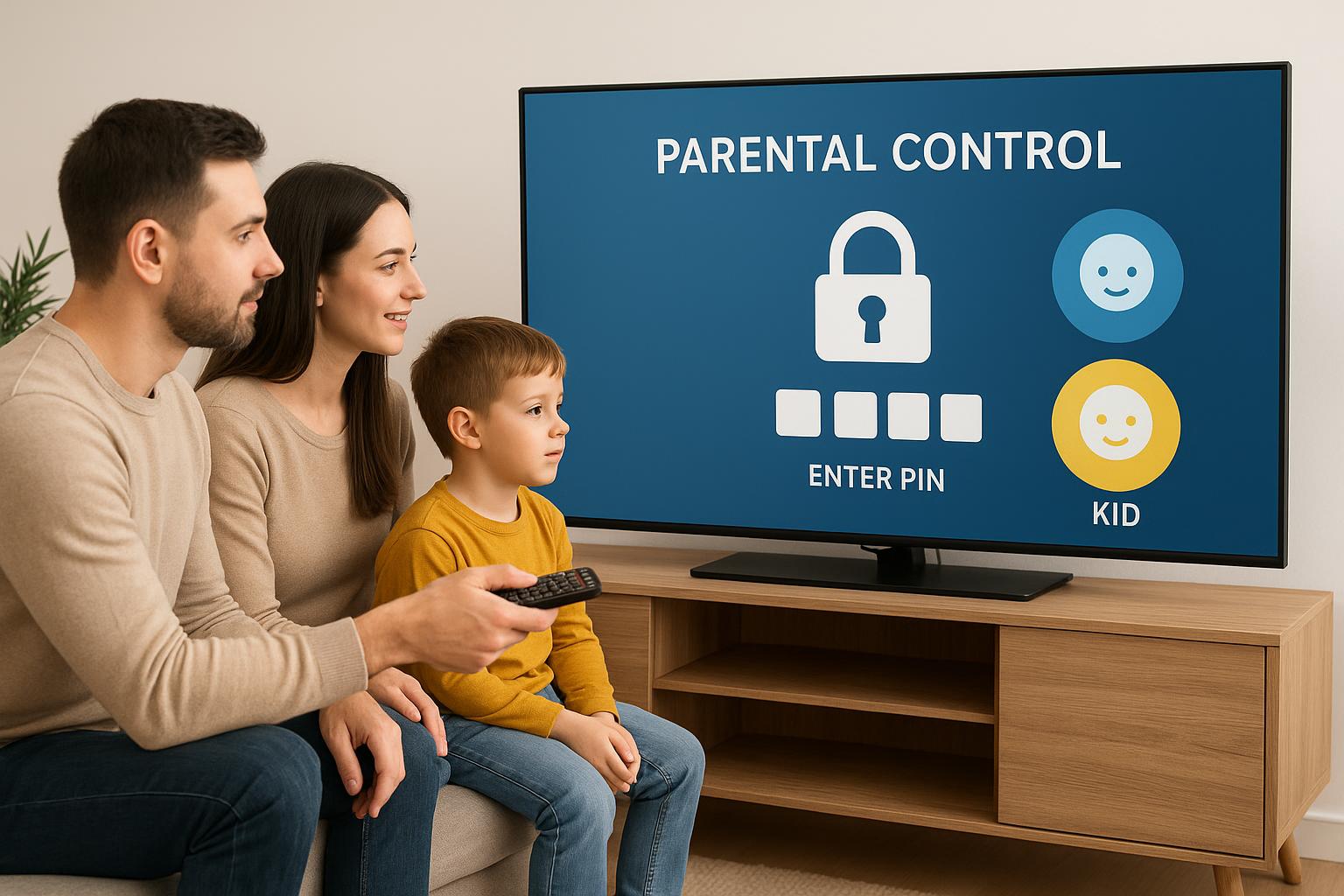
Le moderne smart TV offrono tantissimi contenuti on-demand, ma non tutti sono adatti ai più piccoli. Impostare un controllo genitori avanzato è fondamentale per gestire l’accesso a film, serie, app e acquisti digitali. In questo tutorial vediamo come configurare PIN, profili bambini, limiti di età e blocco delle app sulle principali piattaforme: TV Samsung, LG, Android/Google TV, Fire TV e sulle app di streaming più diffuse.
Come creare e gestire il PIN sulla smart TV
Il primo passo per il parental control è impostare un PIN di sicurezza. Su Samsung e LG di solito lo trovi in Impostazioni > Sicurezza o Blocco; su Android TV e Google TV vai in Impostazioni > Utenti e account > Controllo genitori. Scegli un codice diverso da 0000 o 1234 e non condividerlo con i bambini. Il PIN verrà richiesto per modificare le impostazioni, installare nuove app, sbloccare canali o contenuti bloccati. Se lo dimentichi, controlla il manuale della TV o il sito del produttore: quasi sempre è possibile reimpostarlo tramite l’account o un reset di sicurezza.
Impostare limiti di età e blocco dei contenuti
Una volta creato il PIN, puoi attivare il blocco dei contenuti non adatti ai minori. Sulle smart TV trovi voci come Classificazione contenuti, Filtro età o Blocco 18+. Imposta l’età massima consentita (es. 7, 12, 16 anni) così che film e programmi oltre quella soglia richiedano il PIN. Su Android/Google TV e Fire TV puoi anche filtrare in base al rating dei servizi di streaming. Non dimenticare la TV tradizionale: attiva il blocco canali per oscurare quelli non adatti, inserendo il PIN ogni volta che vuoi accedervi o modificare la lista.
Creare profili bambini sulle piattaforme di streaming
Oltre alle impostazioni della TV, è essenziale configurare i profili bambino nelle app come Netflix, Disney+, Prime Video o YouTube. In genere basta andare su Gestione profili e creare un profilo Kids, selezionando la fascia d’età. Questi profili mostrano solo contenuti adatti ai minori e nascondono funzioni come la ricerca libera o le impostazioni. Su YouTube Kids puoi scegliere manualmente i canali consentiti e impostare un timer di utilizzo. Attivando i profili dedicati, anche se la TV non ha un parental control molto avanzato, riduci comunque il rischio che i bambini accedano a contenuti inappropriati.
Bloccare o limitare le app sulla smart TV
Molte piattaforme permettono il blocco delle app tramite PIN. Su Samsung, LG e Android TV puoi aprire la lista delle app installate e selezionare Blocca o Proteggi con PIN per quelle che non vuoi siano accessibili liberamente (browser, store, app di streaming per adulti, servizi con chat, ecc.). In alcune interfacce è possibile anche nascondere del tutto le app dalla schermata principale. Se la tua TV lo consente, crea profili utente separati: un profilo per i genitori con tutte le app e uno per i bambini con una selezione limitata. In questo modo eviti che, cambiando canale o app, i minori trovino contenuti non filtrati.
Gestire gli acquisti in-app e i noleggi
Un aspetto spesso sottovalutato è il controllo degli acquisti in-app e dei noleggi di film. Entra nello store della tua smart TV (Samsung Store, LG Content Store, Google Play, Amazon Appstore) e attiva l’opzione di richiesta PIN per ogni acquisto. Fai lo stesso nelle singole app di streaming, molte hanno una sezione Acquisti e noleggi con l’opzione per bloccare o limitare le spese. Se possibile, rimuovi la carta di credito dall’account usato sulla TV o usa buoni prepagati con budget limitato. Così eviti addebiti imprevisti e impedisci ai bambini di effettuare acquisti senza consenso.
Configurare il controllo genitori avanzato sulla smart TV richiede qualche minuto, ma offre una protezione importante: limiti di età, PIN, profili bambini, blocco app e gestione degli acquisti lavorano insieme per creare un ambiente digitale più sicuro. Ricorda di rivedere periodicamente le impostazioni, soprattutto quando i bambini crescono o installi nuove app, e di accompagnare sempre la tecnologia con il dialogo e l’educazione all’uso responsabile degli schermi.









