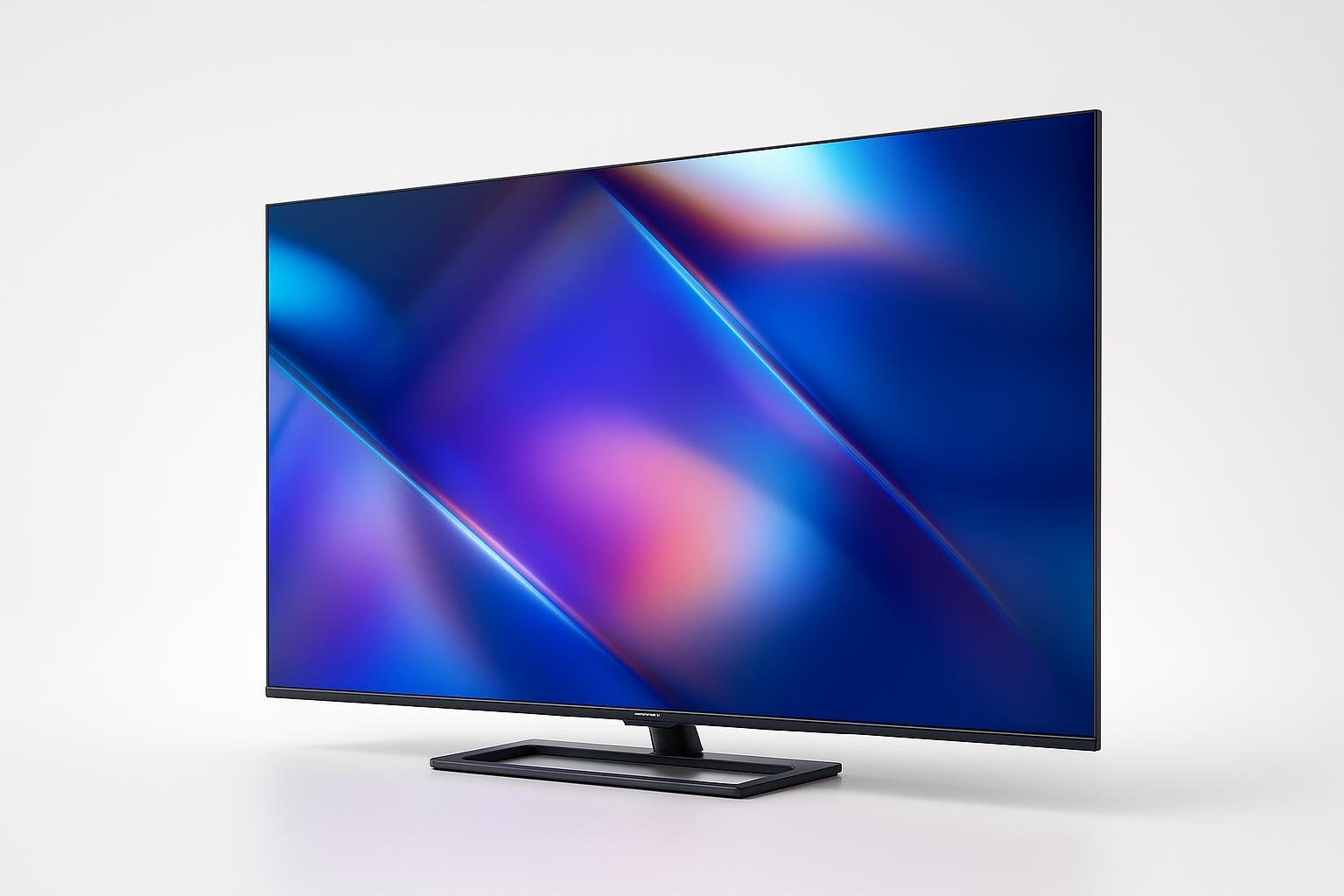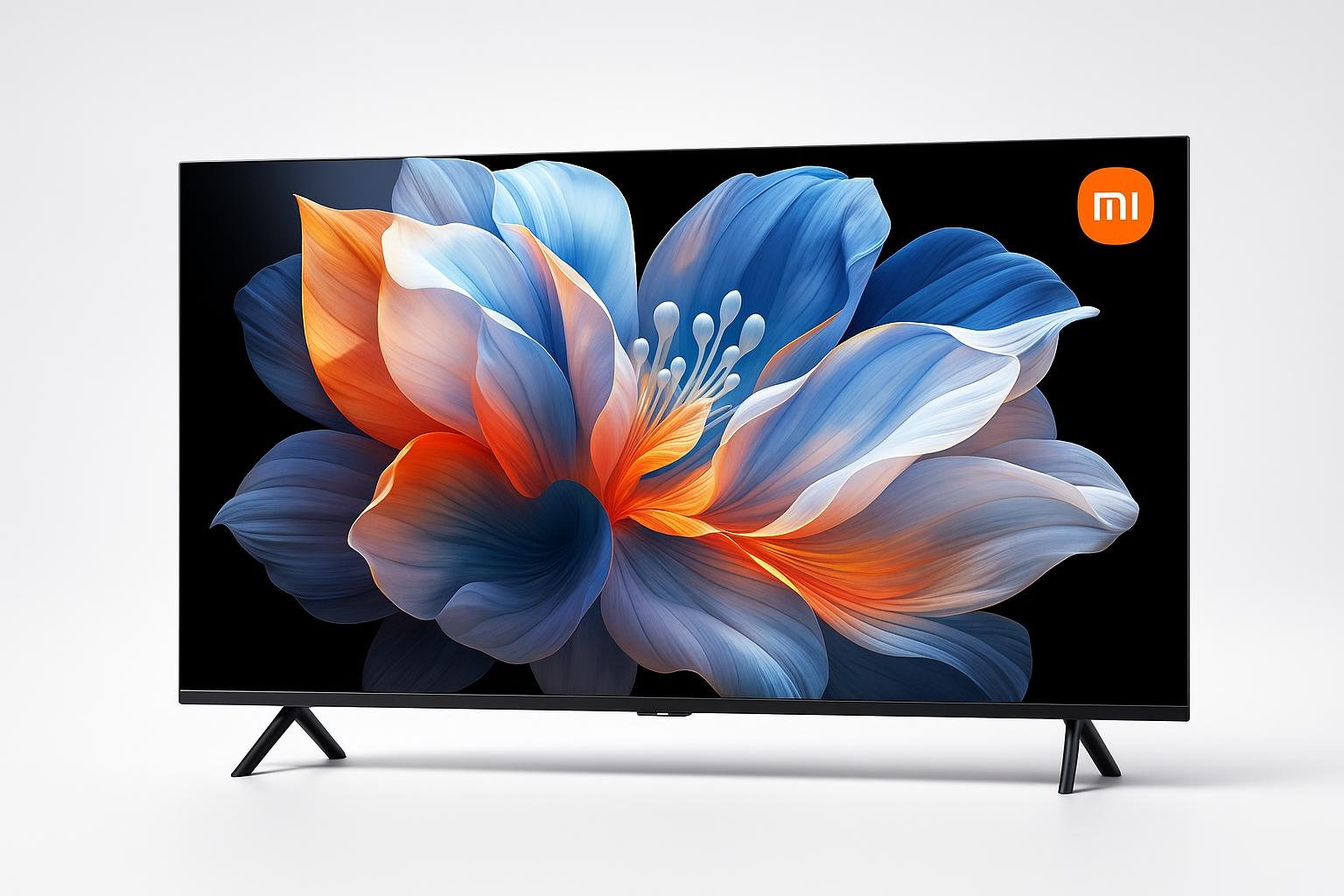
Nel 2026 le TV da gaming sono diventate il cuore dei setup con PS5, Xbox Series X|S e PC, ma per sfruttarle davvero serve capire come funzionano le tecnologie di refresh variabile (VRR, FreeSync, G-Sync compatibile). Impostazioni sbagliate possono causare tearing, stuttering o persino input lag aggiuntivo. In questo approfondimento vediamo come scegliere la TV giusta, come configurare VRR su console e PC e in quali casi è meglio disattivarlo.
Indice dei Contenuti
Che cos’è il VRR e perché elimina tearing e stuttering
Il VRR (Variable Refresh Rate) permette alla TV di adattare dinamicamente la frequenza di aggiornamento ai fotogrammi prodotti dalla console o dal PC. Quando il frame rate oscilla (ad esempio tra 45 e 60 fps), una TV fissa a 60 Hz può mostrare frame “tagliati” (tearing) o ripetuti (stuttering). Con VRR attivo, lo schermo attende il frame successivo e lo visualizza quando è pronto, mantenendo l’immagine fluida. Gli standard più diffusi sulle TV sono HDMI 2.1 VRR e AMD FreeSync; alcune TV supportano anche G-Sync compatibile via HDMI con GPU NVIDIA. L’ideale per il gaming nel 2026 è puntare a modelli 4K con supporto a 4K@120Hz e VRR su più porte HDMI.
Impostare VRR su PS5, Xbox e PC: le basi pratiche
Su PS5, il VRR si attiva nelle Impostazioni di Schermo e Video (se la TV lo supporta): è consigliabile abilitarlo globalmente e usare la Modalità gioco della TV per ridurre l’input lag. Su Xbox Series X|S, il menu consente di abilitare sia VRR che 120 Hz: qui le console sfruttano spesso FreeSync, quindi è importante attivarlo anche nel menu della TV. Su PC, dal pannello di controllo NVIDIA o AMD bisogna abilitare G-Sync compatibile o FreeSync e poi selezionare nel gioco il limite di fps (idealmente leggermente sotto il massimo della TV, ad esempio 117 fps per un pannello 120 Hz). Alcuni titoli gestiscono male il VRR con motion blur o ricostruzione temporale aggressiva: in questi casi conviene provare con VRR spento e frame rate bloccato.
OLED da gaming con VRR, G-Sync e FreeSync: esempio concreto
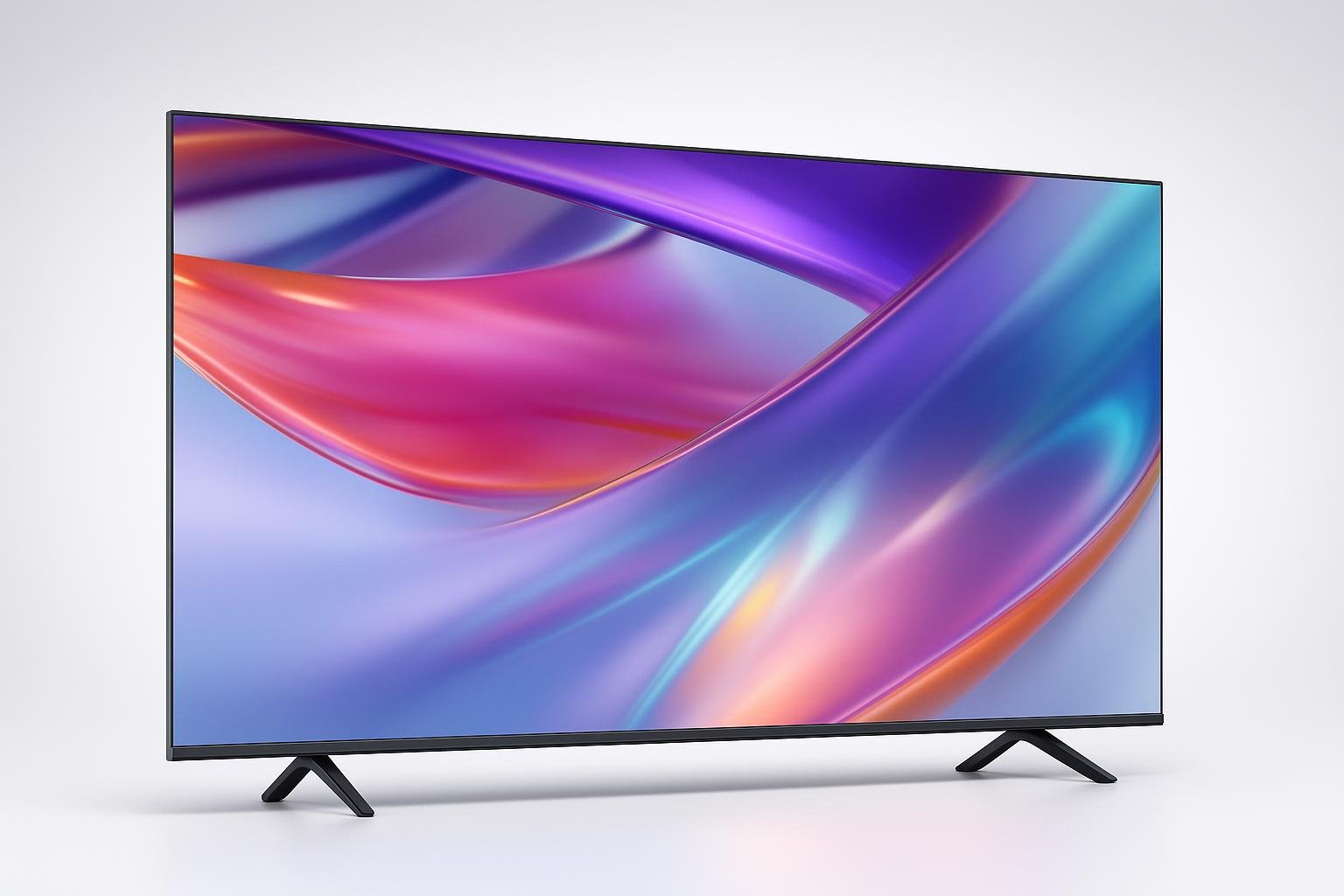
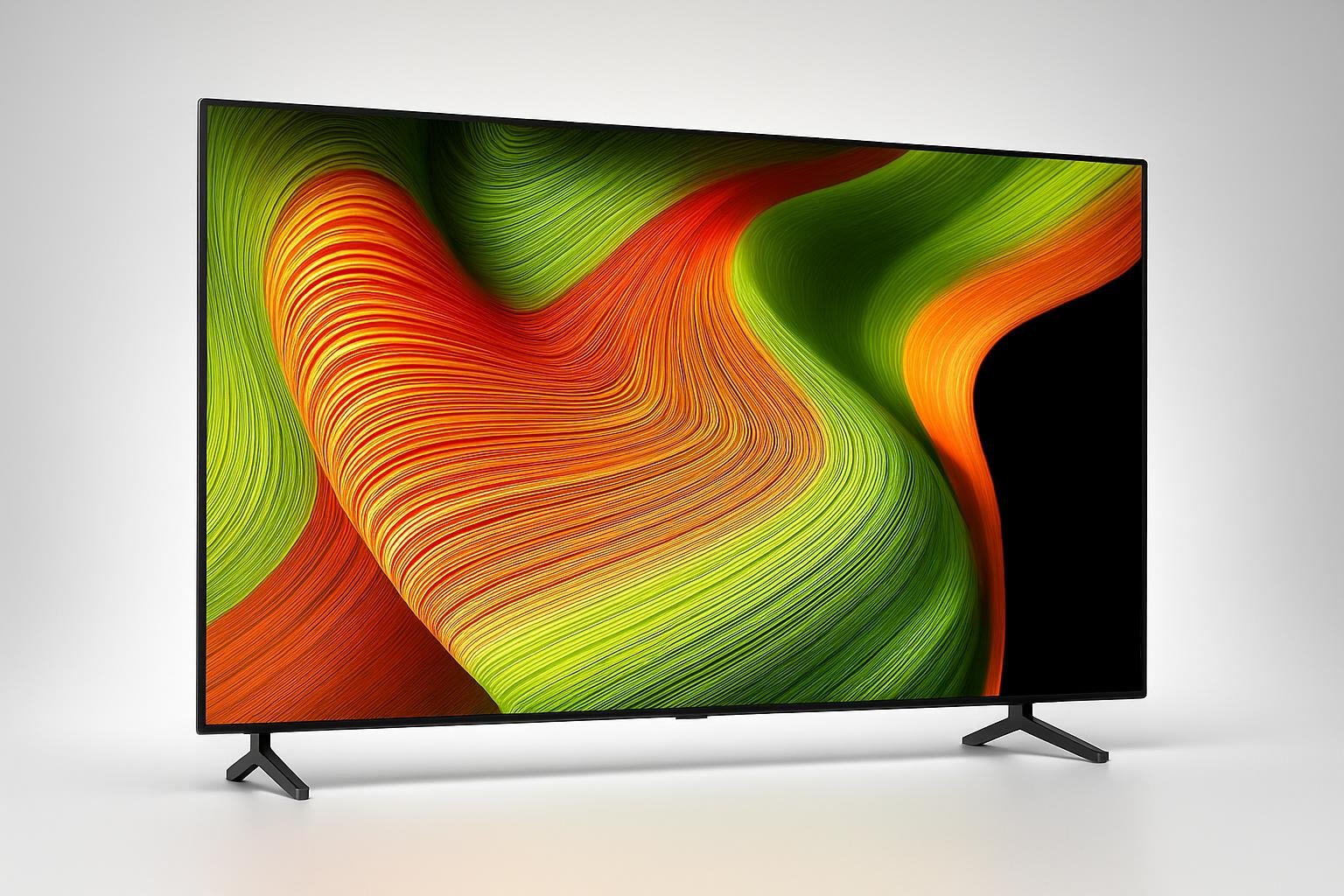
Una delle TV più complete per il gaming è la LG OLED AI B5 55″ OLED55B56LA, dotata di pannello OLED 4K, supporto a VRR HDMI 2.1, GSYNC e FreeSync fino a 4K@120Hz su tutte e 4 le porte HDMI 2.1. Questo la rende ideale per chi ha più dispositivi (PS5, Xbox e PC) e vuole un gameplay fluido con input lag contenuto. I neri perfetti e il contrasto elevatissimo valorizzano i giochi in HDR, mentre il processore α8 Gen2 migliora il motion e riduce gli artefatti. Per ottenere il massimo, va attivata la Modalità gioco, abilitato VRR nel menu della TV e disattivati i filtri di interpolazione come TruMotion, che con VRR possono generare scie innaturali o micro-scatti.

MiniLED e QNED: alternative luminose per gaming in soggiorno
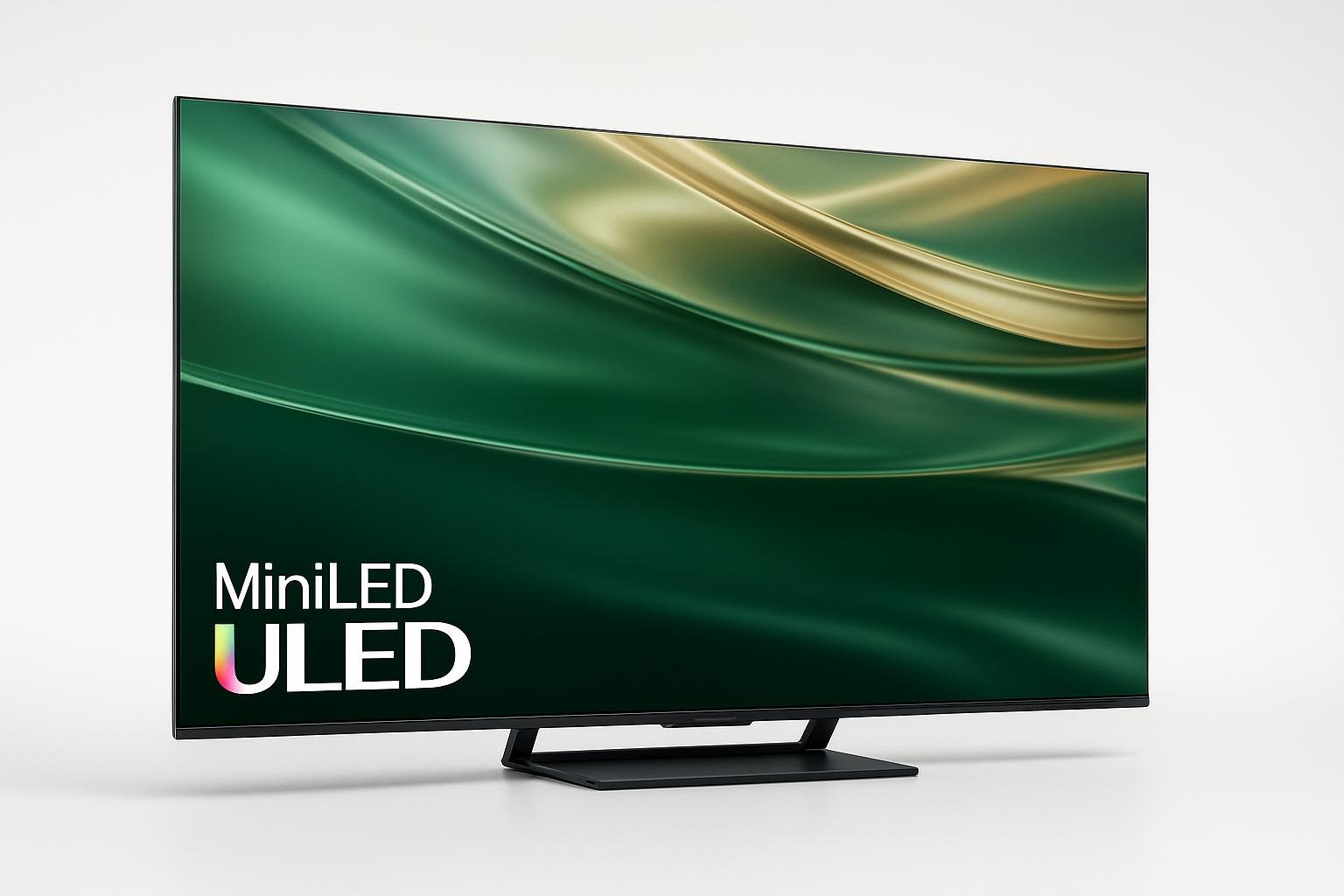
Se giochi spesso in ambienti molto luminosi, le TV MiniLED e QNED sono un’ottima alternativa grazie alla loro maggiore luminosità di picco. La LG QNED evo AI QNED86 55″ 55QNED86A6A offre pannello 4K con MiniLED, supporto a VRR e FreeSync fino a 4K@120Hz e quattro porte HDMI, risultando molto adatta a chi vuole una TV polivalente per film e gaming. Il processore α8 Gen2 gestisce il local dimming per migliorare il contrasto, ma con VRR alcuni utenti possono notare lievi variazioni di luminosità nelle scene scure: in questo caso si può ridurre il livello di local dimming o, nei giochi dove il frame rate è stabile, disattivare VRR per avere una luminanza più costante.

TV MiniLED 144 Hz e VRR per PC gaming competitivo
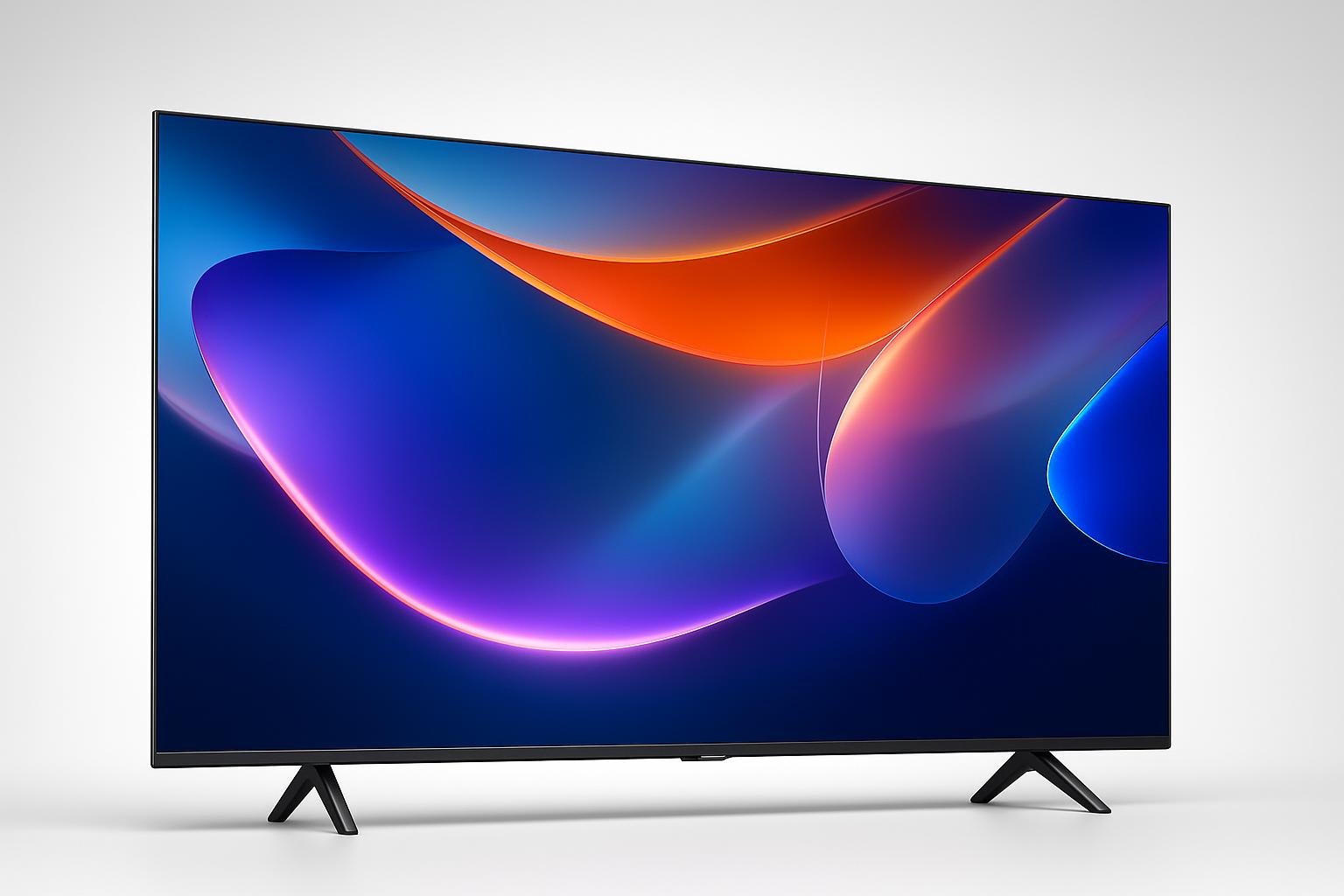
Per chi gioca anche su PC e punta a frame rate elevatissimi, una TV come la Hisense 55″ Mini-LED 144Hz 4K 55U72Q è pensata specificamente per il gaming competitivo. Grazie al pannello 144Hz con Game Mode PRO e supporto alle tecnologie di refresh variabile, consente sessioni molto fluide a frame rate superiori a 120 fps, particolarmente utili in FPS e battle royale. Alcuni utenti segnalano però che, con FreeSync attivo, possono comparire leggere dominanti cromatiche nelle scene poco illuminate: in questi casi conviene disattivare FreeSync dal menu TV e limitarsi ai 120 o 144 Hz fissi, lasciando che sia il gioco a gestire la stabilità del frame rate.

Quando il VRR crea problemi e come evitarli
Nonostante i vantaggi, il VRR può causare problemi: flicker nelle scene molto scure, variazioni di luminosità, artefatti con l’upscaling o con alcune pipeline HDR. Se noti strane pulsazioni di luce, scie colorate o ghosting marcato, prova questi passaggi: 1) disattiva i filtri di motion smoothing; 2) riduci o spegni il local dimming aggressivo; 3) limita gli fps (ad esempio 117 su 120 Hz) per restare nella finestra VRR più stabile; 4) se il gioco è bloccato a 30 fps o ha frame pacing instabile, sperimenta con VRR spento e frame rate fisso. L’obiettivo è sempre lo stesso: mantenere un equilibrio tra fluidità, reattività ai comandi e qualità d’immagine, adattando le impostazioni al singolo titolo.
In sintesi, nel 2026 una buona TV da gaming con VRR, HDMI 2.1 e modalità gioco evolute può eliminare quasi del tutto tearing e stuttering, sia su console che su PC. Modelli come LG OLED B5, LG QNED86 e Hisense U72Q mostrano come OLED, QNED e MiniLED offrano soluzioni diverse ma efficaci, a patto di configurare correttamente VRR, FreeSync o G-Sync compatibile. Prima di rinunciare alla funzione, vale sempre la pena sperimentare con le impostazioni video di TV, console e giochi: con qualche prova mirata, si può trovare il compromesso ideale per un’esperienza di gioco davvero fluida e reattiva.