
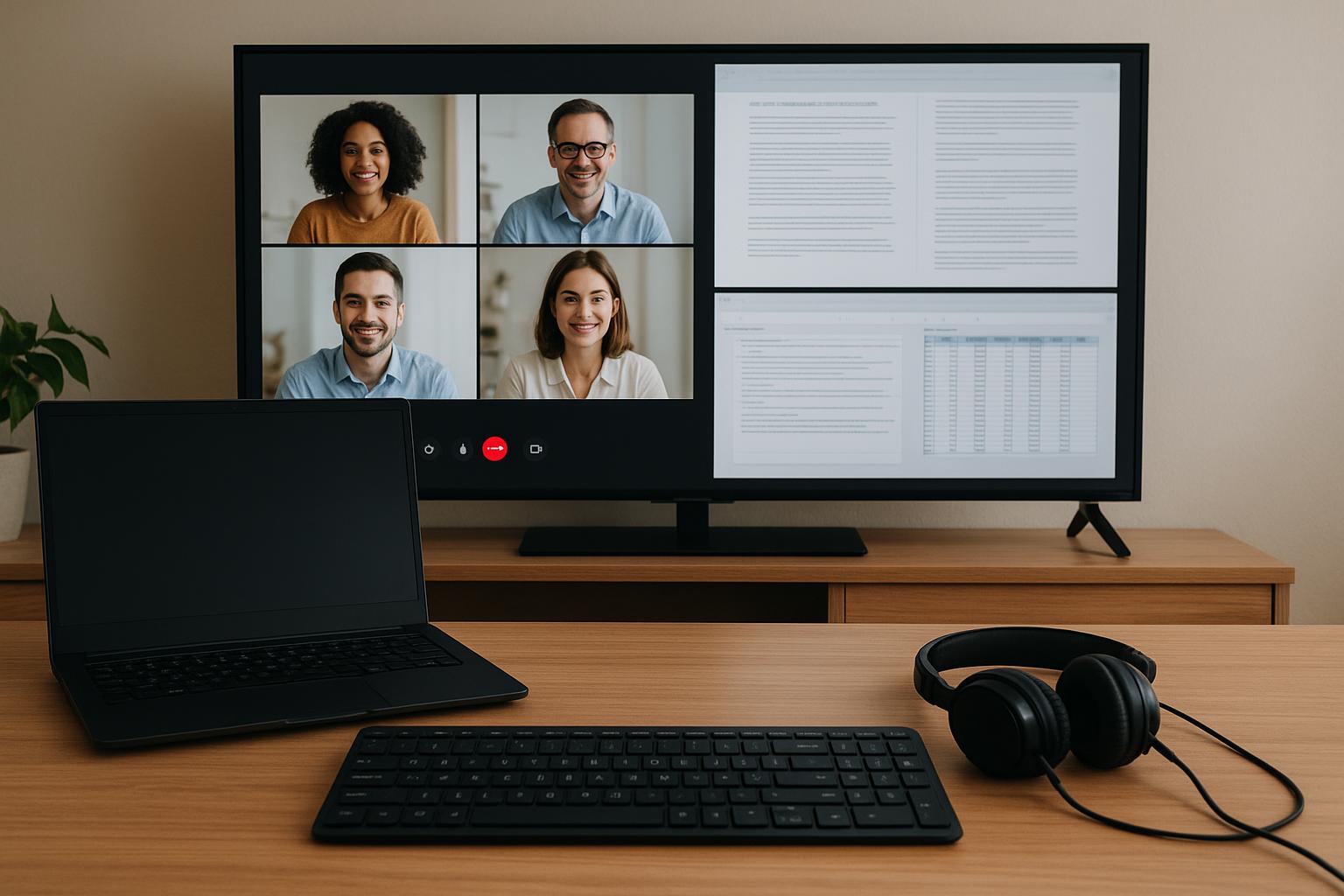
Trasformare la propria smart TV in uno strumento di lavoro è ormai una scelta naturale per chi fa smart working. Uno schermo grande migliora la produttività, rende più comode le videoconferenze e permette di separare meglio lavoro e intrattenimento. In questa guida vediamo come collegare il PC, usare la TV come secondo monitor, configurare le app di videoconferenza, gestire correttamente l’audio e proteggere la privacy.
Collegare PC e smart TV: cavo o wireless
Il primo passo è collegare il computer alla smart TV. Il metodo più semplice è il cavo HDMI, che garantisce stabilità e qualità dell’immagine: verifica che il tuo laptop abbia una porta HDMI (o un adattatore USB-C/DisplayPort) e collega il cavo a una delle porte HDMI della TV. In alternativa puoi usare il collegamento wireless: su Windows cerca la funzione “Proietta” o “Schermo wireless”, su macOS usa AirPlay se la TV è compatibile o un dispositivo esterno come Chromecast. Il collegamento cablato resta la soluzione più affidabile per riunioni importanti, mentre il wireless è comodo per chi cambia spesso postazione.
Usare la smart TV come secondo monitor esteso
Per lavorare meglio ti conviene impostare la TV come monitor esteso e non come semplice duplicazione dello schermo. In questo modo potrai tenere documenti, mail e app di produttività sul PC e riservare la TV a slide, fogli di calcolo o videoconferenze. Su Windows, nelle impostazioni di schermo, scegli “Estendi questi schermi”; su macOS vai in “Monitor” e trascina le finestre sul display della TV. Regola la risoluzione in modo che testi e icone siano leggibili dalla distanza alla quale ti siedi e, se possibile, abilita una modalità “PC” o “Game” sulla TV per ridurre l’input lag.
App di videoconferenza su smart TV
Molte smart TV moderne supportano app come Zoom, Google Meet o Teams direttamente dallo store integrato. Se la tua TV dispone di porta USB, puoi collegare una webcam compatibile e usare l’app in modo simile al PC. In alternativa puoi avviare la chiamata dal computer e proiettarla sulla TV tramite HDMI o mirroring, mantenendo la videocamera del laptop come sorgente video. Controlla le impostazioni di privacy delle singole app, soprattutto se la TV è in un ambiente condiviso, e ricordati di chiudere l’app a fine riunione per evitare attivazioni involontarie di microfono e camera.
Gestione di audio, microfono e posizione
L’audio è cruciale nel lavoro da casa: valuta se usare la TV solo come uscita audio o se affidarti a cuffie e speaker esterni. Per maggiore riservatezza, le cuffie Bluetooth connesse al PC o alla TV sono la soluzione migliore. Se partecipi spesso a call, un microfono esterno o un buon headset miglioreranno nettamente la qualità della voce. Posiziona la TV a un’altezza che non ti costringa a inclinare il collo e cura l’illuminazione dietro di te per evitare controluce durante le videoconferenze. Ricorda di disattivare il microfono della TV o delle app quando non necessario.
Privacy, profili separati e sicurezza dei dati
Usando la smart TV per lavoro è fondamentale curare la privacy. Crea, se possibile, un profilo utente separato sulla TV dedicato allo smart working, diverso da quello usato per streaming e giochi. Disattiva funzioni di riconoscimento vocale non indispensabili, limita le notifiche di app di intrattenimento durante l’orario di lavoro e imposta un PIN o un blocco per le impostazioni. Aggiorna regolarmente il firmware della TV e controlla le policy di raccolta dati nelle impostazioni di privacy del sistema. Quando condividi lo schermo, chiudi documenti sensibili e disattiva notifiche che potrebbero apparire davanti ai colleghi.
Impostare correttamente la smart TV per chi lavora da casa significa ottenere un alleato prezioso per produttività, comfort e organizzazione. Collegandola al PC nel modo giusto, sfruttandola come monitor esteso, configurando le app di videoconferenza e curando audio e privacy, potrai creare una postazione di lavoro efficiente e più piacevole, mantenendo sempre separati ambito professionale e intrattenimento domestico.









