
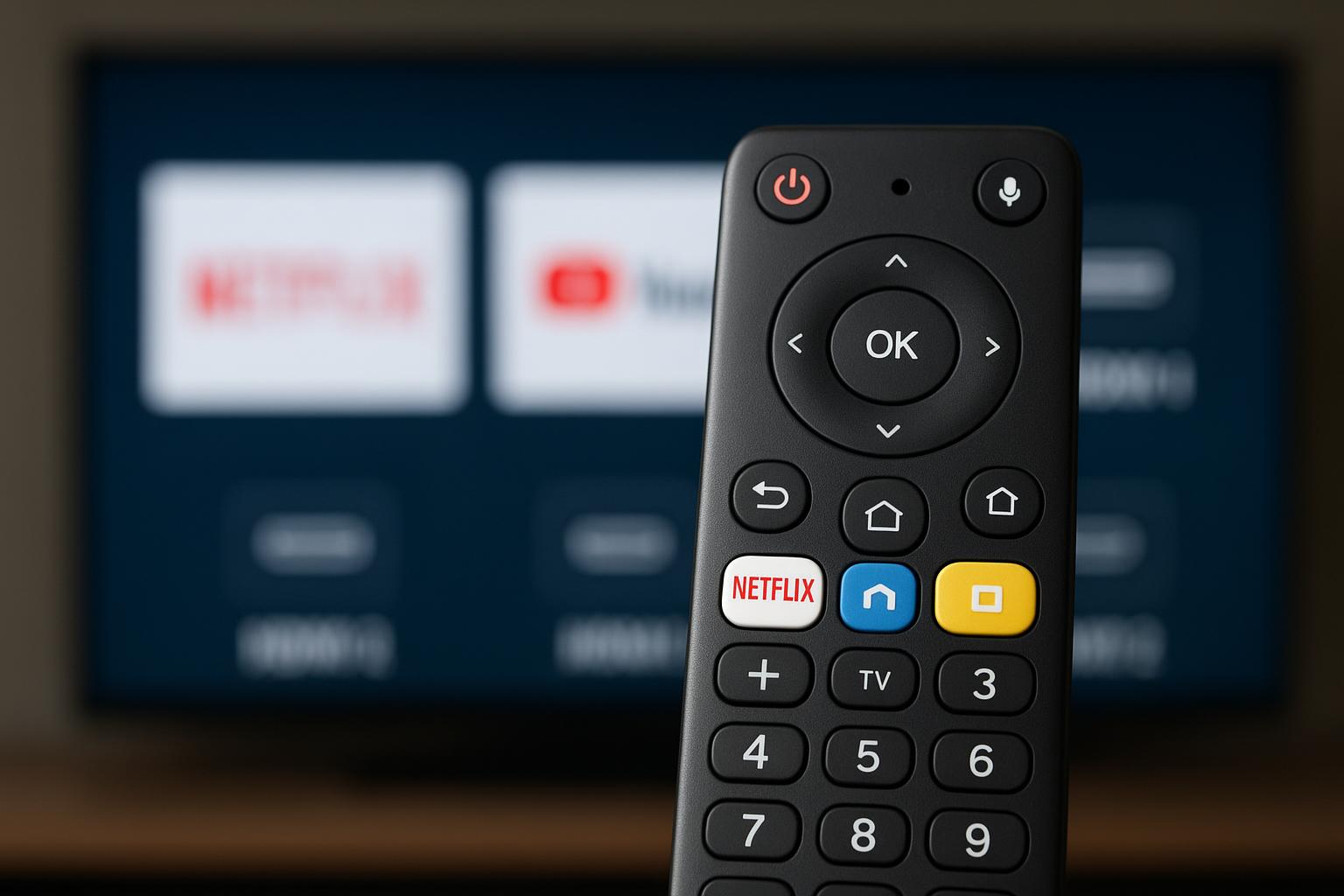
Le smart TV moderne offrono vari modi per personalizzare i tasti rapidi del telecomando, così da aprire in un attimo app come Netflix e YouTube o passare direttamente agli ingressi HDMI della console o del decoder. In questo articolo vediamo come funzionano queste scorciatoie sui principali sistemi (Tizen, webOS, Google TV/Android TV) e quali accessori possono aiutarti se il telecomando della TV non permette una vera personalizzazione.
Capire come funzionano i tasti rapidi del telecomando
Quasi tutti i telecomandi delle smart TV recenti hanno dei pulsanti dedicati alle app (ad esempio Netflix, Prime Video, YouTube) e tasti per gli ingressi (Source, Input). Nella maggior parte dei casi, i tasti con logo di servizio sono preimpostati dal produttore e non modificabili. Tuttavia, spesso puoi associare scorciatoie personalizzate a combinazioni di tasti (pressione prolungata, doppio clic) o ai pulsanti colorati. Il menu da cercare si trova in genere in Impostazioni > Generali > Telecomando oppure in una voce simile come “Comandi rapidi” o “Tasti rapidi”. Qui puoi creare scorciatoie verso app e funzioni rapide come cambio ingresso HDMI o apertura impostazioni immagine.
Personalizzare tasti rapidi su Samsung, LG e Google/Android TV
Sulle TV Samsung con sistema Tizen, entra nelle Impostazioni rapide tenendo premuto il tasto “Home” o il tasto “123” (varia a seconda del modello) e cerca la sezione Scorciatoie o Modifica. Qui puoi assegnare a un tasto colorato o a una combinazione (pressione lunga) l’apertura di app come Netflix, YouTube o l’ingresso HDMI 1 dove magari è collegata la tua console. Su LG con webOS premi e tieni premuto il tasto numerico (es. 1, 2, 3) per associare un’app o un ingresso a quel numero: in seguito, una lunga pressione sul tasto richiamerà direttamente l’app o la porta HDMI scelta. Su TV con Google TV o Android TV, verifica in Impostazioni > Telecomando e accessori se è presente la voce per personalizzare i pulsanti: alcuni modelli permettono di cambiare la funzione del tasto “App” o di usare le frecce con pressione prolungata per lanciare app specifiche.
Collegare subito Netflix, YouTube e HDMI della console
Per rendere la tua esperienza più fluida, identifica le funzioni che usi più spesso: Netflix, YouTube, una console collegata in HDMI o magari un box esterno. Su LG webOS, ad esempio, puoi impostare 1 = Netflix, 2 = YouTube, 3 = HDMI 1 (console), associandoli tramite pressione prolungata sul tasto numerico mentre sei sull’app o sull’ingresso da memorizzare. Su Samsung puoi creare un accesso rapido all’ingresso HDMI specifico dal menu delle sorgenti e aggiungerlo alle scorciatoie del telecomando, così da saltare i passaggi nel menu sorgenti. Su Android/Google TV, se la tua TV non consente una personalizzazione profonda, puoi comunque portare le app principali in prima fila nella schermata Home, riducendo al minimo i clic necessari per aprirle.
Quando usare un telecomando alternativo o universale
Se il telecomando originale non permette molta personalizzazione, puoi valutare un telecomando universale per smart TV dotato di tasti rapidi programmabili o compatibile con più marchi. Molti modelli moderni supportano la programmazione dei tasti tramite apprendimento a infrarossi: tieni premuto il tasto da programmare sul nuovo telecomando e, contemporaneamente, invia il comando dal telecomando originale. In questo modo puoi avere un pulsante che porta direttamente su HDMI della console o su un’app del tuo box esterno, anche se la tua smart TV non offre di base questa funzione avanzata. Prima dell’acquisto, controlla sempre la compatibilità con il tuo marchio di TV e le funzionalità supportate (app, ingressi, controllo volume, accensione/spegnimento).
Come ripristinare le impostazioni dei tasti rapidi
Se le tue scorciatoie iniziano a comportarsi in modo strano o hai fatto troppi esperimenti, puoi sempre ripristinare le impostazioni dei tasti rapidi. Su molti modelli Samsung e LG è presente una voce specifica in Impostazioni > Generali > Ripristina o all’interno del menu dei tasti rapidi, che consente di riportare i pulsanti alle funzioni di fabbrica senza toccare le altre impostazioni della TV. In assenza di questa opzione, puoi effettuare un reset delle impostazioni smart o, come ultima risorsa, un ripristino completo della TV (attenzione: perderai anche le preferenze di immagine e le app installate). Dopo il reset, potrai riconfigurare da zero le scorciatoie per Netflix, YouTube e gli ingressi HDMI in base alle tue esigenze attuali.
Personalizzare i tasti rapidi del telecomando della smart TV ti permette di accedere in pochi secondi alle tue app preferite e agli ingressi che usi di più, come la console o il decoder. Che tu abbia una TV Samsung, LG o con Google/Android TV, vale la pena esplorare i menu di scorciatoie e, se necessario, valutare un telecomando universale evoluto. In questo modo trasformi il semplice zapping in un’esperienza più immediata, ordinata e su misura per il tuo modo di guardare contenuti.









