
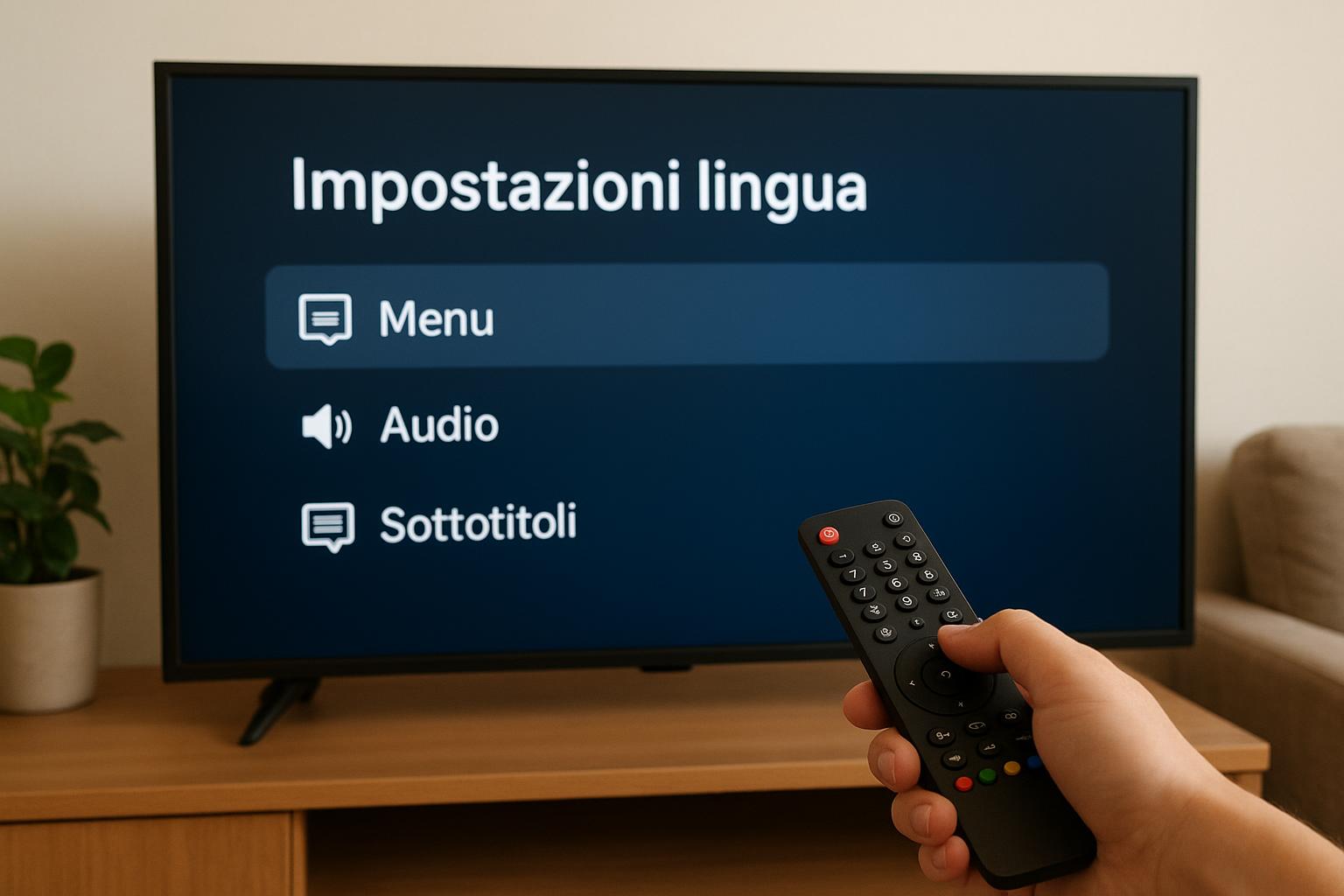
Impostare correttamente la lingua della smart TV non è solo una questione di comodità: incide su menu, suggerimenti dei contenuti, audio e sottotitoli nelle app di streaming. In questa guida pratica vediamo dove trovare le opzioni principali sulle TV più diffuse, come gestire profili diversi in famiglia ed evitare conflitti tra impostazioni della TV, delle app e dei singoli programmi.
Dove cambiare la lingua dei menu sulla smart TV
La prima impostazione da sistemare è la lingua dei menu della TV. In genere si trova in Impostazioni > Generali > Lingua (Samsung, LG) oppure in Impostazioni > Sistema > Lingua (Android TV, Google TV, molti modelli Sony e Philips). Cambiando questa voce si adattano voci di menu, notifiche e spesso anche i suggerimenti delle app di sistema. Dopo la modifica, la TV potrebbe riavviarsi o chiedere conferma. Se condividi la TV con persone che preferiscono un’altra lingua, valuta di mantenere i menu in italiano e gestire le altre lingue a livello di app o profilo utente, così da non confondere chi non è pratico con la tecnologia.
Impostare lingua audio predefinita per i canali e lo streaming
Per non cambiare ogni volta la traccia, imposta la lingua audio predefinita. Su molte smart TV trovi l’opzione in Impostazioni > Audio o Canali > Lingua audio. Scegli ad esempio Italiano come lingua principale e Inglese come seconda. Quando un canale o un contenuto streaming offre più tracce, la TV proverà ad usare quella predefinita. Ricorda però che le app come Netflix, Prime Video o Disney+ hanno spesso un loro menu audio interno: puoi impostare “Italiano” come lingua preferita nel profilo dell’account, così serie e film si avviano direttamente nella lingua desiderata, riducendo al minimo le modifiche manuali.
Gestire i sottotitoli e l’accessibilità
Per i sottotitoli ci sono due livelli di controllo: quello di sistema e quello dell’app. Nel menu della TV cerca voci come Sottotitoli, Accessibilità o Subtitle per attivarli/disattivarli e impostare la lingua dei sottotitoli preferita (di solito Italiano, Inglese o Multilingua). Nelle app streaming, invece, puoi scegliere stile e lingua dei sottotitoli per ogni contenuto e, in alcuni casi, salvare la preferenza sul profilo. Se in famiglia ci sono persone con difficoltà di udito, attiva i sottotitoli per non udenti (indicati spesso come “[CC]” o “Italiano [CC]”) che includono anche effetti sonori e indicazioni sui dialoghi, rendendo più chiara la visione per tutti.
Evitare conflitti tra impostazioni di TV, app e singoli contenuti
Capita spesso che, nonostante la TV sia in italiano, un film parta in inglese o con sottotitoli attivi. Succede perché intervengono tre livelli: impostazioni della smart TV, impostazioni dell’app e preferenze del singolo contenuto. Se noti comportamenti strani, controlla nell’ordine: 1) lingua menu e audio predefinita della TV; 2) lingua preferita del profilo dell’app (ad esempio su Netflix: Profilo > Lingua); 3) opzioni audio/sottotitoli durante la riproduzione del contenuto. Allineare questi tre livelli, impostandoli tutti su Italiano (o sulla combinazione che ti interessa), riduce i conflitti e fa sì che la lingua corretta venga scelta in automatico il più delle volte.
Cosa fare se la lingua desiderata non compare tra le opzioni
Se la lingua desiderata non è disponibile tra le impostazioni della smart TV, la limitazione è del sistema: potresti non poter cambiare i menu, ma spesso puoi ancora selezionare quella lingua all’interno delle singole app streaming se supportata. Verifica che il firmware della TV sia aggiornato all’ultima versione: vai in Impostazioni > Supporto > Aggiornamento software. In mancanza di una lingua specifica, una soluzione pratica è impostare menu e sistema in una lingua che tutti comprendono (es. italiano) e utilizzare l’audio originale e i sottotitoli desiderati all’interno delle app. Se il problema riguarda un solo canale o servizio, contatta il supporto tecnico del broadcaster o dell’app: spesso si tratta di un limite momentaneo del catalogo o dei diritti di distribuzione.
Impostare correttamente lingua menu, audio e sottotitoli sulla smart TV richiede pochi minuti ma fa la differenza nell’esperienza quotidiana. Partendo dalle impostazioni di sistema, passando poi per i profili delle app e infine per i singoli contenuti, puoi costruire una configurazione su misura per tutta la famiglia, evitando cambi manuali continui e conflitti tra opzioni. Se una lingua non è disponibile, sfrutta al massimo le combinazioni di audio originale e sottotitoli: con un po’ di pazienza, la tua smart TV diventerà davvero multilingue.









