
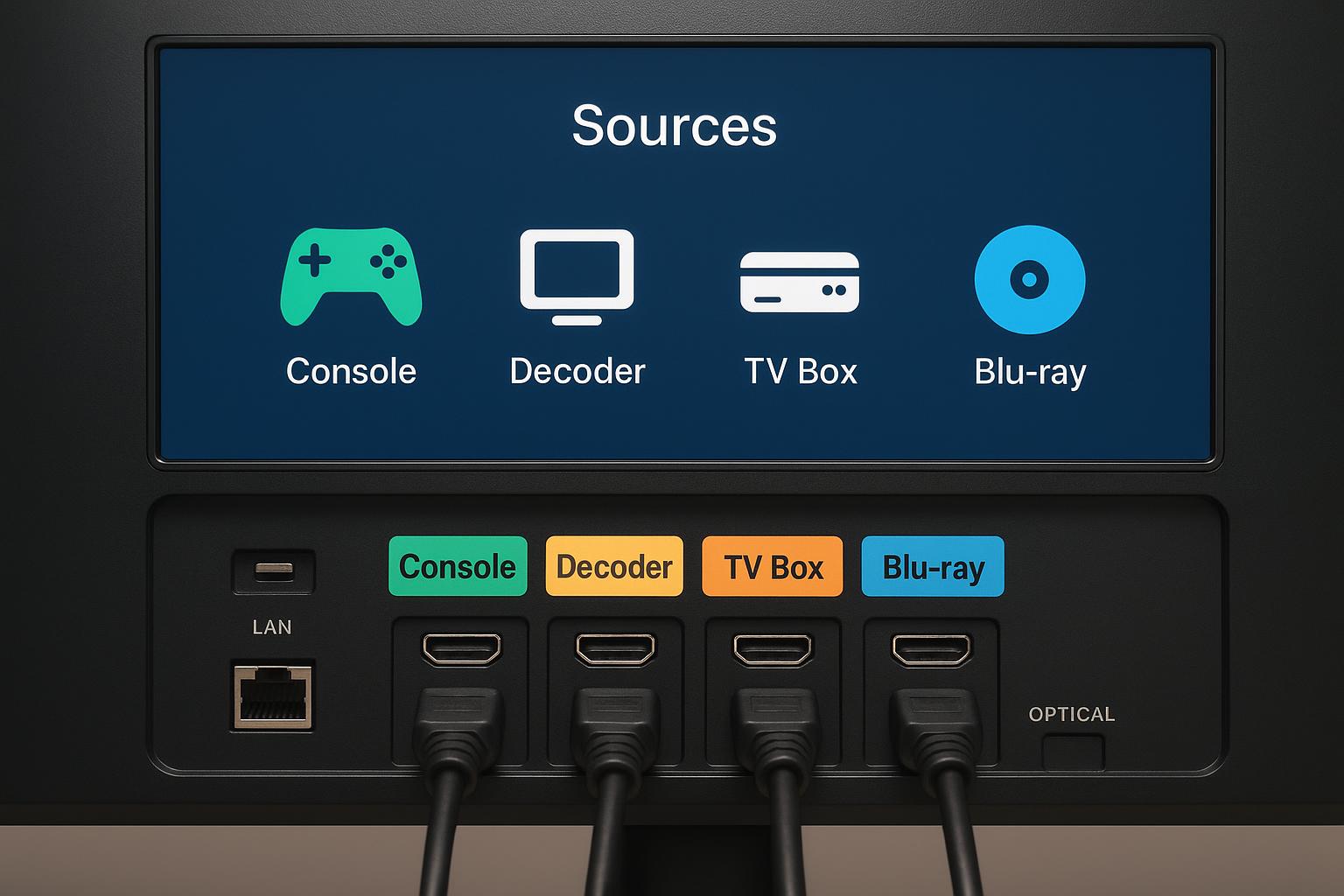
Passare dalla console al decoder o al TV box e non ricordarsi mai quale porta è collegata a cosa? Succede in quasi tutte le case. La buona notizia è che sulle moderne smart TV puoi rinominare, cambiare icona e persino riordinare le porte HDMI, così ogni dispositivo è subito riconoscibile da tutta la famiglia, senza dover scorrere a caso tra gli ingressi.
Perché rinominare le porte HDMI è così utile
Assegnare un nome chiaro alle porte HDMI elimina per sempre la confusione di etichette come “HDMI1” o “HDMI2”. Se al posto di “HDMI1” leggi “Console PS5” e al posto di “HDMI2” trovi “Decoder TV”, saprai in un attimo dove andare. Questo è ancora più utile quando in casa ci sono bambini o persone poco esperte: basta selezionare l’icona con il pad per giocare, oppure quella con l’
Dove trovare le impostazioni HDMI sulla smart TV
Il percorso cambia da marca a marca, ma in generale devi entrare nel menu impostazioni della tua TV. Su Samsung di solito vai in Sorgente o Ingresso, poi selezioni l’HDMI collegata. Su LG cerca Impostazioni > Connessioni o Ingresso. Su Sony con Google TV/Android TV guarda nella sezione Ingresso esterno o Canali e ingressi. Una volta sulla sorgente HDMI che ti interessa, premi il tasto delle opzioni o usa il menu a tendina che appare a schermo: lì troverai la voce per modificare nome o rinominare ingresso.
Come rinominare le porte HDMI in modo chiaro (con esempi pratici)
Quando rinomini, scegli etichette semplici e parlanti. Evita nomi generici tipo “Dispositivo 1” e preferisci cose come:
- Console PS5 o Xbox per la tua console di gioco
- Decoder TV o Decoder fibra per il decoder dell’operatore
- TV Box o Stick streaming per Fire TV, Chromecast, ecc.
- Lettore Blu-ray o Home Theater per i sistemi audio/video dedicati
Se hai due dispositivi simili, aggiungi una parola in più, per esempio “Console PS5 salotto” e “Console Xbox camera”. L’obiettivo è che chiunque, leggendo i nomi sulla schermata iniziale, capisca subito quale ingresso scegliere.
Cambiare icone e riordinare gli ingressi HDMI
Oltre al nome, molte smart TV permettono di cambiare icona e ordine delle porte. Nelle schermate delle sorgenti puoi spesso associare all’HDMI un simbolo di console, set-top box, lettore o soundbar, rendendo più intuitiva la schermata iniziale. In più, puoi spostare gli ingressi che usi di più in primo piano: porta in alto la console e il decoder, lascia in fondo le porte che usi raramente. Su molte TV basta tenere premuto OK sulla sorgente e scegliere “Riordina” o “Sposta”. Così, quando premi il tasto Input/Source del telecomando, ti trovi davanti subito le icone davvero utili.
Consigli extra: colori, app dedicate e ingressi inattivi
Alcune interfacce permettono anche di cambiare colore o evidenziare le sorgenti usate più spesso. Se la tua smart TV è basata su Google TV o Android TV, puoi aggiungere scorciatoie alle porte HDMI anche nella home, accanto alle app, così passi da Netflix alla console con un solo click. Disattiva o nascondi gli ingressi inattivi per non affollare la schermata: nelle impostazioni trovi spesso una voce “Mostra solo sorgenti attive”. In questo modo, eventuali HDMI scollegate spariranno dal menu e chi usa la TV troverà solo ciò che serve davvero.
Organizzare le porte HDMI della smart TV richiede pochi minuti, ma ti fa risparmiare tempo ogni volta che cambi dispositivo. Rinominando gli ingressi, scegliendo icone chiare e riordinando le sorgenti più usate, trasformi una schermata caotica in un menu intuitivo che tutta la famiglia può usare senza chiedere aiuto. Una piccola sistemazione iniziale che semplifica la vita di tutti i giorni davanti alla TV.









