Nel 2026 molte Smart TV pensate per il gaming includono una specifica modalità PC, spesso affiancata alle classiche modalità Cinema, Standard o Gioco. Capire cosa cambia realmente quando la si attiva è fondamentale per ottenere un’esperienza fluida, reattiva e senza compromessi né con il PC da gaming, né con le console di nuova generazione o il cloud gaming. In questa guida vediamo come funziona, quando usarla e quali impostazioni regolare.
Indice dei Contenuti
Cosa fa davvero la modalità PC sulle Smart TV
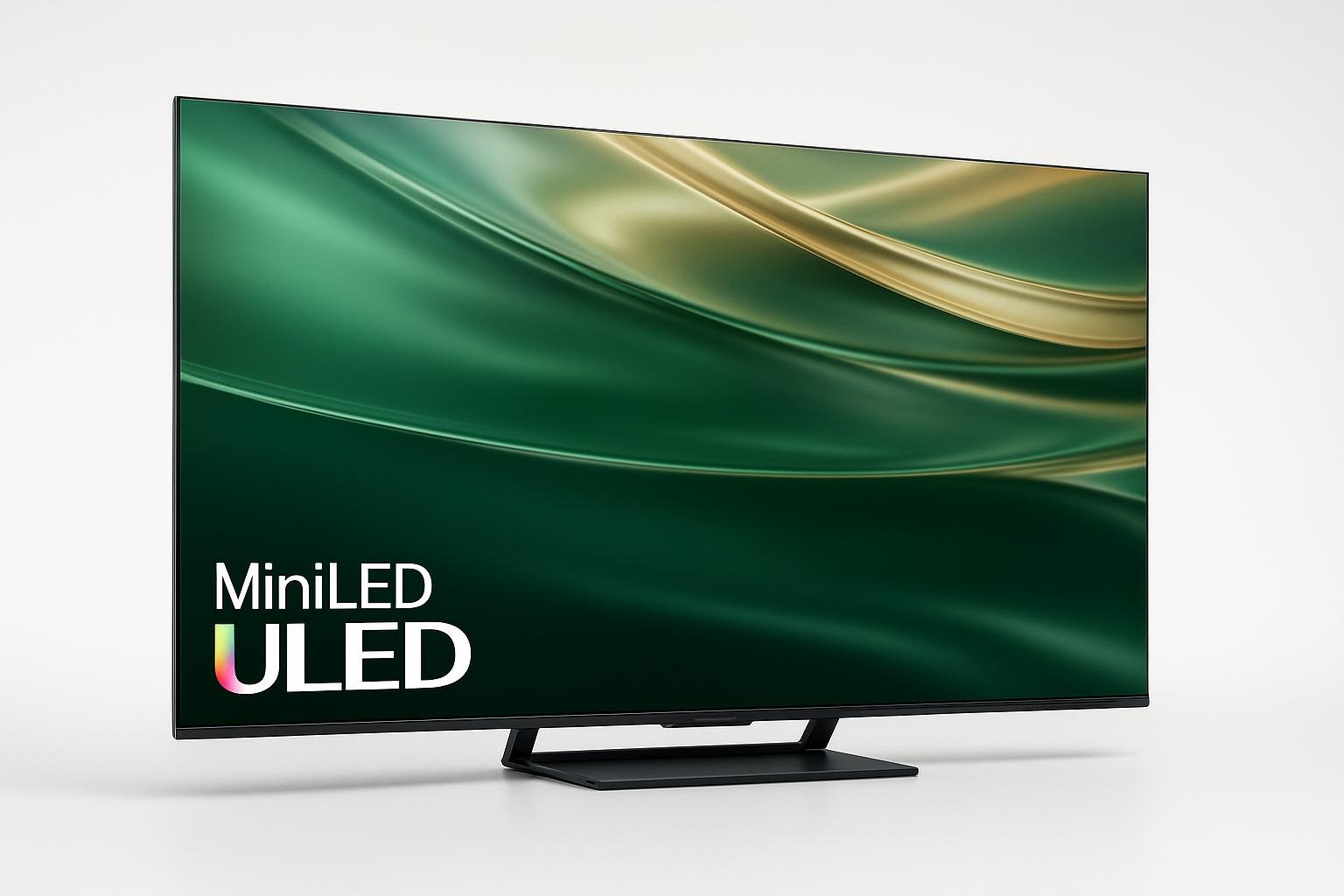
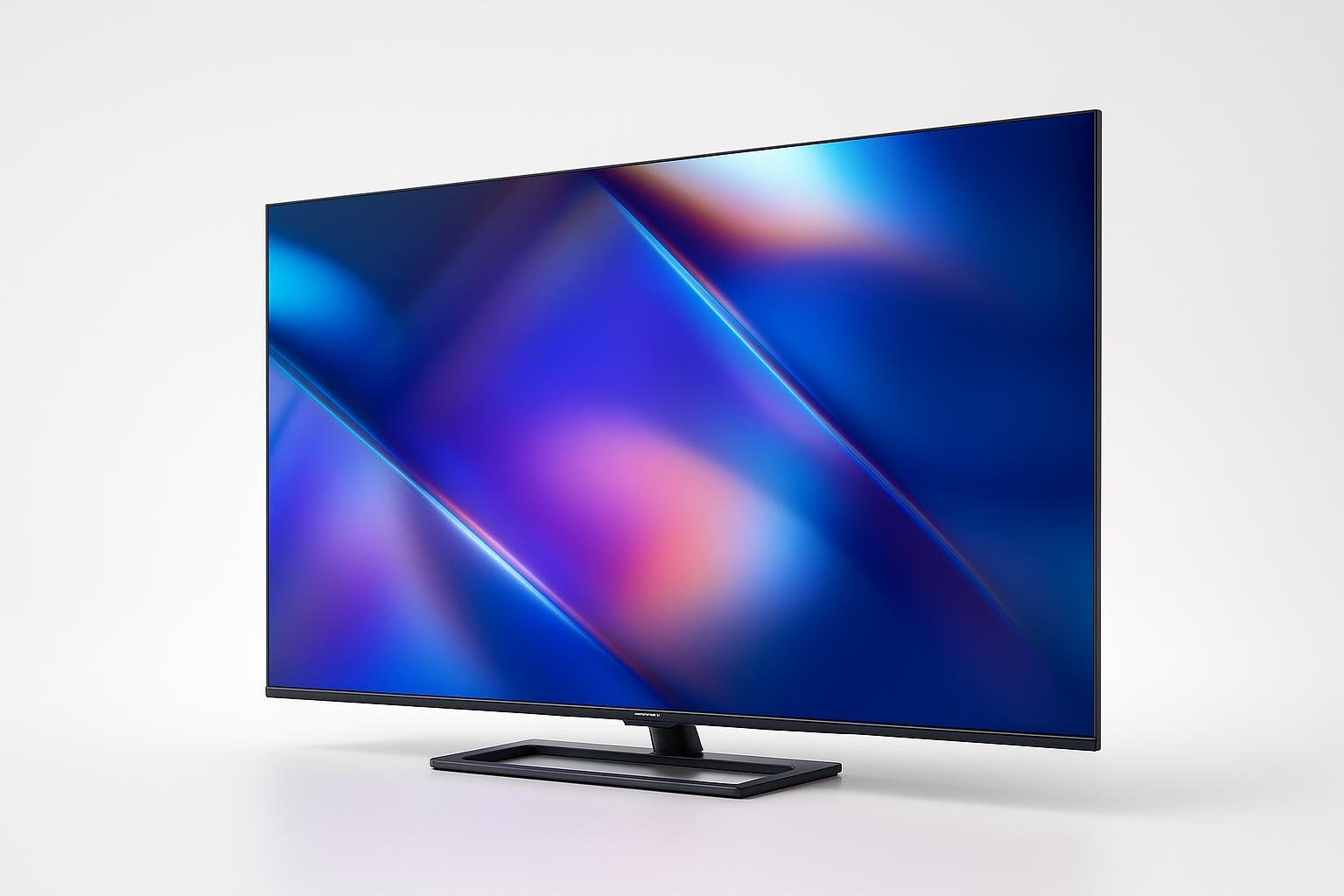
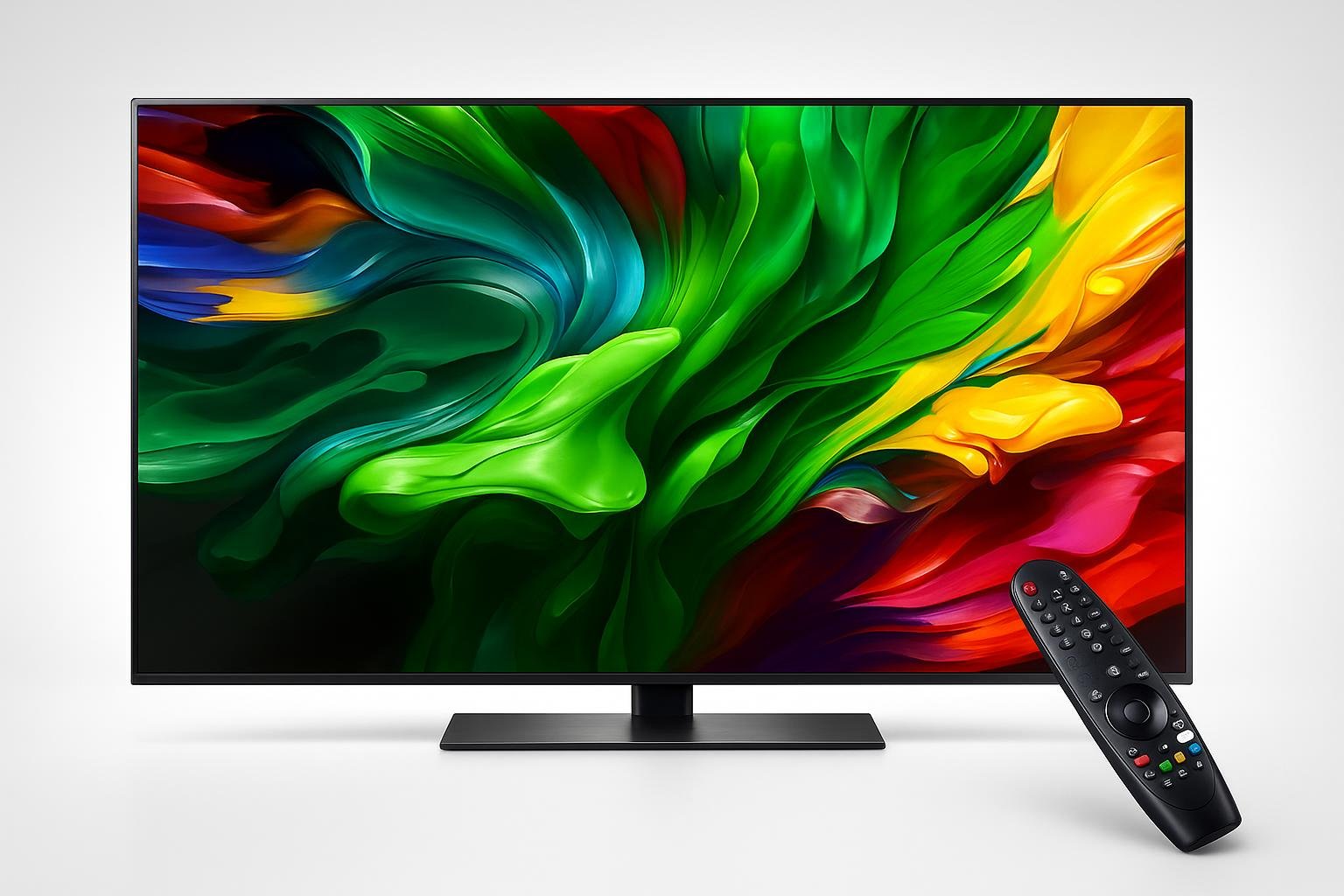
La modalità PC nasce per trattare il segnale in ingresso come quello di un monitor: riduce o disattiva molti filtri video che aumentano l’input lag (come il motion smoothing), imposta una mappatura pixel‑perfect e, spesso, forza la visualizzazione in RGB pieno per testi più nitidi. Su Smart TV da gaming come la LG QNED evo AI QNED86 55″ 4K 120Hz, l’uso combinato di modalità PC e delle funzioni come VRR e FreeSync permette di sfruttare appieno il processore α8 con AI per un’immagine definita ma reattiva, ideale sia per FPS competitivi che per giochi single player ricchi di dettagli.

[p]
[/p]Quando usare modalità PC con console e quando evitarla
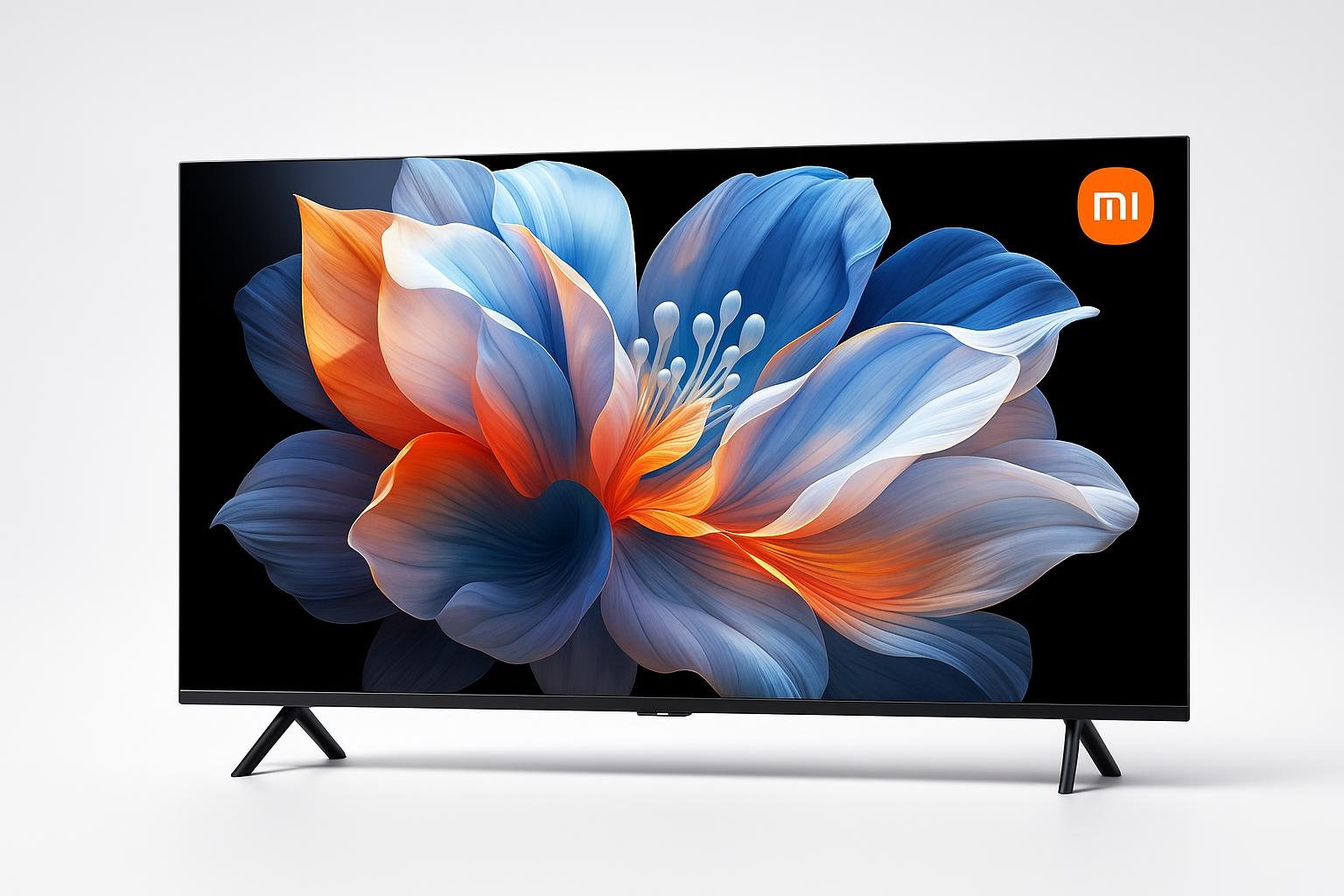
Con le console PS5, Xbox Series X|S e Nintendo Switch la modalità PC può essere molto utile nei giochi competitivi online, dove la priorità è ridurre al minimo l’input lag e avere una risposta immediata dei controlli. Tuttavia, per contenuti cinematografici o titoli story‑driven può essere più piacevole usare la modalità Gioco dedicata, che mantiene basso il lag ma conserva alcune elaborazioni dell’immagine come il miglioramento del contrasto o l’upscaling avanzato. TV come la Haier Smart TV 55″ QLED S81 4K 120Hz DLG integrano una modalità Gaming a 120Hz con HDMI 2.1 e ALLM: in questi casi può valere la pena confrontare direttamente modalità Gioco e PC per capire quale offre il miglior compromesso fra qualità e reattività.
Impostazioni chiave: risoluzione, 4K 120Hz, VRR e HDR
Per sfruttare davvero la modalità PC nel 2026 è fondamentale impostare correttamente alcune voci nel menu della TV e del dispositivo sorgente. Da TV abilita sempre le porte HDMI 2.1 per 4K@120Hz, attiva VRR (o FreeSync) e assicurati che la porta sia in modalità “PC” o “Input HDMI ottimizzato”. Dal PC seleziona la risoluzione nativa 4K e la frequenza 120Hz nella GPU, mentre su console controlla che siano attivi 4K, HDR e 120Hz dove supportato. Disattiva overscan e imposta la dimensione schermo al 100%, così da avere una mappatura 1:1 dei pixel, essenziale per testi e HUD molto nitidi.
Come regolare nitidezza, colori e riduzione del motion blur
In modalità PC molti filtri sono già ridotti, ma è bene intervenire manualmente su alcune voci. Porta la nitidezza vicino allo zero per evitare bordi artificiali attorno a testi e oggetti; lascia lavorare il pannello 4K nativo. Considera una temperatura colore leggermente più calda (caldo 1) per bilanciare la luce blu nelle lunghe sessioni. Disattiva motion smoothing e riduzione rumore, che aggiungono lag e artefatti. Se giochi competitivi, imposta un profilo immagine più contrastato e luminoso per vedere meglio i nemici nelle zone scure; per il cloud gaming, dove il bitrate è limitato, una leggera riduzione del contrasto e un pizzico di riduzione rumore può mascherare le compressioni senza aumentare troppo l’input lag.
Modalità PC con cloud gaming: reattività e rete prima di tutto
Con servizi di cloud gaming come GeForce NOW, Xbox Cloud o Amazon Luna, la latenza totale dipende molto dalla connessione, ma la TV gioca comunque un ruolo decisivo. Usare la modalità PC (o Gioco con impostazioni avanzate) riduce l’elaborazione del segnale, evitando di aggiungere ulteriore ritardo a quello della rete. Collega sempre la TV via Ethernet quando possibile e imposta l’output del dispositivo di streaming a 4K o 1440p a 60/120Hz, a seconda dei piani disponibili. Su modelli con sistemi operativi completi come webOS o Google TV, controlla se esistono app native per il cloud gaming: in quel caso attiva comunque la modalità PC o Gioco sulla relativa porta HDMI o sull’app, se previsto, per garantire coerenza di resa tra sorgenti diverse.
Trucchi rapidi per passare da uso ufficio a gaming
Uno dei vantaggi della modalità PC è la versatilità: la stessa TV può diventare monitor da lavoro e schermo da gioco in pochi secondi. Crea due profili immagine: uno “PC Lavoro” con luminosità ridotta, colori più neutri e nitidezza minima per non affaticare gli occhi con testi e fogli di calcolo, e uno “PC Gaming” con 120Hz, VRR, HDR e luminosità più alta. Molte Smart TV salvano queste impostazioni per input: assegna il PC a una HDMI etichettata come PC e la console a una HDMI in modalità Gioco. Così potrai sfruttare al massimo la tua TV 4K di ultima generazione, passando da produttività a gaming nel 2026 con un semplice cambio di sorgente.
In sintesi, la modalità PC sulle Smart TV da gaming è uno strumento potente per ridurre l’input lag, ottenere testi nitidi e sfruttare appieno 4K, 120Hz, VRR e HDR sia con PC che con console e cloud. Configurando correttamente risoluzione, frequenza di aggiornamento e filtri immagine, e creando profili dedicati per lavoro e svago, puoi trasformare la tua TV in un vero hub tuttofare, senza rinunciare alla qualità visiva né alla reattività indispensabile per il gaming moderno.