
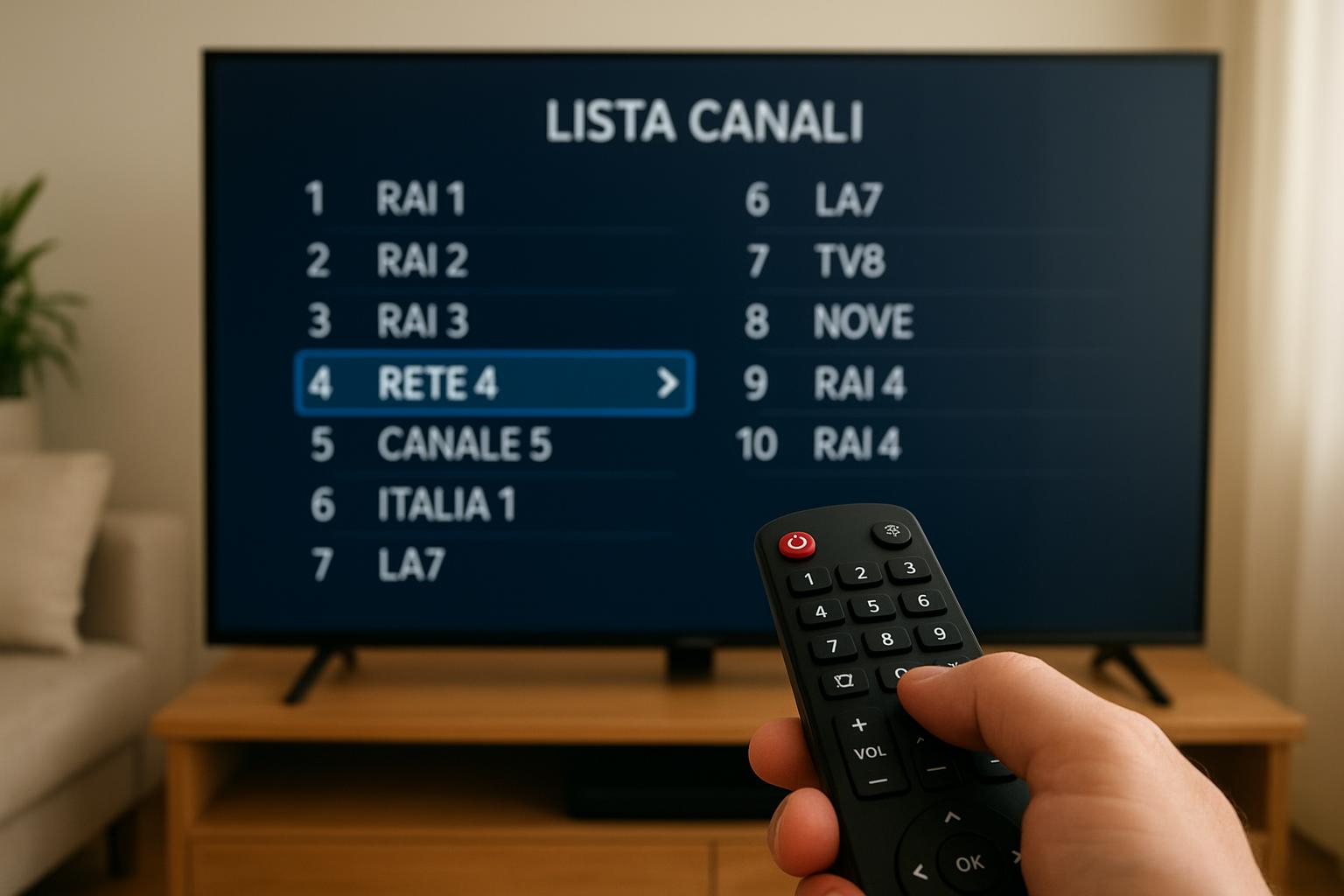
Hai appena sintonizzato la tua smart TV e ti ritrovi con i canali del digitale terrestre tutti sparsi, doppioni ovunque e numerazioni senza senso? Niente panico: quasi tutte le TV moderne permettono di riordinare, rinominare e nascondere i canali in modo abbastanza semplice. In questa guida vediamo, passo passo, come farlo direttamente dalla TV e, dove possibile, da PC o app, con esempi pratici per i marchi più diffusi.
Dove trovare il menu per gestire i canali
Il primo passo è entrare nel menu giusto. Di solito devi premere il tasto Menu o Impostazioni del telecomando e cercare una voce tipo Canali, Programmi o Sintonizzazione. All’interno troverai sezioni come Modifica canali, Editor canali o Lista canali. Se non la vedi subito, prova a controllare anche nella scheda Trasmissione o Segnale. Su molte smart TV l’ordinamento manuale è disponibile solo se la TV è impostata sul paese corretto (Italia) e se non è attiva la funzione di LNC automatico (ordinamento automatico dell’operatore): in quel caso va disattivata per poter cambiare la numerazione a mano.
Riordinare e rinominare i canali sulle principali marche
Ogni produttore usa nomi leggermente diversi, ma la logica è simile. Su Samsung (Tizen) entra in Impostazioni > Trasmissione > Lista canali, seleziona Modifica, evidenzia il canale e scegli Cambia numero o Rinomina. Su LG (webOS) vai in Canali > Impostazioni canali > Modifica programmi: selezioni uno o più canali e usi le opzioni Sposta, Cambia numero o Modifica nome. Sulle Sony / Philips Android TV / Google TV apri Impostazioni > Canali > Configurazione canali digitali > Imposta elenco canali, poi scegli l’opzione per riordinare o assegnare un nuovo numero. In molti modelli Hisense e TCL trovi tutto sotto Impostazioni > Canali > Modifica elenco.
Creare e usare le liste preferiti
Per non dover sempre scorrere centinaia di canali, conviene creare una lista preferiti. Dal menu Lista canali cerca l’opzione Aggiungi ai preferiti o Gestisci preferiti. In genere basta: aprire l’elenco completo, evidenziare il canale (Rai 1, Canale 5, ecc.), premere il tasto con l’icona a stella o selezionare “Aggiungi a preferiti”, quindi salvare. Alcune smart TV permettono più liste (per esempio “Famiglia”, “Sport”, “Bambini”): in questo caso puoi dividere i canali per tema. Una volta creata la lista, ricordati di selezionarla come elenco principale, in modo che, premendo i numeri del telecomando, ti muovi solo tra i preferiti invece che nell’intera lista dei canali sintonizzati.
Nascondere o bloccare i canali che non ti interessano
Se non vuoi eliminare definitivamente un canale ma solo non vederlo, usa l’opzione Nascondi o Salta. Dal menu di modifica canali, di solito trovi le voci Nascondi, Salta canale o Attivo/Disattivo. In questo modo il canale rimane memorizzato ma viene saltato quando zappi. Per i contenuti che vuoi proteggere, sfrutta il blocco canale con PIN: nella sezione Controllo genitori o Parental control puoi bloccare singoli canali del digitale terrestre, così ogni volta che qualcuno prova ad aprirli la TV chiede il codice.
Usare PC o app per velocizzare l’ordinamento
Alcune smart TV permettono di esportare la lista canali su USB per modificarla da PC con un programma dedicato o un editor online, più comodo del telecomando. Nei menu trovi un’opzione come Esporta elenco canali su USB. Dopo averla usata, inserisci la chiavetta nel computer, apri il file con il software consigliato dal produttore (per esempio Channel List Editor per alcuni modelli) e riordina con drag & drop. Poi reimporti l’elenco in TV. Su alcuni modelli moderni c’è anche la gestione da app ufficiale sullo smartphone: dalla sezione Canali dell’app puoi spostare, rinominare e gestire i preferiti, che vengono poi sincronizzati con la TV.
Con pochi passaggi puoi trasformare il caos iniziale in una lista canali ordinata, pulita e su misura: entra nel menu giusto, riordina e rinomina, crea i tuoi preferiti, nascondi e blocca ciò che non ti serve e, se possibile, sfrutta PC o app per fare tutto più in fretta. Una volta configurata la smart TV secondo le tue abitudini, zappare tra i canali del digitale terrestre diventerà finalmente semplice e naturale.









