
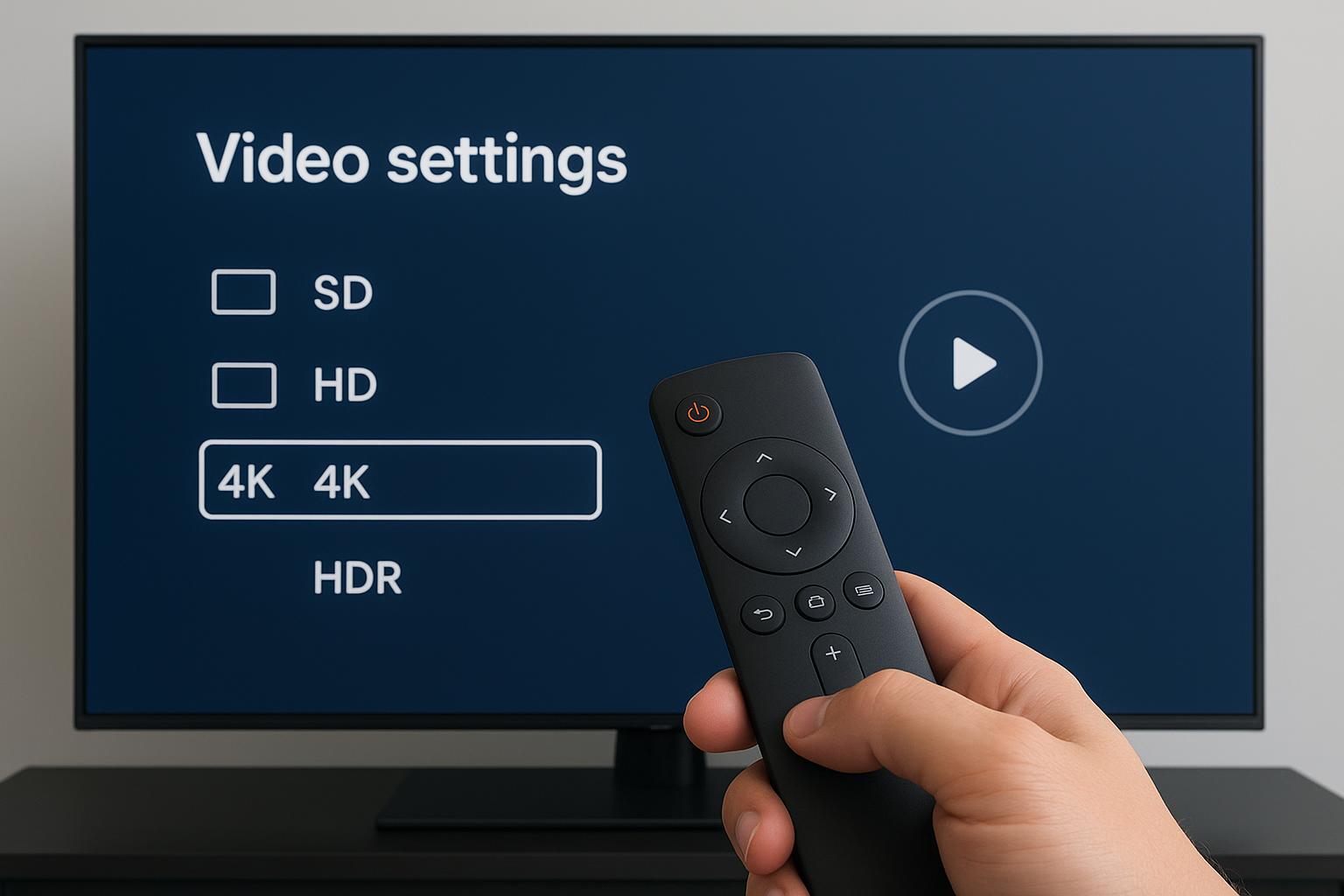
Scegliere il profilo video giusto sulle app di streaming della tua smart TV è fondamentale per ottenere la miglior qualità possibile senza intasare la rete domestica o consumare troppi dati. Tra opzioni di qualità automatica, impostazioni manuali, 4K, HDR e limiti di banda, le differenze tra app possono confondere. In questa guida pratica vediamo come orientarsi tra i menu di Netflix, Prime Video, Disney+, YouTube e soci per cucire la resa video su misura per la tua TV e per la tua connessione.
Capire i profili video: SD, HD, Full HD, 4K e HDR
Le app di streaming video offrono diversi profili: SD (definizione standard), HD (720p), Full HD (1080p) e 4K (2160p). Alcuni contenuti includono anche HDR (HDR10, Dolby Vision), che amplia la gamma di colori e la luminosità. Sulle smart TV recenti è spesso attivo di default il profilo massimo disponibile, ma non sempre è la scelta ideale: il 4K HDR consuma molta banda e mette sotto stress connessioni instabili. Prima di attivare tutto al massimo, verifica che la tua TV supporti davvero 4K e HDR e che il tuo abbonamento alla singola app includa questi formati, perché molte piattaforme li riservano ai piani più costosi.
Qualità automatica vs impostazione manuale
Quasi tutte le app offrono la qualità automatica, che adatta il flusso video alla banda disponibile. È comoda, ma può portare a continui cambi di qualità e a immagini morbide quando la rete è congestionata. Se la tua connessione è stabile (fibra o 5G fisso), conviene spesso impostare manualmente un profilo Alta o Massima qualità. Nelle impostazioni di Netflix, Prime Video o Disney+ cerca voci come “Uso dati”, “Qualità video” o “Riproduzione” e seleziona il livello desiderato. Sulle TV con Wi‑Fi ballerino, invece, lascia l’automatico o scegli un profilo intermedio per ridurre il rischio di blocchi e buffering.
Gestire limiti di banda e consumo dati
Se usi hotspot, una connessione mobile o una ADSL con poca banda, è essenziale controllare il consumo dati. Alcune app permettono di fissare limiti per singolo account o dispositivo. Su Netflix, ad esempio, puoi scegliere “Basso”, “Medio” o “Alto” per i dati, mentre su YouTube puoi ridurre la risoluzione massima (es. 720p) per evitare picchi. Impostare l’HD invece del 4K riduce drasticamente i GB consumati senza annullare la qualità su TV di dimensioni medio-piccole. Valuta anche di programmare gli aggiornamenti della smart TV e i download di contenuti offline nelle ore in cui la rete è meno usata, così da non penalizzare lo streaming serale.
Quando ha senso il 4K e quando basta l’HD
Il 4K ha senso soprattutto su TV da 50″ in su, viste a distanza ridotta e con contenuti nativi (film, serie e sport girati in 4K). Se hai una TV da 32″ o la guardi a più di 3 metri, spesso un buon Full HD è più che sufficiente. Considera anche che non tutti i cataloghi offrono lo stesso numero di titoli in 4K: alcune app hanno solo le produzioni originali nella massima risoluzione. Per evitare sorprese, puoi tenere l’app in modalità automatica ma limitare globalmente la risoluzione massima dal menu della smart TV, se previsto, così da avere un tetto unico per tutte le app senza doverle configurare una per una.
HDR, Dolby Vision e impostazioni della smart TV
Per sfruttare HDR e Dolby Vision non basta attivarli nell’app: devi controllare anche le impostazioni della smart TV. In molti modelli esistono profili immagine specifici (“Cinema HDR”, “Filmmaker Mode”) che evitano colori innaturali e luminosità eccessiva. Attiva l’HDR nelle impostazioni di sistema solo se il pannello lo gestisce bene: su TV economiche un HDR mal calibrato può risultare peggiore dell’SDR. All’interno delle app, controlla le icone accanto ai titoli (HDR, Dolby Vision, Atmos) per capire cosa stai vedendo davvero e, se il risultato non ti convince, prova a tornare a un profilo immagine standard o a disattivare l’HDR dal menu della TV.
Per scegliere il profilo video migliore sulla tua smart TV devi bilanciare qualità, stabilità della connessione e limiti di banda. Imposta manualmente i profili quando la rete è affidabile, sfrutta HD e Full HD dove il 4K è superfluo, e attiva HDR solo su TV che lo valorizzano davvero. Una rapida visita ai menu di ogni app di streaming e alle impostazioni della TV ti permetterà di trovare il compromesso ideale tra resa visiva e consumo dati, evitando blocchi e frustrazioni durante la visione dei tuoi contenuti preferiti.









