
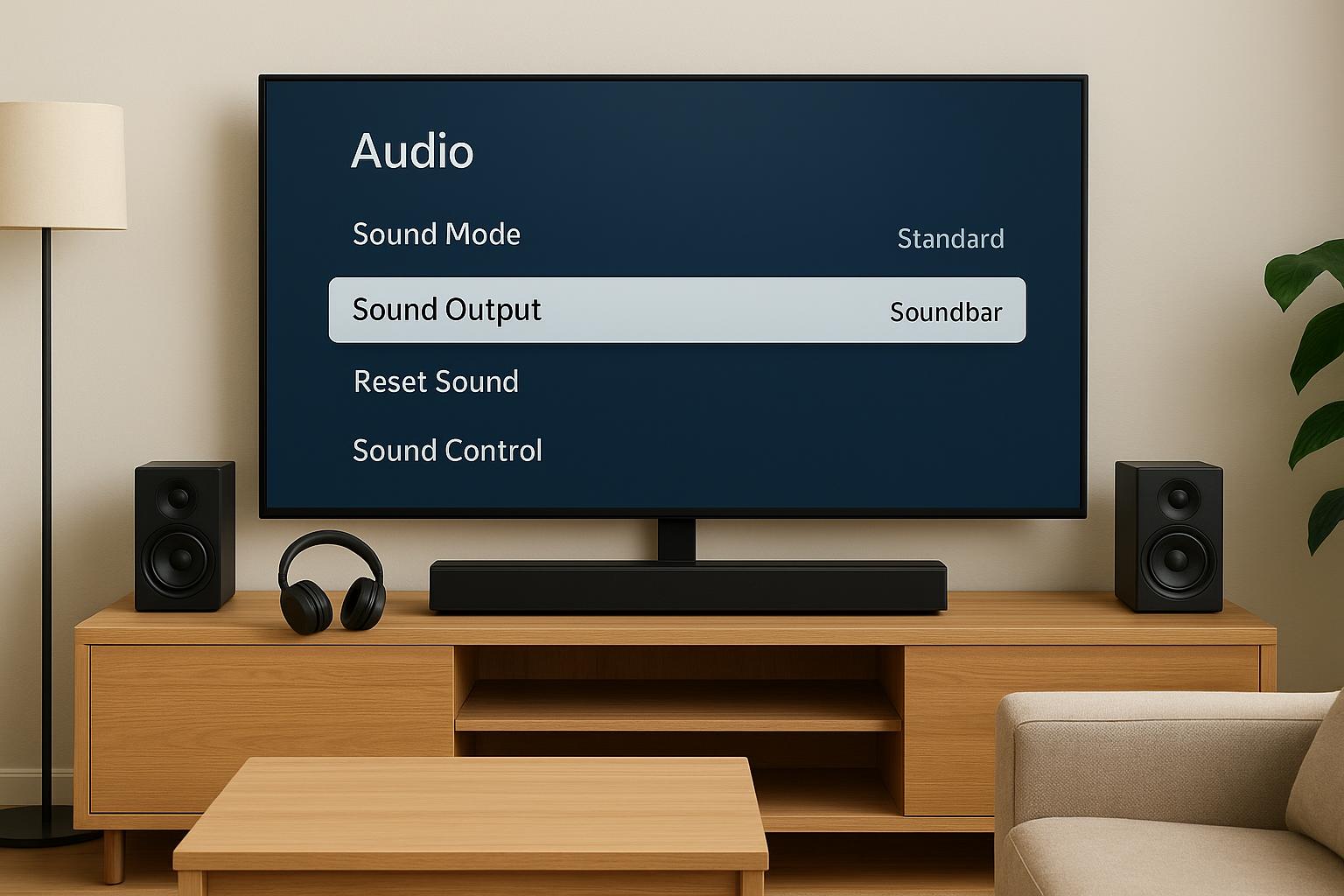
Le moderne smart TV offrono molte opzioni per l’uscita audio: altoparlanti integrati, soundbar, impianti home theatre e cuffie Bluetooth o cablate. Il problema nasce quando si vuole passare rapidamente da una sorgente all’altra senza dover entrare ogni volta nei menu. In questa guida vediamo come impostare l’audio in modo intelligente, sfruttando funzioni come eARC, auto-switching e profili audio, così da avere sempre il dispositivo giusto attivo in pochi secondi – o in automatico.
Capire le uscite audio della smart TV
Prima di tutto è utile conoscere quali uscite audio offre la TV: di solito troviamo porta HDMI eARC/ARC per soundbar e ricevitori AV, uscita ottica digitale, uscita jack 3,5 mm per cuffie cablate e il Bluetooth per cuffie e speaker wireless. Ogni uscita può avere priorità e modalità di gestione diverse. Molte smart TV, quando rilevano un dispositivo collegato via HDMI eARC o jack, disattivano automaticamente gli altoparlanti interni. Conoscere il comportamento predefinito del proprio modello è il primo passo per costruire una gestione automatica e coerente.
Impostare correttamente HDMI ARC/eARC e auto-switching
Per la maggior parte degli utenti, la combinazione TV + soundbar HDMI eARC/ARC è la più comoda. Nel menu impostazioni audio, abilita sempre ARC/eARC e, se presente, l’opzione di uscita audio automatica o “preferisci sistema audio esterno”. In questo modo, quando la soundbar è accesa, la TV invierà l’audio automaticamente alla barra, mentre quando è spenta tornerà agli speaker della TV. Attiva anche il CEC (a volte chiamato Anynet+, Bravia Sync, Simplink, ecc.): così l’accensione della TV può accendere anche la soundbar e mantenere sincronizzati volume e mute, riducendo al minimo le modifiche manuali.
Gestire cuffie Bluetooth e cablate senza impazzire nei menu
Le cuffie Bluetooth sono l’altra grande variabile. Associale una volta dal menu Bluetooth della TV e abilita, se disponibile, l’opzione di riconnessione automatica. Molte smart TV passano in automatico alle cuffie non appena si collegano, sospendendo audio su TV o soundbar; quando le spegni, l’audio torna all’uscita precedente. Per le cuffie cablate collegate a jack, spesso l’auto-switch è ancora più immediato: appena inserisci il jack la TV disattiva gli altoparlanti interni. Se vuoi evitare sorprese, controlla le voci tipo “Uscita cuffie e altoparlanti TV” per decidere se debbano suonare insieme o in esclusiva.
Creare profili audio e scorciatoie di cambio rapido
Molte interfacce (Android TV/Google TV, webOS, Tizen) permettono ormai di creare profili audio o usare scorciatoie per cambiare uscita. Cerca nei menu un pulsante “Scorciatoie rapide” o “Impostazioni rapide”: spesso puoi aggiungere un toggle “uscita audio” per cambiare tra TV, soundbar e cuffie con pochi click. Alcuni modelli consentono di salvare preset con configurazioni diverse (per esempio profilo “film” su soundbar con surround virtuale e profilo “notte” con cuffie e limitatore di volume). Sfruttare queste scorciatoie riduce molto la necessità di passare nei menu completi dell’audio.
Consigli avanzati: eARC, lip-sync e dispositivi multipli
Se hai un impianto più complesso con ricevitore AV e più sorgenti (console, decoder, lettori), l’uso di eARC dalla TV ti permette di inviare al ricevitore audio ad alta qualità (Dolby Atmos, DTS:X) mantenendo un solo cavo HDMI. In questi casi, imposta la TV su “Pass-through” per evitare ricodifiche e ritardi, e verifica le opzioni di lip-sync automatico per allineare audio e video. Se usi anche cuffie Bluetooth, controlla la possibilità di un output audio separato (TV+Bluetooth) per avere cuffie e casse attive insieme: utile per chi ha esigenze di ascolto differenti in casa. Valuta infine un switch HDMI smart o un hub audio se i dispositivi esterni sono molti e la TV gestisce male i cambi automatici.
Configurando bene uscite audio, ARC/eARC, Bluetooth e scorciatoie, la tua smart TV può passare da soundbar a casse e cuffie quasi sempre in modo automatico. Investire qualche minuto nei menu iniziali ti eviterà continue regolazioni manuali e problemi di volume o sincronizzazione. Una volta creati i profili e attivato l’auto-switching, potrai semplicemente accendere il dispositivo che vuoi usare – soundbar per i film, cuffie per la notte, casse TV per la visione veloce – lasciando che sia la TV a fare il lavoro sporco.









