
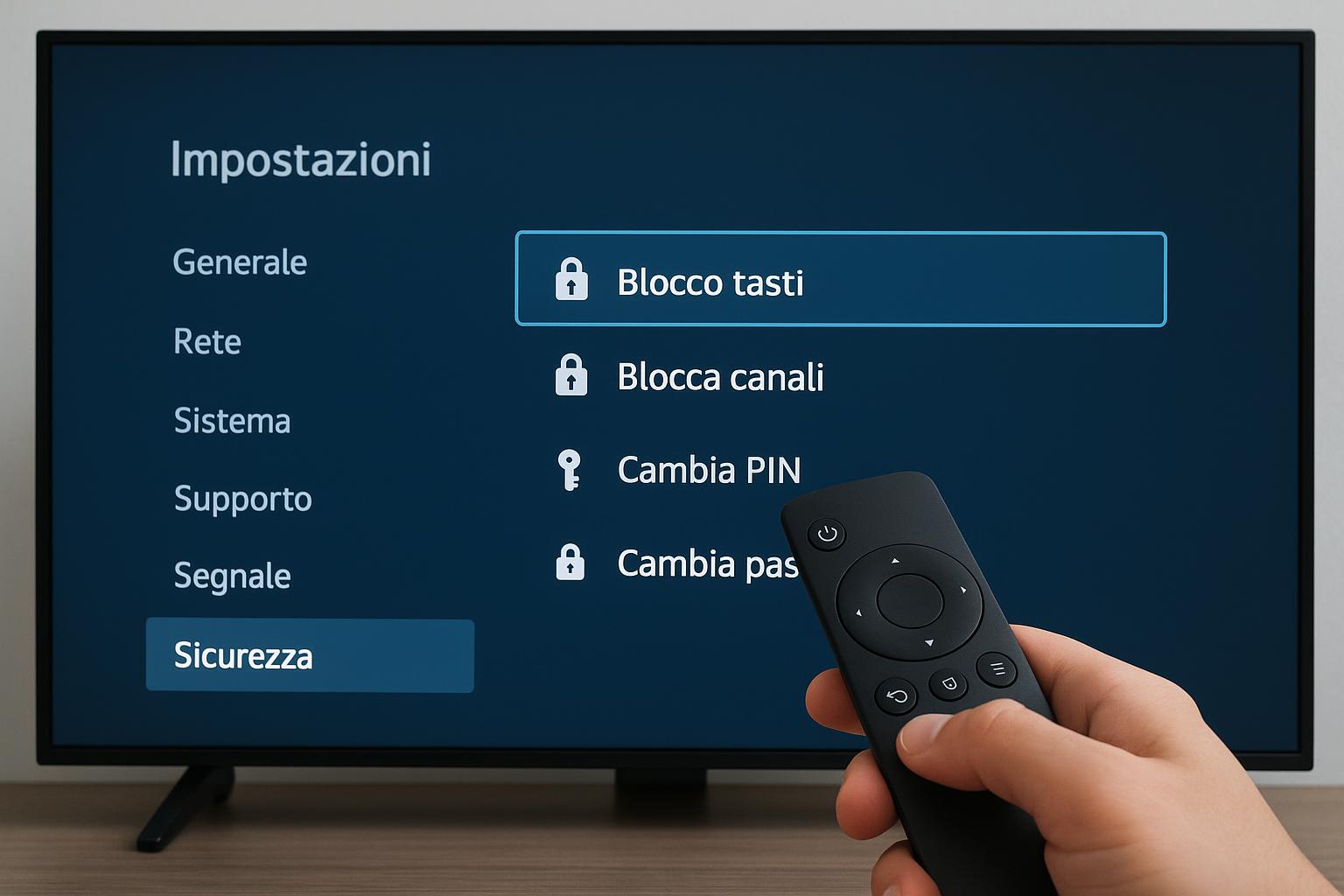
Il blocco tasti su smart TV e telecomando è una funzione spesso sottovalutata ma utilissima per chi ha bambini, anziani o ospiti in casa. Attivandolo, si evita che un tocco involontario cambi canale, modifichi il volume o, peggio, stravolga le impostazioni della TV. In questa guida vediamo come funziona, dove trovarlo nei menu dei principali marchi e come combinarlo con PIN e altre impostazioni per massimizzare la sicurezza.
Cosa fa davvero il blocco tasti su TV e telecomando
Il blocco tasti (o blocco pulsanti) disattiva, in tutto o in parte, i comandi fisici della TV e del telecomando. In pratica, impedisce operazioni indesiderate come il cambio canale, l’aumento del volume o lo spegnimento della TV. Su molti modelli è possibile scegliere se bloccare solo i tasti del pannello TV, solo il telecomando, oppure entrambi. Alcune smart TV consentono persino di limitare funzioni specifiche, come l’accesso alle app o ai menu avanzati, rendendo questa opzione ideale come controllo genitori.
Dove trovare il blocco tasti nei menu dei principali marchi
Sebbene i nomi delle voci cambino da brand a brand, il menu del blocco tasti si trova quasi sempre nelle impostazioni di sicurezza o di sistema. Su Samsung cerca in Impostazioni > Generale > Gestione sistema > Blocco o Protezione; su LG in Impostazioni > Sicurezza > Blocco tasti TV; su molte Android TV (Sony, Philips, TCL) la voce è in Impostazioni > Dispositivo > Blocchi e limitazioni. In alcuni casi il blocco fisico dei tasti del pannello TV è indicato come Blocco pannello o Panel Lock. Se non trovi la voce, consulta il manuale digitale della TV direttamente dal menu di aiuto.
Come usare PIN e parental control insieme al blocco tasti
Per una protezione completa conviene affiancare al blocco tasti un PIN di sicurezza e il parental control. Una volta attivato il blocco, imposta un PIN non banale (evita 0000 o 1234) dalla sezione Sicurezza delle impostazioni. Sulle smart TV moderne puoi limitare per fascia oraria o per contenuto l’accesso a canali e app (ad esempio servizi di streaming o browser). In questo modo, anche se qualcuno dovesse riuscire ad aggirare parzialmente il blocco tasti, non potrà avviare contenuti non adatti ai bambini o cambiare sorgente senza autorizzazione.
Blocchi fisici, protezioni software e piccoli accorgimenti pratici
Oltre alle funzioni integrate, esistono soluzioni fisiche che rendono ancora più sicura la gestione della TV. Alcuni produttori offrono gusci o copritasti per telecomandi, utili per nascondere i pulsanti più delicati (ad esempio quello di reset o le scorciatoie alle app). In contesti con molti bambini, puoi valutare un telecomando semplificato, con pochi tasti essenziali. Dal punto di vista software, disattiva eventuali comandi vocali o gesture se non necessari e riduci il numero di telecomandi in uso, concentrando tutto su un solo dispositivo configurato con le giuste limitazioni.
Come gestire lo sblocco e cosa fare se dimentichi il PIN
Gestire il blocco e sblocco dei tasti richiede un minimo di organizzazione. Decidi chi in casa conoscerà il PIN e annotalo in un luogo sicuro, ma non accessibile ai bambini. Se dimentichi il codice, alcune TV prevedono domande di sicurezza o il reset tramite app ufficiale sullo smartphone. In alternativa, è possibile eseguire un ripristino alle impostazioni di fabbrica, sapendo però che perderai canali memorizzati, app e personalizzazioni. Prima di arrivare a questo, controlla sempre il manuale o il sito del produttore: spesso esistono combinazioni di tasti dedicate al recupero.
In conclusione, usare in modo intelligente il blocco tasti su smart TV e telecomando permette di prevenire cambi canale accidentali, modifiche indesiderate alle impostazioni e accessi non autorizzati ai contenuti. Combinando blocco fisico, PIN, parental control e qualche accorgimento pratico, puoi rendere la tua esperienza TV più serena e sotto controllo, senza rinunciare alla comodità delle funzioni smart.









