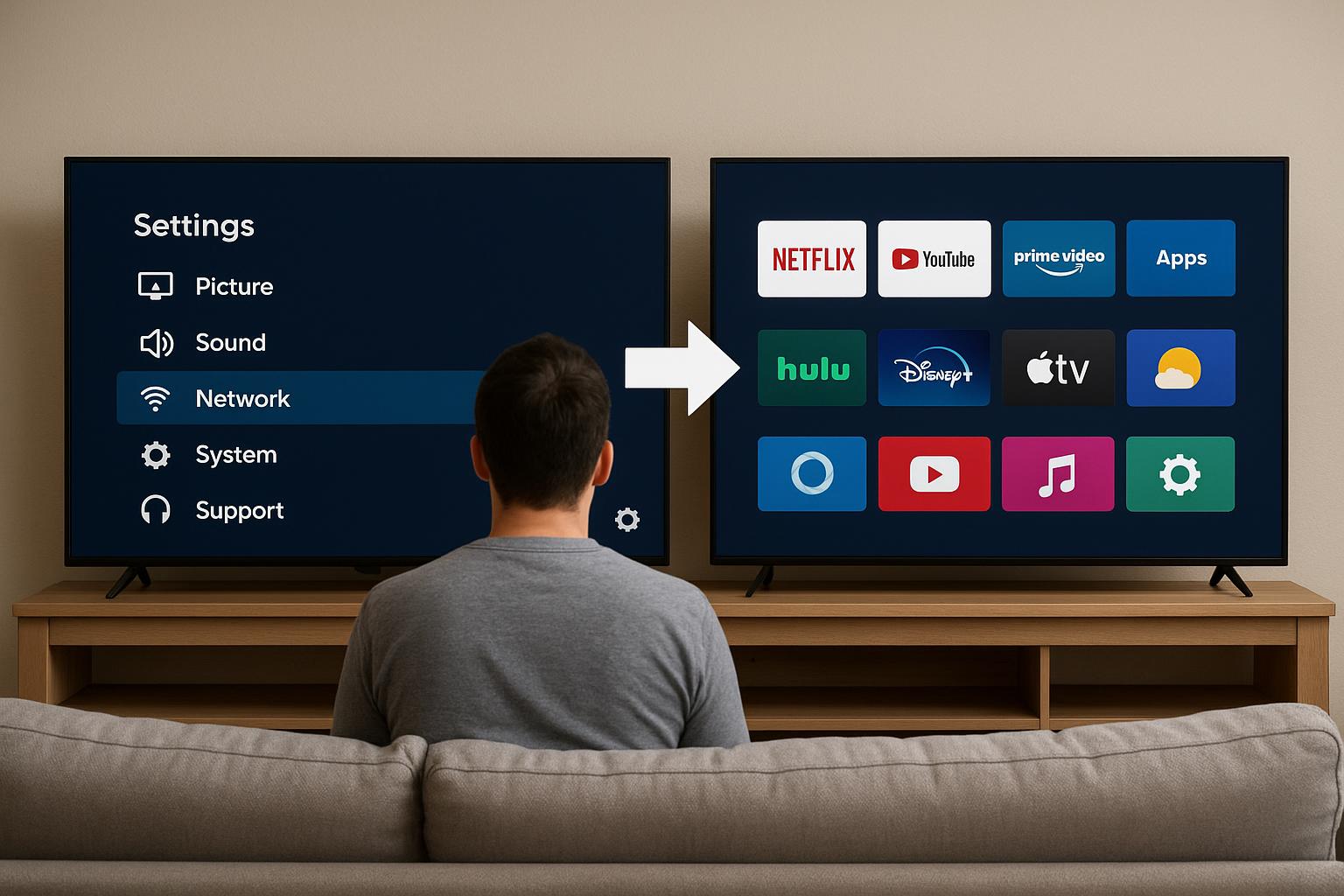
Cambiare televisore è sempre emozionante, ma il rischio è di perdere app, impostazioni video, profili e preferenze costruite nel tempo. Con qualche accorgimento, però, è possibile ritrovare sulla nuova smart TV quasi lo stesso ambiente di visione, evitando lunghe riconfigurazioni e il classico “e adesso dove trovo quella funzione?”. In questa guida pratica vediamo cosa salvare prima del cambio, quali strumenti di migrazione offrono i vari brand e come ricreare velocemente il proprio setup ideale.
Cosa salvare prima di scollegare la vecchia smart TV
Prima di spegnere per sempre il vecchio televisore, preparati con una piccola check-list. Annota o fotografa: le app installate (soprattutto quelle meno note), l’ordine e i preferiti nella schermata principale, le impostazioni video (modalità immagine, luminosità, contrasto, gamma, temperatura colore), la configurazione audio (equalizzatore, sincronia labiale, uscita verso soundbar), l’ordine dei canali DTT/SAT, le impostazioni rete (tipo di connessione, DNS personalizzati). Utile anche segnarsi gli account collegati (Google, Amazon, Samsung, LG, Apple) e gli accessi ai servizi streaming. Una foto veloce dei menu principali spesso vale più di mille appunti.
Usare l’account del sistema operativo per ritrovare app e preferenze
Quasi tutte le smart TV moderne si appoggiano a un account centrale per sincronizzare app e impostazioni. Su Google TV / Android TV basta accedere con lo stesso account Google: molte app compatibili verranno riproposte tra i suggerimenti di installazione e, in alcuni casi, ripristinate automaticamente. Sulle TV Samsung l’accesso con Samsung Account recupera app precedenti e preferenze base; su LG webOS l’account LG permette di rivedere le app associate e i servizi collegati. Su Fire TV di Amazon e su Apple TV la sincronizzazione è ancora più spinta: inserendo lo stesso account ritroverai rapidamente app acquistate, cronologia e, talvolta, layout della home.
Strumenti di migrazione integrati dei principali brand
Alcuni produttori offrono vere e proprie funzioni di migrazione smart TV. Samsung, durante il primo avvio, può proporre di importare impostazioni da un altro dispositivo Samsung usando l’account o l’app SmartThings. LG consente di sincronizzare app e servizi tramite l’account LG e, in determinate versioni di webOS, di ripristinare liste di app e preferenze. Sulle TV con Google TV è possibile copiare le impostazioni da un altro dispositivo Android/Google associato allo stesso account, seguendo la procedura guidata iniziale. Controlla sempre il percorso nelle impostazioni (spesso sotto “Account” o “Sistema”) alla voce “backup”, “sincronizzazione” o “ripristino” per vedere se esiste un’opzione di trasferimento.
Come trasferire (o ricreare) le impostazioni video
Le impostazioni video non sempre si trasferiscono automaticamente, specie cambiando marca o sistema operativo. Per questo è fondamentale avere foto dei menu immagine della vecchia TV. Sulla nuova, seleziona una modalità base (spesso “Film”, “Cinema” o “Filmmaker Mode”) e replica manualmente parametri come luminosità, contrasto, colore, nitidezza, tono pelle. Se eri abituato a un certo livello di motion smoothing (interpolazione dei frame), ritrova la voce corrispondente e adeguala. Alcune TV permettono di esportare/importare profili tramite USB, ma è ancora raro: controlla il manuale o il sito del produttore. In alternativa, usa pattern di test gratuiti (su YouTube) per avvicinarti alla resa precedente.
App, profili e login: come non impazzire
Le app di streaming sono il cuore di ogni smart TV. Dopo aver collegato l’account principale del sistema (Google, Samsung, LG ecc.), entra nello store e reinstalla le app segnate in precedenza. Molti servizi (Netflix, Disney+, Prime Video, YouTube, Spotify) recuperano automaticamente profili, raccomandazioni e liste preferiti dopo il login. Per velocizzare l’accesso, sfrutta funzioni come il login via smartphone, QR code o link “attiva” da browser. Se hai altri device (console, box TV, dongle HDMI), valuta di mantenere su di loro parte delle app: in questo modo, cambiando TV, dovrai reimpostare molte meno cose.
Backup extra e soluzioni alternative per futuri cambi TV
Per i prossimi upgrade, puoi rendere tutto ancora più semplice creando un tuo “backup” personale. Tieni aggiornato un elenco di app essenziali (magari suddivise per categoria: streaming video, musica, sport, kids), scatta periodicamente screenshot delle impostazioni immagine preferite e, se usi un account Google o Apple, assicurati che la sincronizzazione sia sempre attiva. Valuta l’uso di un media box esterno (Fire TV Stick, Apple TV, Chromecast con Google TV): in questo modo l’ecosistema di app e impostazioni segue il box, non la TV, e il cambio televisore diventa quasi plug-and-play.
Con un minimo di preparazione e sfruttando gli strumenti messi a disposizione da sistemi operativi e produttori, trasferire impostazioni video e app dalla vecchia alla nuova smart TV diventa un’operazione rapida e ordinata. Check-list, account ben configurati e qualche trucco per backup e sincronizzazione ti permetteranno di goderti subito il nuovo schermo, ritrovando da subito il tuo ambiente di visione ideale senza dimenticare nulla.