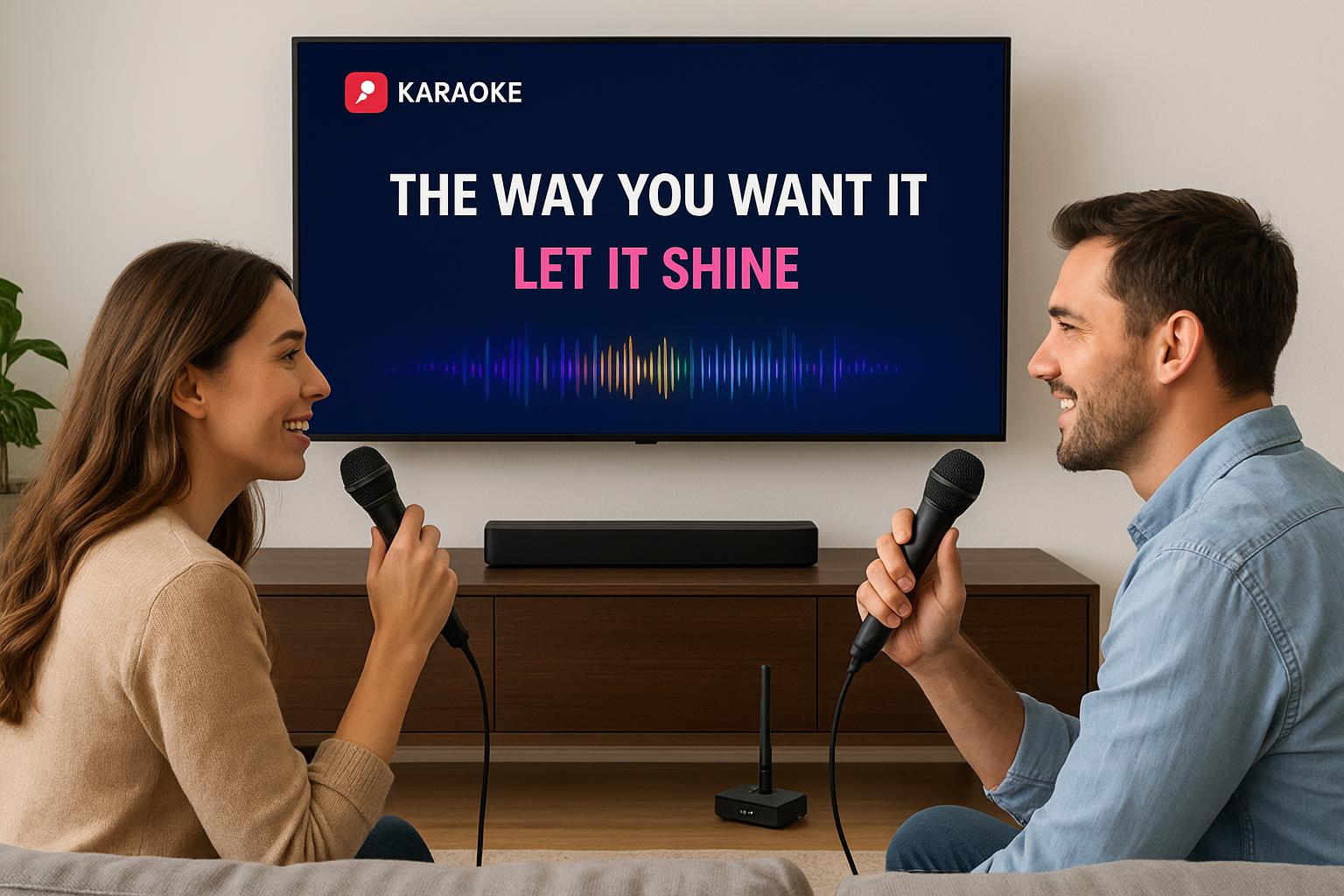
Trasformare il salotto in una piccola sala concerti o in uno studio di streaming è più semplice di quanto sembri: basta collegare un microfono wireless alla smart TV. Che si tratti di karaoke tra amici, dirette social leggere o videochiamate di gruppo sul grande schermo, con i giusti ricevitori e qualche impostazione audio corretta puoi ottenere un suono pulito senza cavi in mezzo alla stanza.
Scegliere il tipo di microfono wireless e ricevitore
Il primo passo è capire che cosa ti serve. Esistono kit con microfono wireless USB dotati di piccolo ricevitore da inserire nella TV, soluzioni solo Bluetooth che si collegano come una cuffia, e microfoni professionali con ricevitore audio dotato di uscite jack o XLR da passare tramite soundbar o mixer. Se vuoi semplicità per karaoke e call, punta su kit USB plug&play compatibili con Android TV o Fire TV; se invece cerchi più controllo per live streaming e musica, considera un microfono con ricevitore e uscita line da collegare a un impianto audio esterno.
Collegamento diretto: dongle USB e Bluetooth integrato
Se la tua smart TV ha porte USB e supporta dispositivi audio esterni, collega il dongle ricevitore del microfono direttamente alla TV, accendi il microfono e attendi il pairing automatico. Verifica poi nel menu Impostazioni > Audio che la sorgente di ingresso sia il microfono USB, se disponibile. In alternativa, se il microfono è Bluetooth, mettilo in modalità pairing e cercalo dal menu Bluetooth della TV, come faresti con una cuffia. Attenzione: molte TV supportano il Bluetooth solo in uscita (per cuffie e speaker), non in ingresso; in questo caso servirà una soluzione esterna.
Uso di soundbar, mixer e schede audio come ponte
Quando la TV non gestisce l’ingresso microfono, puoi usare una soundbar, un mixer audio compatto o una scheda audio USB come ponte. Collega il ricevitore del microfono alla soundbar o al mixer tramite jack 6,3 mm o 3,5 mm (a seconda dei connettori). Poi collega l’uscita audio del mixer alla TV (o alla soundbar collegata alla TV via HDMI ARC/optical). In questo scenario la TV riceve solo il segnale audio “mixato”, mentre tu gestisci il volume del microfono direttamente da mixer o soundbar, ideale per karaoke con basi musicali provenienti dalle app della TV.
Impostazioni audio della smart TV da controllare
Dopo aver effettuato i collegamenti, entra nelle impostazioni audio della smart TV. Controlla il ritardo audio (lip sync) per ridurre la sensazione di voce in ritardo rispetto alle immagini, disattiva eventuali effetti surround o miglioramenti voce che possono distorcere il microfono e assicurati che l’uscita sia impostata sul dispositivo corretto (casse TV, soundbar o impianto esterno). Se la TV offre un’opzione di monitoraggio microfono o livello di ingresso, regola il gain in modo che la voce sia chiara ma senza distorsioni, facendo un test con volume leggermente più basso per evitare feedback.
App per karaoke, streaming leggero e videochiamate
Con il microfono wireless operativo, puoi sfruttare app di karaoke come YouTube (con basi karaoke), o servizi dedicati disponibili su Android TV e Fire TV. Per live streaming leggero, alcune smart TV o dongle HDMI supportano app dei social che permettono dirette: in questo caso il microfono verrà visto come sorgente audio principale. Per le videochiamate, usa app come Zoom, Meet o Teams (se disponibili come app TV o tramite dongle/PC collegato in HDMI): imposta il microfono wireless come input audio nelle impostazioni dell’app e abbina una webcam USB alla TV per completare il setup da salotto.
In sintesi, collegare un microfono wireless alla smart TV è alla portata di tutti: basta scegliere il kit giusto (USB, Bluetooth o con ricevitore dedicato), curare i collegamenti tramite TV, soundbar o mixer e ottimizzare le impostazioni audio. Così potrai goderti karaoke, piccole dirette e videochiamate di gruppo con una qualità vocale decisamente superiore al microfono integrato, sfruttando al meglio il grande schermo del salotto.