Una buona TV da gaming non basta da sola per ottenere il massimo dai tuoi giochi: sono le impostazioni video a fare davvero la differenza. Creare profili immagine dedicati per FPS competitivi, giochi di guida e platform colorati permette di adattare luminosità, contrasto, nitidezza e controlli del movimento a ogni genere, con benefici concreti in termini di reattività, leggibilità e immersione. In questa guida vediamo come impostare e salvare preset rapidi, così da passare da Call of Duty a Forza Horizon o a Mario-like in pochi secondi.
Perché creare profili video dedicati per il gaming
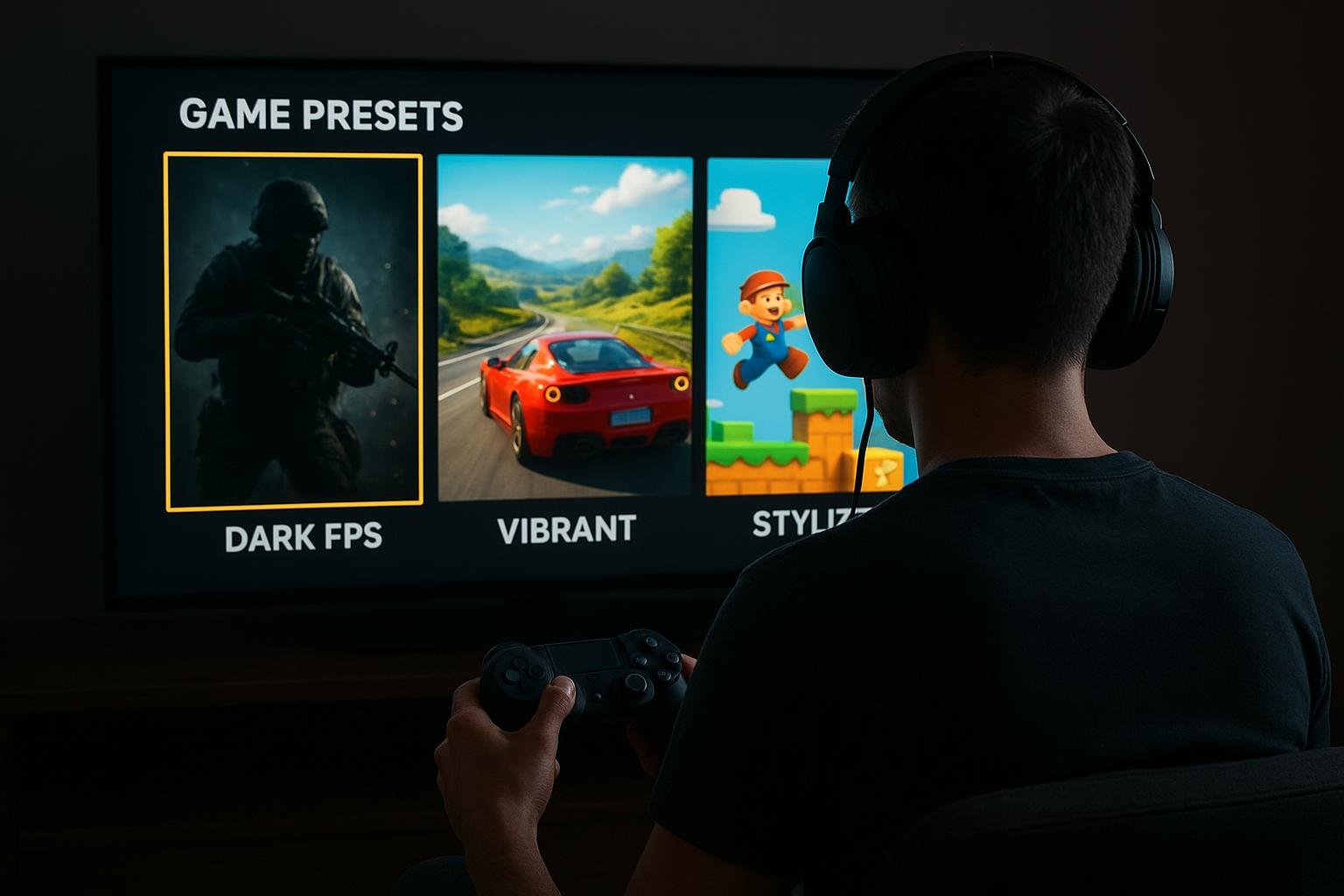
Le TV moderne offrono modalità come Game Mode o ALLM, ma spesso un unico profilo non è ideale per tutti i giochi. Un FPS competitivo richiede massima reattività e visibilità nelle ombre, un gioco di guida arcade beneficia di colori vividi e motion più fluido, mentre un platform punta su saturazione e nitidezza. Lavorando su parametri come luminosità, contrasto, gamma, nitidezza e motion interpolation puoi creare preset personalizzati da associare alle singole porte HDMI o richiamare via menu rapido. La maggior parte delle TV consente di clonare un profilo base e salvarne varianti, così puoi avere un set completo di preset senza dover ripartire da zero ogni volta.
Preset FPS competitivi: reattività e visibilità nelle ombre
Per gli FPS competitivi (come sparatutto online o battle royale) l’obiettivo è vedere chiaramente i nemici e ridurre al minimo il ritardo. Attiva sempre la Modalità Gioco per abbassare l’input lag e disattiva ogni forma di motion smoothing (interpolazione frame, TruMotion, MotionFlow, ecc.), che introduce artefatti e ritardo. Imposta la luminosità in modo da non schiacciare i neri, aumenta leggermente il gamma (o usa una curva più chiara) per rendere leggibili le aree scure e tieni il contrasto su un valore medio-alto ma non massimo per evitare aloni. Riduci la nitidezza artificiale: valori troppo alti creano bordi innaturali che possono disturbare la mira. Salva questo profilo come “FPS” o “Competitivo” così da richiamarlo in pochi click ogni volta che entri in un gioco online.
Preset racing: fluidità, senso di velocità e colori vividi
Nei giochi di guida arcade e racing il focus è sul senso di velocità e sulla fluidità delle immagini. Se giochi a 60 o 120 Hz con console di nuova generazione, mantieni attiva la Modalità Gioco e la funzione VRR (se disponibile), evitando però i filtri di motion troppo aggressivi che aumentano l’input lag. Puoi osare con contrasto un po’ più alto e colori più saturi per enfatizzare i tracciati e gli effetti di luce, tenendo d’occhio la temperatura colore: un’impostazione “Caldo” o “Neutro” garantisce un’immagine più cinematografica rispetto al classico “Freddo”. La nitidezza può essere leggermente più alta rispetto al profilo FPS per esaltare i dettagli delle auto e dell’asfalto, ma senza esagerare. Salva il profilo con un nome chiaro, ad esempio “Racing”, e applicalo a tutti i giochi di guida nel tuo catalogo.
Preset platform e giochi coloratissimi: enfasi su colori e pulizia dell’immagine
Per i platform, i party game e i titoli stilizzati, l’obiettivo principale è valorizzare la palette cromatica e la pulizia dell’immagine. Parti ancora dalla Modalità Gioco per mantenere l’input lag contenuto, poi aumenta la saturazione dei colori di uno o due punti, controllando che incarnati e sfondi non diventino innaturali. Imposta il contrasto su un livello medio, curando che le aree chiare non brucino i dettagli, e lavora sulla luminosità per dare aria all’immagine, specialmente se giochi in ambienti molto illuminati. La nitidezza può restare su valori moderati per evitare bordi scintillanti intorno ai personaggi. Se la tua TV supporta uno spazio colore ampio (come HDR, Dolby Vision o Wide Color Gamut), abilitalo e calibra questo profilo una volta per tutte, salvandolo come preset “Platform/Colorati”.
Come salvare e richiamare rapidamente i profili sulla TV
Ogni marca gestisce i preset immagine in modo diverso, ma il principio è lo stesso: scegli una modalità base (di solito “Gioco”), personalizza i parametri e poi salvala come profilo dedicato. In molti casi puoi assegnare preset diversi a ciascuna porta HDMI (es. HDMI 1 per FPS su console, HDMI 2 per racing su PC, HDMI 3 per platform su console portatile) oppure richiamarli da un menu rapido o da un tasto sul telecomando. Alcune TV consentono anche di clonare un preset su più ingressi o di esportare le impostazioni; sfrutta queste funzioni per non dover rifare la calibrazione da zero. Tieni a portata di mano una lista dei tuoi valori chiave (luminosità, contrasto, gamma, nitidezza) per ogni genere, così potrai ripristinarli facilmente dopo un reset di fabbrica o un aggiornamento firmware.
Imparare a creare profili video dedicati per i vari generi di gioco trasforma la tua TV da gaming in uno strumento su misura: FPS più leggibili e reattivi, racing spettacolari e fluidi, platform coloratissimi e puliti. Una volta ritagliati i tuoi preset per luminosità, contrasto, nitidezza e motion, passare da un gioco all’altro diventa questione di un attimo, senza compromessi tra competitività e resa visiva. Dedica un po’ di tempo alla calibrazione iniziale: ne guadagnerai in comfort, prestazioni e divertimento in ogni sessione di gioco.