Quando si acquista una seconda smart TV della stessa marca, la prima esigenza è avere subito le stesse impostazioni, profili e app già configurate sul primo televisore. Copiare tutto a mano è noioso e richiede tempo, ma molti produttori offrono strumenti di clonazione impostazioni TV via cloud o USB. In questa guida vediamo come funzionano, cosa si può davvero duplicare e quali sono i limiti, così da ottenere in pochi minuti un’esperienza uniforme su più TV in casa.
Preparare le due smart TV per la clonazione
Prima di tutto verifica che entrambe le TV siano della stessa marca e, meglio ancora, della stessa piattaforma smart (es. due Samsung Tizen recenti, due LG webOS, due Android TV/Google TV). Aggiorna il firmware di entrambi i televisori all’ultima versione, perché spesso le funzioni di copia impostazioni vengono introdotte o migliorate con gli update. Assicurati poi che entrambe le TV siano collegate alla stessa rete Wi-Fi o via cavo, e che tu abbia a portata di mano eventuali account necessari (Google, Samsung, LG, Amazon, ecc.) per sincronizzare dati e app.
Backup su cloud: account e sincronizzazione automatica
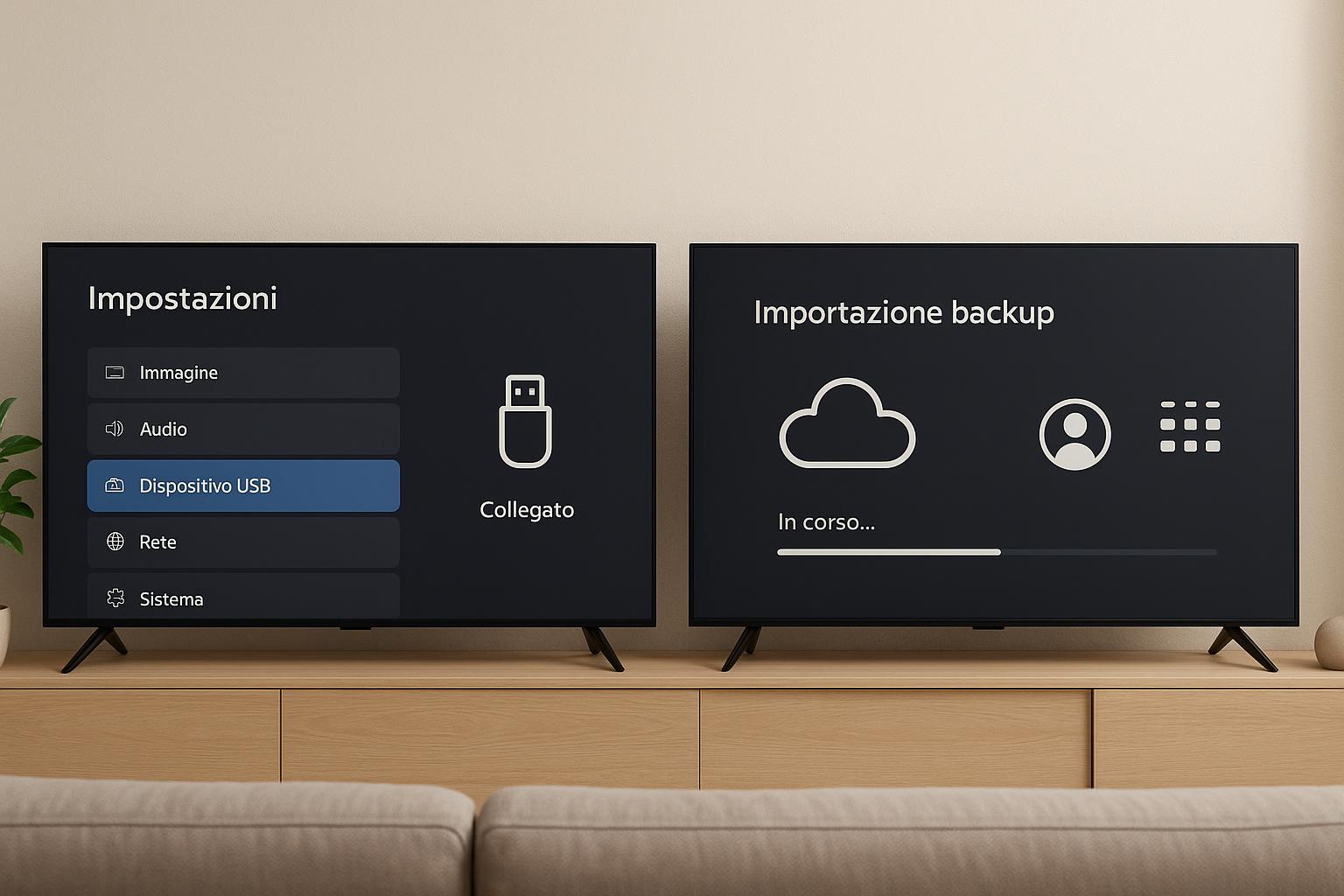
Sulle smart TV moderne, la via più comoda è il backup su cloud. Su Android TV e Google TV, l’accesso con lo stesso account Google permette di riscaricare automaticamente molte app e di sincronizzare parte delle impostazioni, come preferiti di YouTube o cronologia di ricerca. Samsung TV usa l’account Samsung per ripristinare layout delle app e impostazioni base, mentre LG TV sfrutta l’account LG per mantenere preferenze, canali e talvolta le app più comuni. In genere, la nuova TV chiede se vuoi importare le impostazioni da un altro dispositivo già registrato: conferma e segui la procedura guidata per clonare quanto disponibile nel cloud.
Clonare impostazioni video e audio tramite USB
Alcuni produttori permettono di salvare le impostazioni video e audio su chiavetta USB e poi caricarle su un’altra TV compatibile. Nei menu avanzati (spesso nella sezione Assistenza o Sistema) cerca voci come “Esporta impostazioni”, “Clona TV to USB” o “Copia configurazione”. Vengono di solito trasferiti parametri di calibrazione immagine (luminosità, contrasto, modalità colore, motion, HDR) e profili audio (equalizzatore, modalità suono, uscita audio). Non sempre, però, vengono inclusi canali sintonizzati o liste preferiti: dipende dal marchio. Una volta generato il file su USB, collegalo alla seconda TV e scegli “Importa impostazioni” per avere la stessa resa visiva e sonora in pochi istanti.
App, login e password: cosa si può e cosa no
Il punto più delicato è la clonazione di app, account e password. Per ragioni di sicurezza, quasi nessuna smart TV replica in automatico le credenziali di accesso agli abbonamenti streaming: dovrai spesso rifare il login su Netflix, Prime Video, Disney+, ecc. Alcuni servizi usano codici QR o codici numerici da confermare sullo smartphone, rendendo la procedura veloce. Le app installate, però, possono essere ripristinate tramite sincronizzazione cloud o cronologia download dello store (Google Play, LG Content Store, Samsung Apps). In sintesi: le TV aiutano a reinstallare le app, ma l’accesso ai singoli servizi resta sotto il tuo controllo manuale.
Differenze tra Samsung, LG, Android/Google TV e altri brand
Ogni produttore gestisce in modo diverso la clonazione tra smart TV. Samsung punta molto sul proprio ecosistema con SmartThings e account Samsung, utile per importare app e impostazioni base. LG offre funzioni di esportazione/importazione impostazioni via USB e buon supporto alla sincronizzazione di canali e preferenze con account LG. Le Android TV e Google TV hanno il vantaggio dell’account Google, che velocizza reinstallazione app e alcune preferenze, ma lascia a te la parte di login alle singole piattaforme. Altri brand (Hisense, TCL, Philips a seconda del sistema) offrono opzioni variabili: vale la pena controllare sempre il manuale o il menu Assistenza di ogni modello.
In conclusione, clonare impostazioni e profili tra due smart TV della stessa marca è possibile, ma con alcuni limiti. Backup su cloud e su USB riducono drasticamente il tempo necessario per replicare immagine, audio, layout app e preferenze di base, mentre log-in e password restano in gran parte da inserire a mano. Con qualche minuto dedicato ad aggiornamenti, collegamento degli account e importazione dei profili, puoi ottenere un’esperienza quasi identica su tutte le TV di casa, senza dover riconfigurare ogni dettaglio da zero.