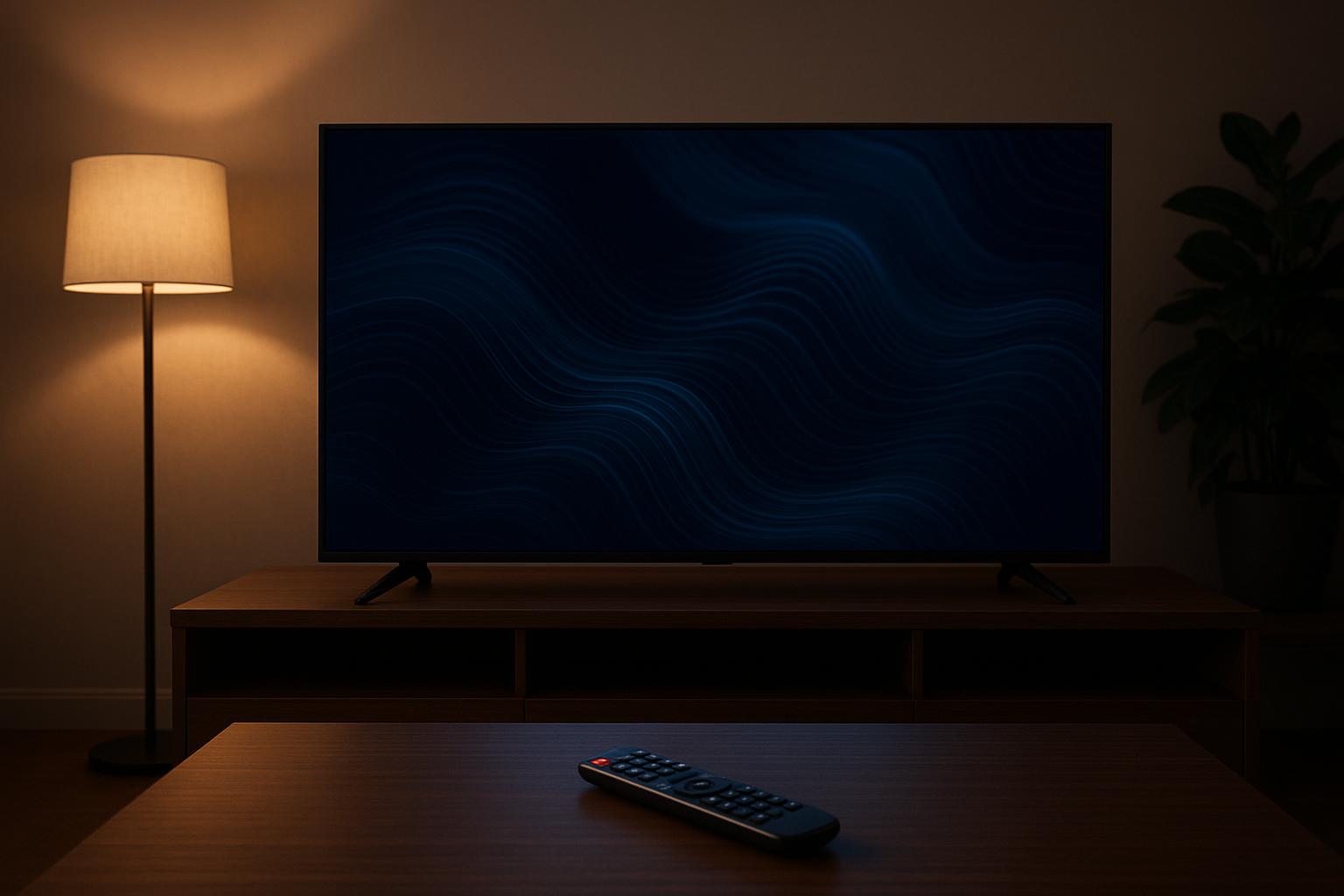
Lo screensaver della tua smart TV non è solo una questione estetica: se impostato bene può ridurre i consumi energetici e limitare il rischio di burn‑in, soprattutto sui pannelli OLED. In questo articolo vediamo come scegliere e configurare al meglio lo screensaver sulle principali piattaforme, trovando il giusto equilibrio tra risparmio, durata del pannello e look del salotto.
Perché lo screensaver è importante per consumi e burn‑in
Uno screensaver ottimizzato entra in azione quando non tocchi il telecomando per un certo tempo, evitando che un’immagine statica resti fissa sullo schermo. Questo è fondamentale per ridurre il burn‑in, ossia la “bruciatura” permanente di loghi e interfacce, tipica soprattutto degli OLED. Inoltre, uno screensaver scuro o il passaggio rapido allo standby possono abbassare in modo significativo il consumo elettrico rispetto a lasciare un canale o un’app in pausa per ore.
Come attivare e personalizzare lo screensaver sulle principali smart TV
Sulle TV Samsung (Tizen) lo screensaver è legato alla Modalità Ambiente o alle impostazioni di risparmio energia: entra nel menu Generale > Sistema > Risparmio energetico e imposta il tempo di inattività e la luminosità. Su LG webOS vai in Immagine > Impostazioni avanzate > Protezione schermo e scegli tipo di screensaver e timer. Le Android TV / Google TV gestiscono lo screensaver da Impostazioni > Sistema > Ambient Mode / Salvaschermo, dove puoi selezionare foto, animazioni o schermo nero. Su Fire TV trovi i controlli in Impostazioni > Display e suoni > Salvaschermo, con possibilità di usare album personali o immagini di Amazon.
Impostare correttamente tempi di standby e luminosità
Il parametro chiave è il tempo di inattività prima che parta lo screensaver o lo spegnimento automatico. Per la maggior parte degli utenti è consigliabile un intervallo di 5–10 minuti per il salvaschermo e di 2 ore per lo spegnimento completo. Imposta anche una luminosità ridotta del pannello durante lo screensaver, o addirittura uno schermo quasi nero sulle TV in ambienti poco illuminati: questo riduce consumi e stress del pannello senza rinunciare a un minimo di estetica. Verifica che la modalità risparmio energetico non rovini troppo la resa delle immagini quando guardi contenuti normali.
Tipi di screensaver: immagini statiche, foto e animazioni
Dal punto di vista del burn‑in, le immagini completamente statiche sono la scelta peggiore, anche se belle da vedere. Meglio preferire screensaver con elementi in movimento, slideshow di foto con transizioni frequenti o animazioni che cambiano composizione. Evita loghi o testi fissi sempre nella stessa posizione. Molte smart TV permettono di usare le proprie foto personali: scegli immagini scure e con soggetti diversi, impostando un cambio foto ogni 20–30 secondi. Dove possibile, attiva funzioni di pixel shift, che spostano leggermente l’immagine per ridurre i segni permanenti.
Consigli specifici per OLED, QLED e LCD
Le TV OLED sono le più a rischio burn‑in: qui è cruciale limitare la permanenza di HUD di videogiochi, ticker dei notiziari e loghi dei canali. Usa screensaver molto scuri e un timer aggressivo (3–5 minuti). Su QLED e LCD il rischio burn‑in è minore, ma i consumi restano un tema: uno screensaver a bassa luminosità o lo spegnimento automatico dopo poco tempo aiutano a ridurre la bolletta. In tutti i casi, controlla nel menu se sono attive le funzioni di protezione schermo del produttore (pulizia pixel, compensazione, dimming automatico di loghi).
Configurare con cura lo screensaver della smart TV significa proteggere il pannello dal burn‑in, tagliare i consumi energetici e migliorare l’esperienza quotidiana. Scegli tempi di inattività brevi, privilegi animazioni dinamiche e schermate scure, sfrutta le funzioni di protezione integrate dal produttore: così otterrai uno schermo sempre in forma, un salotto elegante e una bolletta più leggera.