Collegare una smart TV al Wi‑Fi senza digitare una lunga password è possibile grazie ai QR code del router e ai codici generati dallo smartphone. Questa guida spiega, passo passo, come usare questa scorciatoia sui principali sistemi operativi TV, quali requisiti servono e quali errori evitare per avere subito la TV connessa alla rete domestica.
Perché usare il QR code per collegare la TV
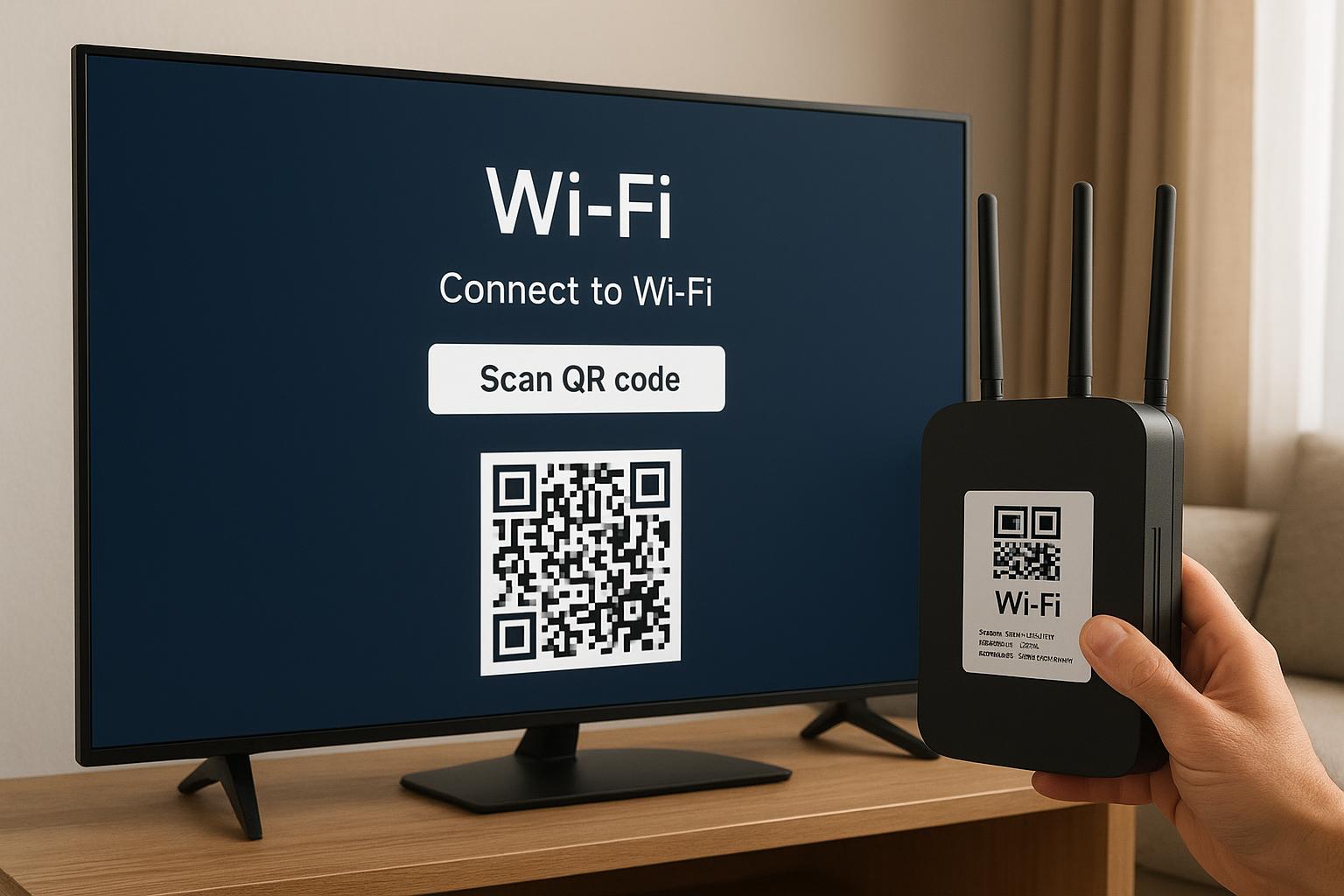
Inserire la password del Wi‑Fi con il telecomando è scomodo, richiede tempo e aumenta il rischio di errori. Usando un QR code Wi‑Fi basta inquadrare il codice con la telecamera della TV (o con una funzione dedicata del sistema operativo) per connettersi in automatico alla rete, senza digitare nulla. È una soluzione ideale per chi ha password lunghe e complesse, per gli ospiti e per chi cambia spesso router o rete. Inoltre si riduce la possibilità di sbagliare SSID o chiave di accesso, velocizzando la prima configurazione della smart TV.
Requisiti: cosa serve prima di iniziare
Per collegare la smart TV al Wi‑Fi col QR code servono pochi elementi fondamentali. Prima di tutto, un router che mostri sull’etichetta un QR code Wi‑Fi con SSID e password integrati, oppure uno smartphone in grado di generare un QR code della rete domestica (funzione presente in molti telefoni Android e in alcune app per iPhone). Serve poi una smart TV recente con supporto alla lettura dei QR code: alcune TV hanno una voce di menu dedicata, altre integrano la funzione nella procedura di configurazione iniziale o nella sezione Rete. Infine, è importante che il Wi‑Fi del router sia attivo e che la rete non sia nascosta, per permettere alla TV di riconoscerla correttamente.
Passaggi generali: come funziona la procedura
La logica è simile su quasi tutte le piattaforme. Per prima cosa, accendi la TV e apri il menu Impostazioni, quindi entra nella sezione Rete o Connessioni. Se la TV supporta i QR code, troverai una voce del tipo “Connetti tramite QR code” o “Scanner QR”. Selezionandola, si attiverà la fotocamera integrata o un’interfaccia di scansione. A questo punto posiziona il QR code del router davanti allo schermo, mantenendolo fermo finché non compare la conferma di connessione. Se usi un codice generato dallo smartphone, mostra il QR sul display del telefono e avvicinalo alla TV: una volta riconosciuto, il sistema importerà automaticamente SSID e password, collegandosi al Wi‑Fi senza ulteriori passaggi.
Smart TV: differenze tra sistemi operativi
Su Android TV e Google TV, l’opzione per il QR code si trova di solito in Impostazioni > Rete e Internet > Aggiungi rete tramite QR, oppure viene proposta automaticamente nella configurazione iniziale. Su molte TV LG webOS, la scansione QR può essere integrata nell’app Casa o in alcune versioni di LG ThinQ, mentre nei modelli più recenti viene mostrata una schermata QR anche durante il primo avvio. Le smart TV Samsung Tizen spesso preferiscono l’abbinamento con lo smartphone tramite l’app SmartThings, che può generare una connessione guidata e, in alcuni casi, usare codici QR. Su altri marchi minori la funzione può comparire semplicemente come “Scanner codice” nella sezione Wi‑Fi. In tutti i casi, vale la pena controllare il manuale digitale della TV o il sito del produttore per verificare il supporto ai QR code.
Generare un QR code Wi‑Fi con lo smartphone
Se il router non ha un QR code stampato, puoi crearne uno usando il telefono. Su molti smartphone Android, aprendo le impostazioni Wi‑Fi e toccando la rete a cui sei connesso, trovi l’opzione Condividi che mostra un QR code contenente SSID e password, spesso protetto da PIN o impronta. La smart TV potrà inquadrarlo come se fosse quello del router. In alternativa esistono app e siti per generare QR code Wi‑Fi: inserisci nome rete, tipo di crittografia (di solito WPA2/WPA3) e password, poi stampa o mostra il codice sullo schermo. Verifica però di usare strumenti affidabili, per non condividere le credenziali con servizi poco sicuri.
In sintesi, collegare la smart TV al Wi‑Fi con il QR code è un metodo rapido, comodo e sicuro per evitare di digitare manualmente la password. Basta avere un router o uno smartphone in grado di generare il codice, una TV compatibile con la scansione e seguire i semplici passaggi descritti, tenendo conto delle differenze tra Android TV, Google TV, webOS, Tizen e gli altri sistemi. Così la TV sarà subito online, pronta per lo streaming e tutte le app, senza stress e senza errori di digitazione.