Guardare film e serie TV in lingua originale è molto più piacevole se i sottotitoli sono perfettamente sincronizzati. Quando riproduci contenuti da USB o hard disk sulla tua smart TV, però, può capitare che i file .srt non vengano riconosciuti, non siano allineati con l’audio o proprio non si vedano. In questo tutorial vediamo passo passo come caricare e sincronizzare sottotitoli esterni sulle principali piattaforme TV e cosa fare quando il formato non è supportato.
Indice dei Contenuti
Preparare correttamente i file video e sottotitoli
Per prima cosa assicurati che il tuo video (ad esempio un file .mp4 o .mkv) e il file di sottotitoli .srt siano nella stessa cartella sulla chiavetta USB o sull’hard disk. La regola d’oro è che i due file devono avere esattamente lo stesso nome, cambiando solo l’estensione. Esempio: Film-vacanze-1080p.mp4 e Film-vacanze-1080p.srt. Evita caratteri speciali strani (come #, %, &) nei nomi dei file e usa preferibilmente lettere semplici e trattini. Se hai più lingue di sottotitoli, puoi usare suffissi come Film-vacanze-1080p.it.srt o Film-vacanze-1080p.en.srt, verificando che il tuo modello di smart TV supporti questa convenzione.
Attivare i sottotitoli dal lettore multimediale della TV
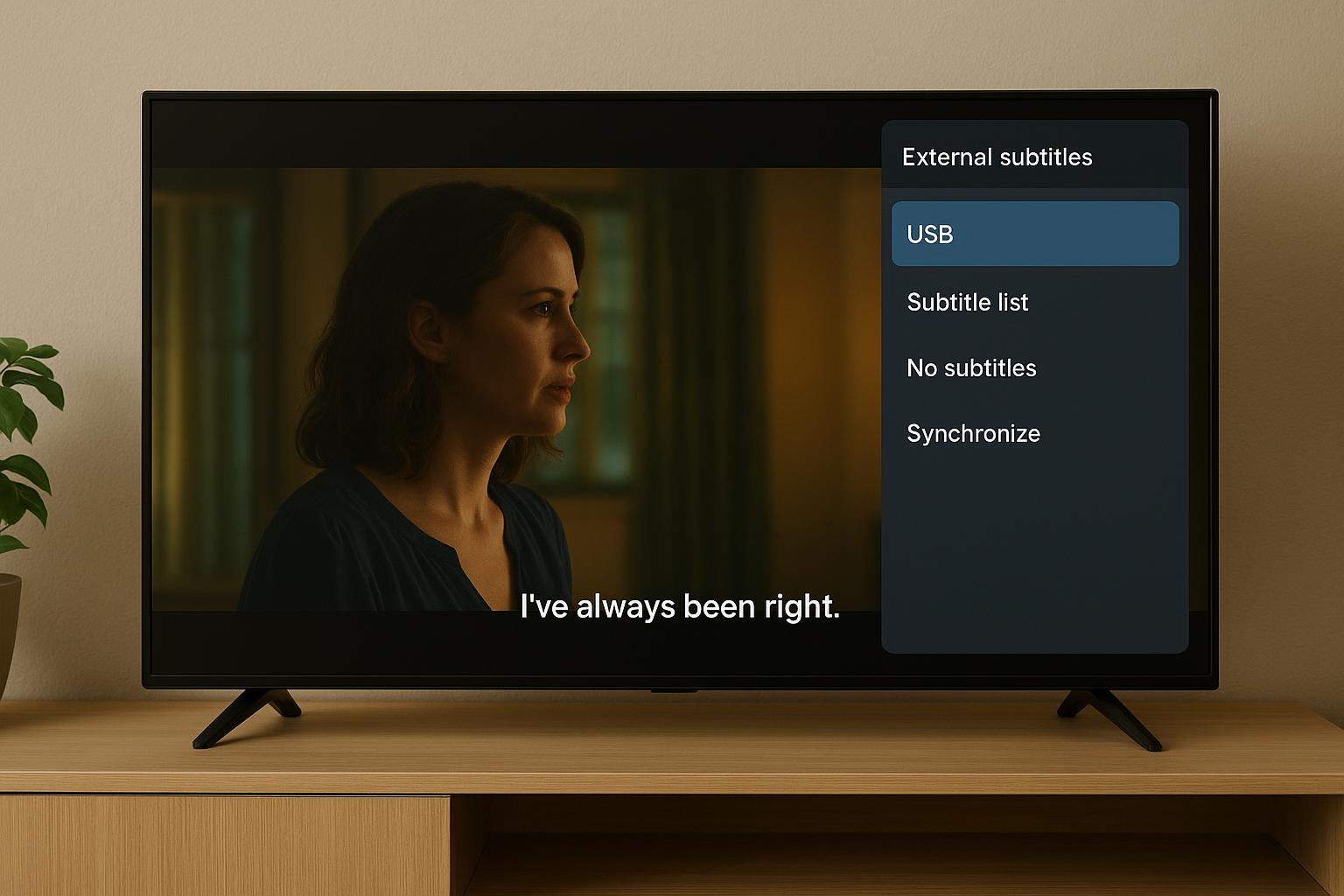
Una volta collegata la chiavetta USB o l’hard disk alla smart TV, apri l’app o la sezione Media Player integrata. Seleziona il video e avviane la riproduzione. A questo punto, cerca nel menù on-screen il comando Sottotitoli o Subtitles, spesso raggiungibile tramite il tasto Options, il pulsante con l’icona di un fumetto oppure tramite il menù con i tre puntini. Sulle smart TV Samsung e LG può esserci una voce dedicata come Impostazioni sottotitoli. Da lì, seleziona la traccia corrispondente al file esterno (di solito indicata come External o con il nome del file). Se il file è riconosciuto, i sottotitoli dovrebbero comparire subito a schermo.
Gestire più tracce e scegliere la lingua giusta
Se hai inserito più file .srt per lingue diverse, la smart TV potrebbe elencarli come varie tracce sottotitoli. Nel menù dedicato potrai trovare voci come Italiano, English o codici tipo eng, ita. In alcuni casi, le TV non leggono le etichette linguistiche interne al file e mostrano solo una lista generica (Subtitle 1, Subtitle 2, ecc.): in questo caso ti conviene testare rapidamente le tracce all’avvio del film per capire quale corrisponde alla lingua desiderata. Per evitare confusione, mantieni nella cartella solo i sottotitoli che ti servono o rinominali in modo chiaro, tenendo presente che alcuni TV mostrano il nome del file accanto alla traccia.
Correggere ritardi audio-sottotitoli (sync) direttamente sulla TV
Può succedere che i sottotitoli esterni siano fuori sync, cioè compaiano in anticipo o in ritardo rispetto ai dialoghi. Molte smart TV offrono un’opzione di sincronizzazione sottotitoli nel menù del player: cerca voci come Sincronizza sottotitoli, Subtitle delay o Offset. Di solito puoi spostare i sottotitoli avanti o indietro di qualche centinaio di millisecondi, in passi di 0,5 o 1 secondo, finché non risultano perfettamente allineati. Se la tua TV non ha questa funzione, puoi correggere il timing modificando il file .srt con programmi gratuiti per PC (ad esempio Subtitle Edit o Aegisub), anticipando o ritardando tutti i timestamp in blocco.
Cosa fare se la TV non supporta il formato dei sottotitoli
Non tutte le smart TV leggono gli stessi formati. Il più compatibile è .srt, ma alcuni modelli più datati potrebbero supportare solo sottotitoli incorporati nel video o formati diversi come .sub o .txt con codifica specifica. Se il tuo file non viene proprio rilevato, prova a:
- Convertire i sottotitoli in .srt usando un software di conversione
- Verificare la codifica dei caratteri (UTF-8 è la più compatibile, soprattutto per lettere accentate)
- Usare un media player esterno (come una Fire TV Stick, Google TV o box Android) che gestisce molti più formati rispetto al player integrato
- Incorporare i sottotitoli direttamente nel file video con strumenti di muxing, se necessario
In questo modo aggiri i limiti del software della TV e ottieni comunque sottotitoli corretti.
Seguendo questi passaggi puoi far riconoscere e sincronizzare i sottotitoli esterni sulla maggior parte delle smart TV quando guardi film da USB o hard disk. Dalla corretta rinomina dei file alla scelta della traccia giusta, fino alla regolazione del ritardo e alle soluzioni quando il formato non è supportato, hai a disposizione vari strumenti per ottenere un’esperienza di visione pulita e leggibile. Una volta impostata la procedura sul tuo modello, potrai goderti qualsiasi contenuto in lingua originale senza più problemi di testo fuori tempo.