Uniformare le impostazioni immagine tra i vari ingressi HDMI della tua smart TV è fondamentale per avere la stessa resa video con console, decoder e TV box. In questo articolo vediamo come copiare o replicare i profili immagine senza dover rifare tutto da zero per ogni porta, con le possibilità offerte dai diversi sistemi operativi e alcune soluzioni alternative quando il menu non aiuta.
Capire come la TV gestisce profili e ingressi HDMI
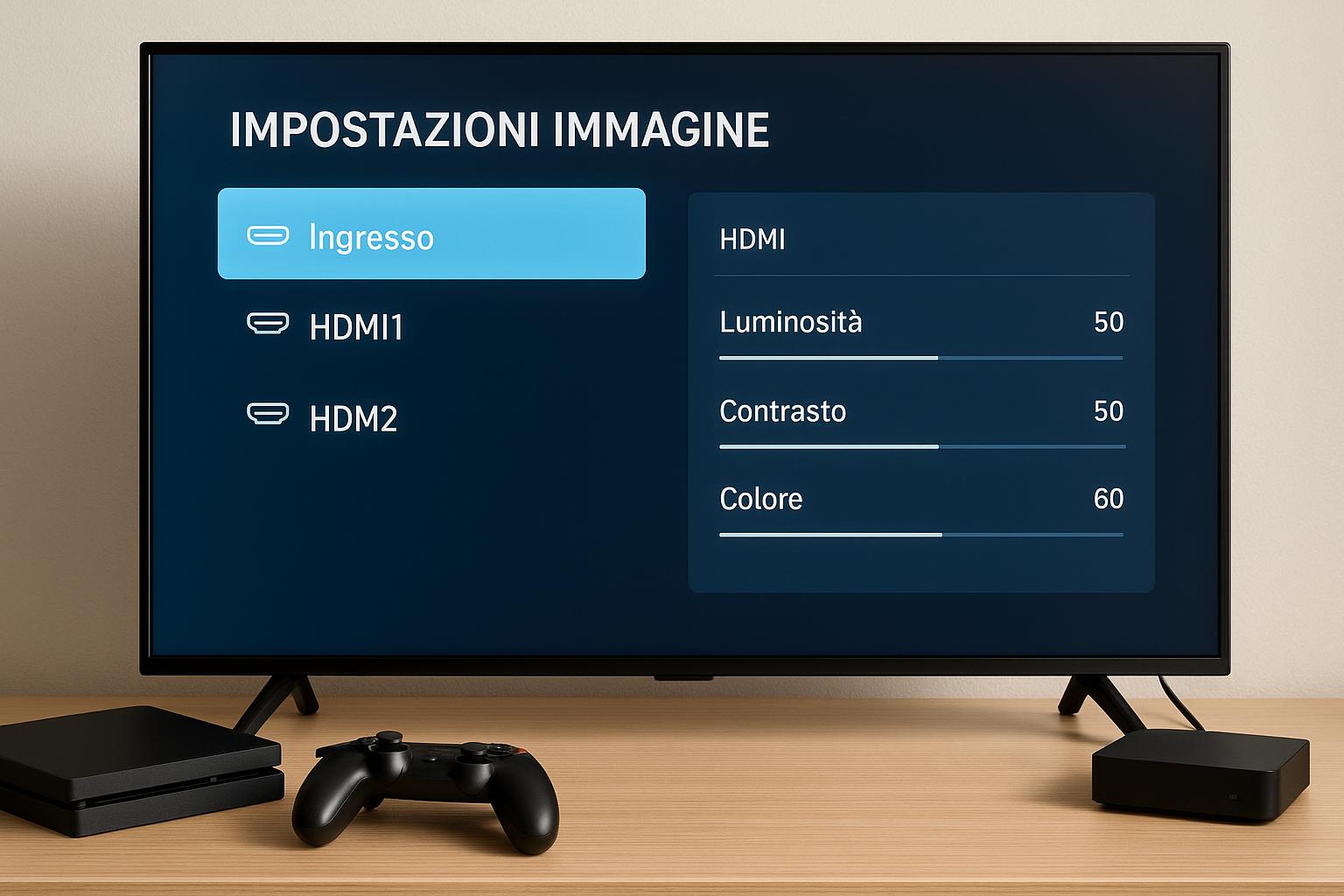
Prima di tutto è utile capire come la tua TV tratta i profili immagine. Alcuni modelli applicano le regolazioni a livello globale (quindi a tutte le sorgenti), altri salvano parametri diversi per ogni ingresso HDMI. In molti casi il profilo di base (ad esempio Standard, Cinema, Gioco) è comune, ma le singole modifiche per luminosità, contrasto, colore e gamma sono legate all’ingresso. Controlla se cambiando porta HDMI il nome del profilo resta lo stesso ma i valori cambiano: se sì, dovrai copiare le impostazioni manualmente o usare funzioni di clonazione, se disponibili nei menu.
Copiare le impostazioni dai menu delle smart TV più diffuse
Alcune piattaforme offrono una funzione diretta per duplicare le impostazioni immagine. Su molte smart TV LG webOS esiste l’opzione per applicare il profilo corrente a tutte le sorgenti o per usare lo stesso profilo per HDMI e app interne. Alcune Samsung con Tizen permettono di scegliere se le impostazioni sono globali o per ingresso. Su Android TV / Google TV (Sony, Philips, TCL) a volte trovi voci come “Applica a tutti gli ingressi” nel sotto-menu avanzato. Entra nelle impostazioni immagine, cerca opzioni del tipo “Applica a tutte le sorgenti”, “Copia su altre porte” o “Usa per tutte le HDMI” e attivale per evitare di ripetere la calibrazione per ogni dispositivo collegato.
Quando la TV non consente la copia diretta delle impostazioni
Se il tuo modello non offre un comando di copia profilo, devi aggirare il limite. Un metodo semplice è usare un solo profilo base (es. Cinema) per tutte le sorgenti, così almeno la curva di partenza è identica. Poi, su ciascun HDMI, replica manualmente i valori prendendo nota di luminosità, contrasto, colore, nitidezza, temperatura colore, gamma e gestione del movimento. Può essere utile scattare foto al menu con lo smartphone e usarle come riferimento quando passi a un’altra porta. È più lento la prima volta, ma ti permette di ottenere una resa molto simile tra console, decoder e lettore.
Profili speciali per console, HDR e modalità gioco
Le cose si complicano con segnali HDR, Dolby Vision o la Modalità Gioco. Spesso la TV crea profili separati per SDR, HDR10 e Dolby Vision su ciascun ingresso. Questo significa che potresti dover replicare i settaggi per ogni combinazione di sorgente e tipo di segnale. Ad esempio, la tua console in HDR userà un profilo diverso rispetto al decoder in SDR sulla stessa HDMI. Controlla sempre le voci specifiche per HDR, come mapping dei toni, luminosità massima e controllo della luce di sfondo. Se non puoi copiare le impostazioni, concentra la calibrazione sulla sorgente più importante (di solito la console o il player principale) e poi avvicina le altre regolazioni a occhio.
Soluzioni alternative: pattern di test, memorie e aggiornamenti
Per velocizzare la copia delle impostazioni tra ingressi, puoi usare alcune strategie. Prima di tutto, sfrutta eventuali memorie utente della TV: molti modelli permettono profili personalizzati (Utente 1, Utente 2) che si comportano in modo simile su più porte. Usa anche pattern di test (da YouTube o da chiavetta USB) per regolare rapidamente luminosità, contrasto e colore in modo coerente su ogni HDMI. Infine, verifica se ci sono aggiornamenti firmware: in alcune generazioni di smart TV, aggiornamenti successivi hanno introdotto la possibilità di applicare le impostazioni a tutte le sorgenti o migliorato la gestione dei profili immagine.
In sintesi, copiare le impostazioni immagine tra gli ingressi HDMI è possibile in modo diretto solo su alcune smart TV, mentre su altre richiede un po’ di pazienza e qualche trucco. Sfrutta al massimo le opzioni di clonazione nei menu, usa un profilo base comune, annota i valori chiave e non dimenticare le differenze tra SDR, HDR e modalità gioco. Con un minimo di metodo otterrai una resa visiva omogenea tra tutte le tue sorgenti, senza dover ricominciare ogni volta da zero.