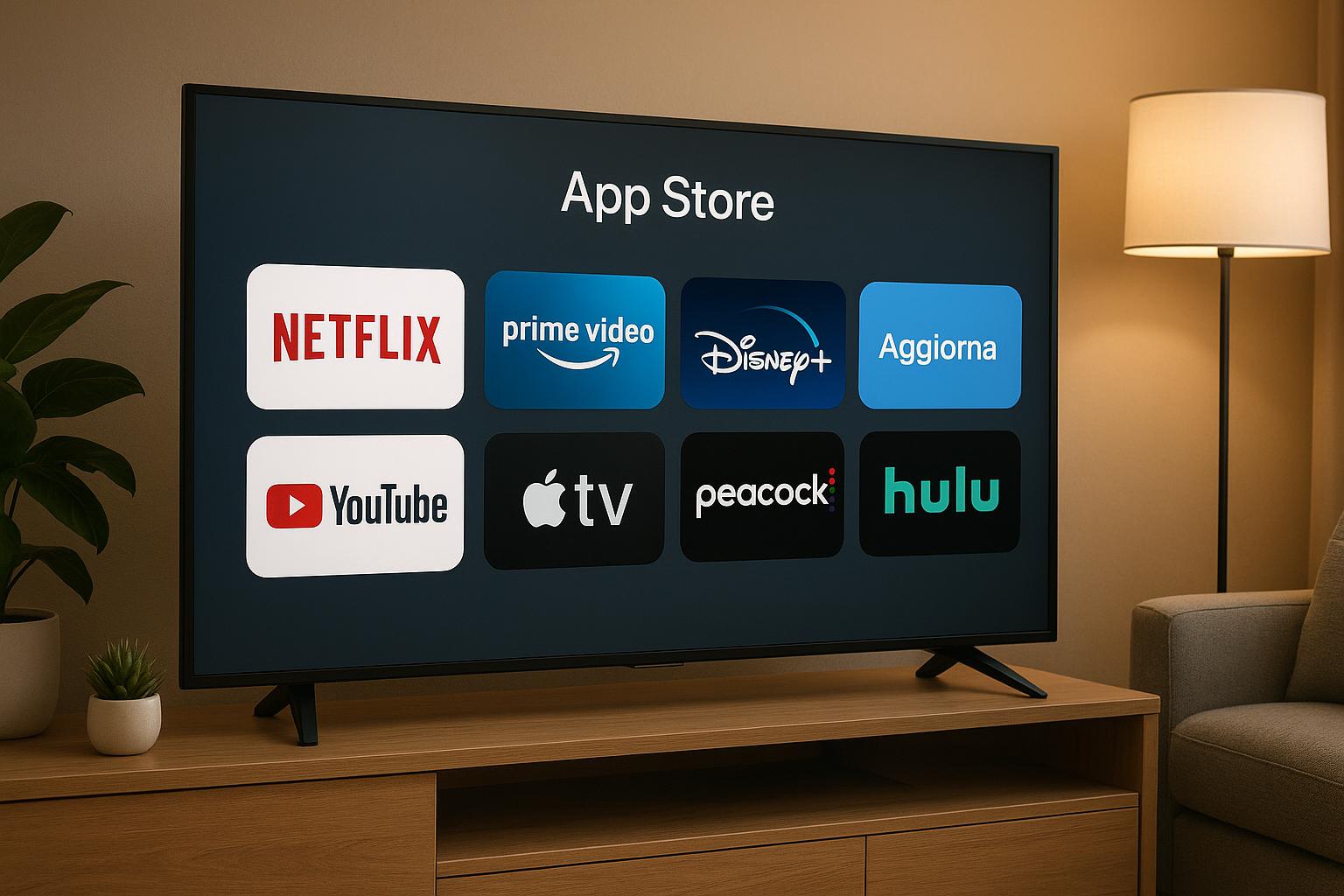
Aggiornare le app di streaming sulla smart TV è fondamentale per avere nuove funzioni, maggiore stabilità e massima sicurezza. Spesso gli aggiornamenti sono automatici, ma non sempre funzionano come dovrebbero: può capitare che un’app resti bloccata a una versione vecchia o che inizi a dare errori. In questa guida pratica vediamo come aggiornare manualmente le app sulle smart TV con Google TV / Android TV, Tizen (Samsung), webOS (LG) e sui sistemi proprietari di altri marchi, oltre a qualche trucco per liberare memoria e risolvere i problemi più comuni.
Quando conviene aggiornare le app a mano
L’aggiornamento manuale è utile quando noti blocchi improvvisi, errori di rete solo su una specifica app, o ti accorgi che mancano funzioni disponibili su altri dispositivi (come smartphone o tablet). Conviene intervenire a mano anche se hai disattivato gli aggiornamenti automatici per risparmiare dati o se la TV è collegata tramite hotspot mobile. In generale, controllare periodicamente gli aggiornamenti assicura la massima compatibilità con i servizi di streaming (Netflix, Prime Video, Disney+, ecc.) e riduce i problemi di buffering o di accesso ai contenuti in 4K e HDR.
Come aggiornare le app su Google TV e Android TV
Sulle smart TV con Google TV o Android TV (Sony, Philips, TCL e molti altri) il punto di riferimento è il Google Play Store. Dalla schermata principale, premi il tasto Home, apri lo Store e vai nella sezione Gestisci app e dispositivo o “Le mie app”. Qui troverai l’elenco delle app installate e la voce Aggiorna tutto oppure il pulsante “Aggiorna” vicino a ogni singola app di streaming. Se non vedi aggiornamenti, prova a riavviare la TV o a disconnettere e riconnettere l’account Google. Per evitare problemi di spazio, entra nelle impostazioni di Archiviazione e disinstalla app che non usi più, oppure svuota la cache delle app più pesanti.
Aggiornare le app su Tizen (Samsung) e webOS (LG)
Sulle TV Samsung con sistema Tizen, premi Home e apri la voce App o “Samsung Apps”. Vai su Le mie app (o l’icona del profilo), quindi seleziona Aggiornamenti: se disponibili, potrai scegliere “Aggiorna tutto” o le singole app di streaming. Su TV LG con webOS, premi Home, apri il LG Content Store e accedi alla sezione “Le mie app”: qui troverai gli aggiornamenti disponibili per Netflix, YouTube, Prime Video e così via. In entrambi i casi, se gli aggiornamenti non partono, controlla che l’ora della TV sia corretta, verifica la connessione Wi‑Fi e, se necessario, scollega e ricollega l’alimentazione per un riavvio completo.
TV con sistemi proprietari: Hisense, Panasonic e altri
Alcuni brand usano piattaforme proprietarie: VIDAA su molte Hisense, My Home Screen su Panasonic, oppure store personalizzati. In generale, la procedura è simile: apri lo store delle app del produttore, cerca una sezione tipo “Le mie app”, “Gestisci app” o “Aggiornamenti” e avvia manualmente l’update delle singole app di streaming. Su certi modelli meno recenti è possibile che le app vengano aggiornate solo insieme al firmware della TV: in questo caso controlla nelle Impostazioni la voce “Aggiornamento software” e, se disponibile una nuova versione, installala. Dopo il riavvio, riapri le app per verificare che siano tornate operative.
Come liberare memoria e risolvere gli errori più comuni
Se l’aggiornamento non parte o ricevi messaggi di memoria insufficiente, la prima mossa è disinstallare le app che non utilizzi. Su molti sistemi puoi anche cancellare cache e dati di una singola app dalle impostazioni di Archiviazione o Applicazioni. Se una app di streaming continua a bloccarsi dopo l’update, prova a disconnettere il tuo account dal servizio, riavvia la TV e accedi di nuovo. Verifica sempre la stabilità della rete: collega la TV via cavo Ethernet se possibile, oppure avvicinala al router. Quando nulla funziona, disinstalla e reinstalla l’app o ripristina lo store alle impostazioni iniziali, seguendo le opzioni offerte dal tuo sistema.
In sintesi, sapere come aggiornare manualmente le app di streaming sulla smart TV ti permette di risolvere da solo la maggior parte dei problemi di compatibilità, rallentamenti e blocchi. Che tu abbia una TV con Google TV, Tizen, webOS o un sistema proprietario, il passaggio chiave è sempre lo stesso: entrare nello store, controllare la sezione aggiornamenti e mantenere pulita la memoria di sistema. Con qualche verifica sulla rete e un riavvio quando serve, le tue app resteranno sempre aggiornate e pronte per lo streaming alla massima qualità.