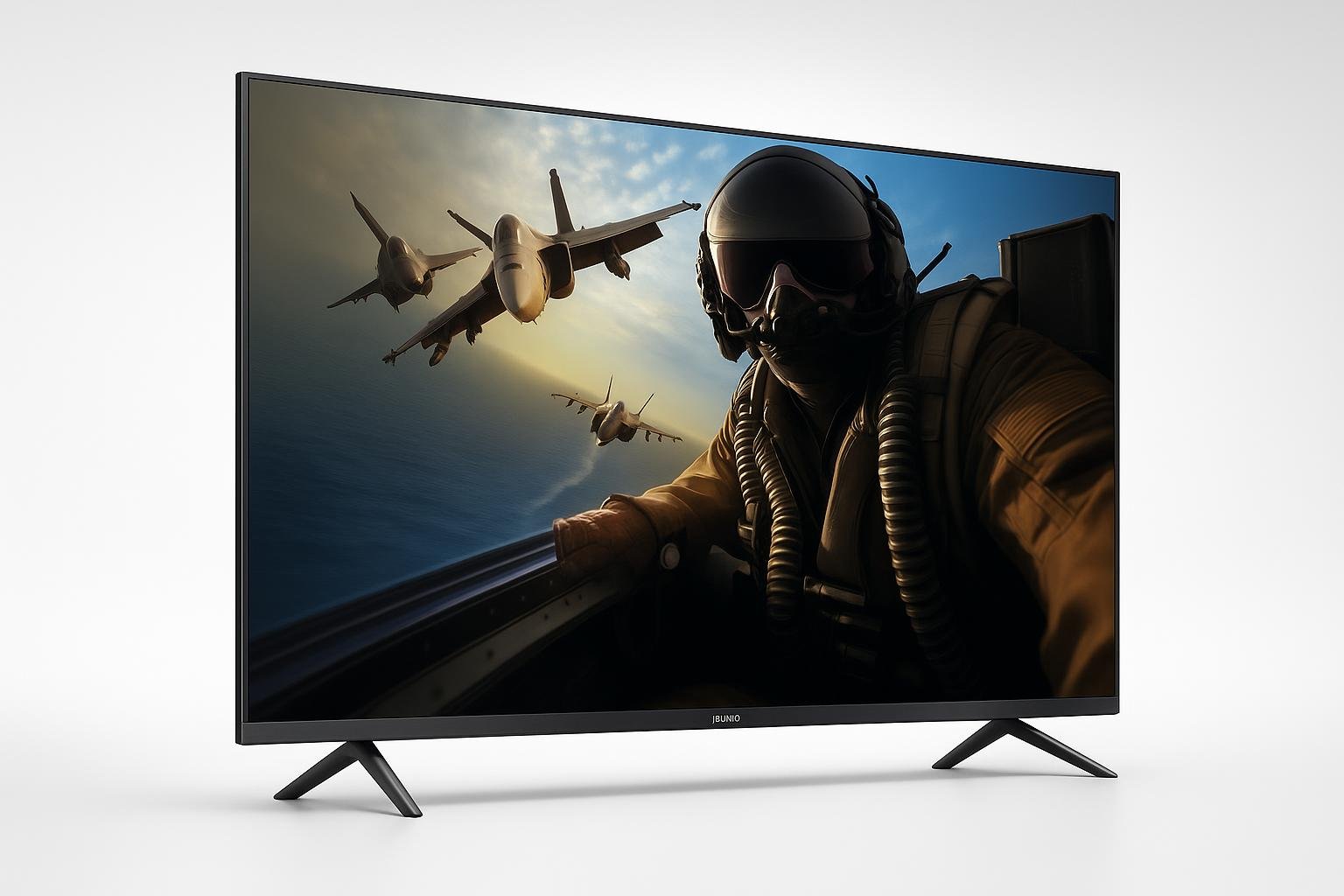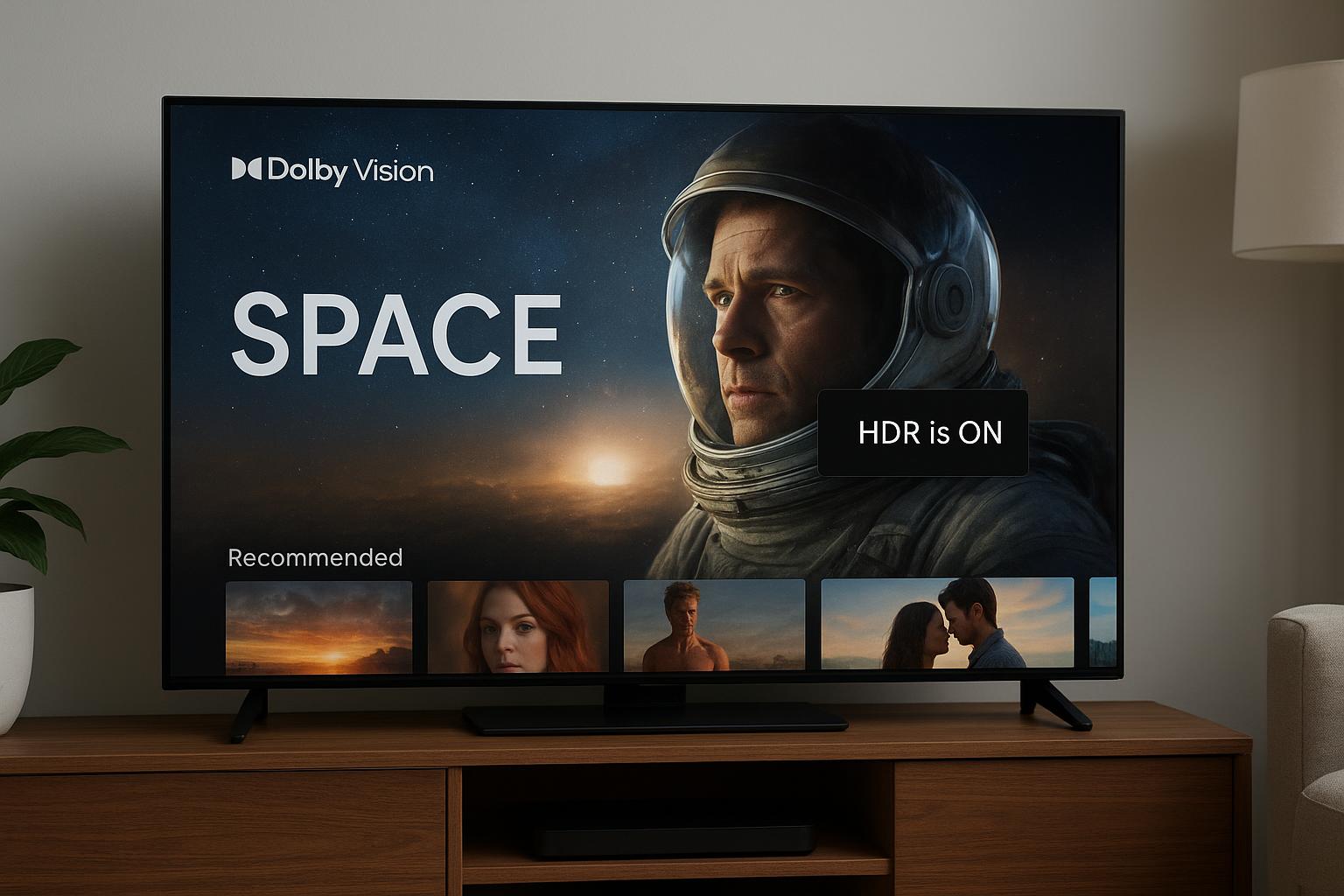
Le sigle Dolby Vision e HDR10+ compaiono spesso nelle schede tecniche delle smart TV, ma non sempre è chiaro se siano supportate davvero anche dalle app di streaming e da tutte le porte HDMI. In questo tutorial passo passo vediamo come verificare la compatibilità reale, come controllare che l’HDR si attivi davvero e cosa fare se non compare nessuna etichetta HDR durante la visione dei contenuti.
Indice dei Contenuti
Dove trovare le sigle Dolby Vision e HDR10+ sulla smart TV
Per prima cosa controlla la scheda tecnica ufficiale della tua TV: vai sul sito del produttore, cerca il modello esatto (attenzione a lettere e numeri finali) e verifica alla voce Formati HDR supportati. Qui dovresti vedere almeno HDR10, e, se presenti, Dolby Vision e/o HDR10+. Sulla scatola o sul retro del televisore spesso sono presenti piccoli loghi, ma possono riferirsi solo a determinate porte o a specifiche app. Non fidarti solo delle brochure generiche: alcuni modelli di una stessa serie cambiano standard HDR da Paese a Paese. Controlla infine il manuale utente in PDF: di solito contiene una tabella molto chiara con la lista dei formati HDR gestiti.
[p iol_placeholder type=”cta” id=”telegram”/]
Verificare la compatibilità delle porte HDMI e dei cavi
Per ottenere Dolby Vision e HDR10+ da dispositivi esterni (console, lettori, box streaming), le porte devono essere HDMI 2.0 o meglio HDMI 2.1, e il cavo deve essere certificato High Speed o Ultra High Speed. Nel menu della TV, sotto Ingressi o HDMI, abilita eventuali opzioni come “HDMI UHD Color”, “Deep Color” o “Enhanced format”, necessarie per attivare l’HDR. Alcune TV supportano il Dolby Vision solo su una o due porte HDMI specifiche: controlla nel manuale quale ingresso usare per i dispositivi compatibili, altrimenti la TV si limiterà a HDR10 o addirittura a SDR.
Come testare Dolby Vision e HDR10+ sulle app di streaming
Per verificare che le app di streaming interne (Netflix, Disney+, Prime Video, Apple TV+, ecc.) attivino davvero Dolby Vision o HDR10+, apri un contenuto che riporti l’etichetta Dolby Vision, HDR o HDR10+ nella scheda del titolo. Una volta avviata la riproduzione, molte TV mostrano per alcuni secondi un popup o un’icona con scritto “Dolby Vision” o “HDR” nell’angolo dello schermo. In alternativa, entra nel menu Info della TV (tasto INFO o OK sul telecomando) per vedere il formato del segnale in ingresso. Se vedi solo “4K” o “2160p” senza riferimenti HDR, significa che la modalità ad alta gamma dinamica non è attiva.
Controllare impostazioni video, profili e banda di rete
Se l’HDR non si attiva, controlla prima le impostazioni video della TV: l’opzione HDR o Dolby Vision non deve essere disabilitata e i profili immagine “Eco” estremi possono talvolta interferire con la luminosità. Nelle app di streaming imposta la qualità su Alta o Auto (massima); con profilo base o risparmio dati spesso non vengono forniti flussi HDR. Assicurati di usare un profilo con abbonamento che includa il 4K/HDR (per esempio sui piani di fascia alta). Verifica infine la velocità di connessione: molti servizi richiedono almeno 15–25 Mbps stabili per mandare contenuti 4K HDR, altrimenti effettuano un downgrade a Full HD SDR.
Cosa fare se Dolby Vision o HDR10+ continuano a non comparire
Se dopo tutti i controlli non vedi ancora Dolby Vision o HDR10+, aggiorna il firmware della TV e delle app: a volte il supporto ai formati HDR avanzati arriva con un update. Prova anche a reinstallare le app di streaming. Se usi un dispositivo esterno (Fire TV, Apple TV, Chromecast, console), entra nelle impostazioni video e imposta l’uscita su 4K HDR o Dolby Vision, verificando che il dispositivo supporti davvero i formati desiderati. In casi estremi consulta il supporto del produttore con il modello preciso della TV: alcuni limiti riguardano solo app specifiche o solo alcune regioni, e non sono sempre evidenti dalla documentazione commerciale.
In sintesi, per sapere se la tua smart TV supporta davvero Dolby Vision e HDR10+ sulle app di streaming devi incrociare tre elementi: specifiche ufficiali del pannello, porte HDMI e cavi adeguati, più impostazioni corrette su TV, app e dispositivi esterni. Con qualche prova mirata sui contenuti certificati e un occhio ai messaggi a schermo, puoi capire subito se stai sfruttando al massimo la tua TV o se c’è ancora margine per ottimizzare configurazione e collegamenti.