Le smart TV moderne leggono molti formati, ma capita spesso che un file MKV, AVI o un video con codec particolari non venga riprodotto o risulti senza audio o sottotitoli. In questa guida vediamo come superare i limiti del player integrato usando app di terze parti e server multimediali esterni, configurando al meglio la rete domestica e risolvendo i problemi più comuni.
Player integrato vs app di terze parti
Il player integrato della smart TV (Samsung, LG, Sony, Hisense, TCL, ecc.) supporta i formati più diffusi, ma spesso non gestisce bene MKV pesanti, bitrate elevati o codec audio come DTS o AC3. In questi casi conviene installare app alternative come VLC, Plex, Kodi o i player proprietari dei produttori. Queste app sono in grado di leggere più formati, gestire meglio i sottotitoli e, se necessario, demandare la decodifica a un server esterno. Il vantaggio è duplice: non devi convertire ogni file e ottieni un’interfaccia più comoda per sfogliare film e serie TV.
Usare un server multimediale su PC o NAS
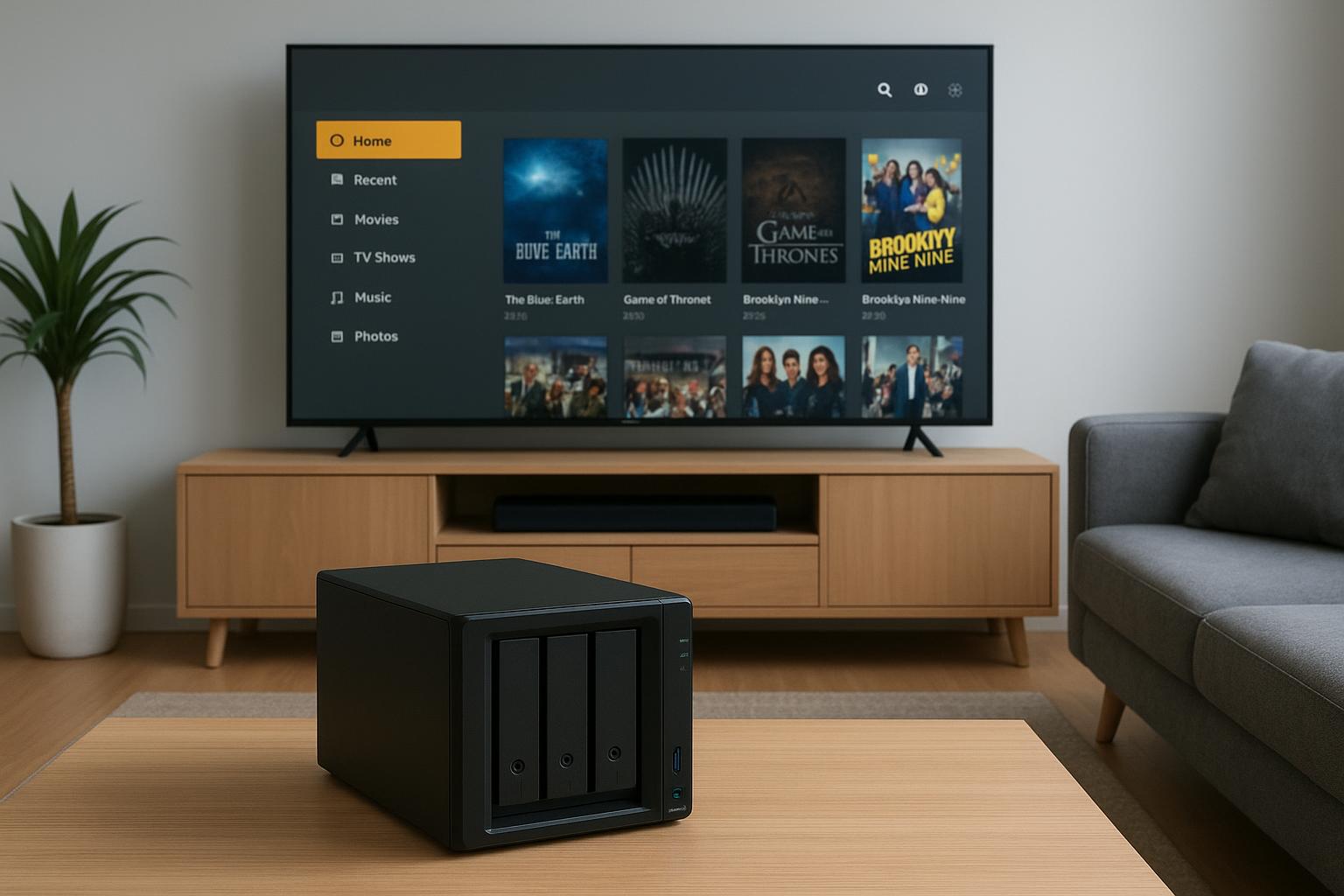
Se la tua TV fa fatica con alcuni file, la soluzione migliore è un server multimediale installato su PC o NAS, che si occupa di transcodifica (cioè conversione al volo) e streaming. Programmi come Plex Media Server, Emby, Jellyfin o il server di Kodi leggono qualsiasi formato supportato dal computer e lo inviano alla smart TV in un formato più “digeribile” (spesso MP4/H.264). In pratica, la TV riceve un flusso compatibile, anche se il file originale è un MKV con codec complessi. Il server indicizza inoltre la libreria, scarica copertine e trame, e permette di accedere ai contenuti anche da smartphone e tablet sulla stessa rete.
Connessione e impostazioni di rete consigliate
Per riprodurre MKV in alta definizione o video 4K senza scatti è fondamentale una rete stabile. Quando possibile collega smart TV, PC e NAS via cavo Ethernet; il Wi-Fi, soprattutto a 2.4 GHz, può causare buffering e blocchi. Se devi usare il wireless, scegli una rete Wi‑Fi 5 o Wi‑Fi 6 a 5 GHz e posiziona il router vicino al televisore. Verifica che TV e server siano nella stessa rete locale (stesso range di IP) e, nelle impostazioni del server, abilita la rilevazione DLNA/UPnP se vuoi che la TV lo veda automaticamente come sorgente. In alcuni casi può essere utile impostare un IP fisso per NAS e PC per evitare problemi di riconoscimento nel tempo.
Codec, audio e sottotitoli: cosa sapere
Molti problemi con i file MKV derivano dai codec. Se la TV non supporta il codec video (es. H.265/HEVC su modelli vecchi) o l’audio (es. DTS), ottieni schermo nero, errori o silenzio. Il server multimediale può convertire al volo in H.264 e in audio AAC o AC3, compatibili con quasi tutte le TV. Per i sottotitoli, preferisci formati esterni SRT con lo stesso nome del file video; se usi sottotitoli incorporati nel MKV in formato PGS o VobSub, alcune app potrebbero non visualizzarli correttamente. Controlla nelle impostazioni del player l’abilitazione dei sottotitoli, la scelta della lingua e, se necessario, la sincronizzazione con l’audio.
Soluzioni ai problemi più comuni
Se un file MKV non si apre direttamente sulla TV, prova prima un’app alternativa (VLC, Plex, Kodi). Se il video si vede ma manca l’audio, controlla il tipo di codec con un programma come MediaInfo e abilita la transcodifica audio sul server. In caso di scatti o buffering, abbassa la qualità streaming nelle impostazioni del server o passa al cavo Ethernet. Se la TV non vede il server, riavvia router e dispositivi e verifica che firewall o antivirus del PC non blocchino le connessioni in rete locale. Come ultima risorsa, puoi convertire i file “ostinati” con programmi come HandBrake, salvandoli in MP4/H.264 con audio AAC.
Usando una combinazione di app avanzate per smart TV, server multimediali su PC o NAS e una rete domestica ben configurata, è possibile riprodurre senza stress la maggior parte dei file MKV e dei formati video “difficili”. Una volta impostato il sistema, potrai goderti tutta la tua libreria multimediale sul grande schermo senza più preoccuparti di codec, contenitori o sottotitoli incompatibili.