Le vecchie videocassette VHS contengono spesso ricordi di famiglia, film rari o registrazioni televisive introvabili in streaming. Grazie a una smart TV, a un videoregistratore VHS e a un semplice convertitore analogico-digitale, è possibile digitalizzare questi contenuti trasformando il televisore in un pratico monitor di controllo. In questo articolo ti spieghiamo passo passo come collegare correttamente i dispositivi, scegliere l’ingresso giusto, regolare l’immagine e salvare i video su PC o hard disk.
Di cosa hai bisogno per digitalizzare le VHS
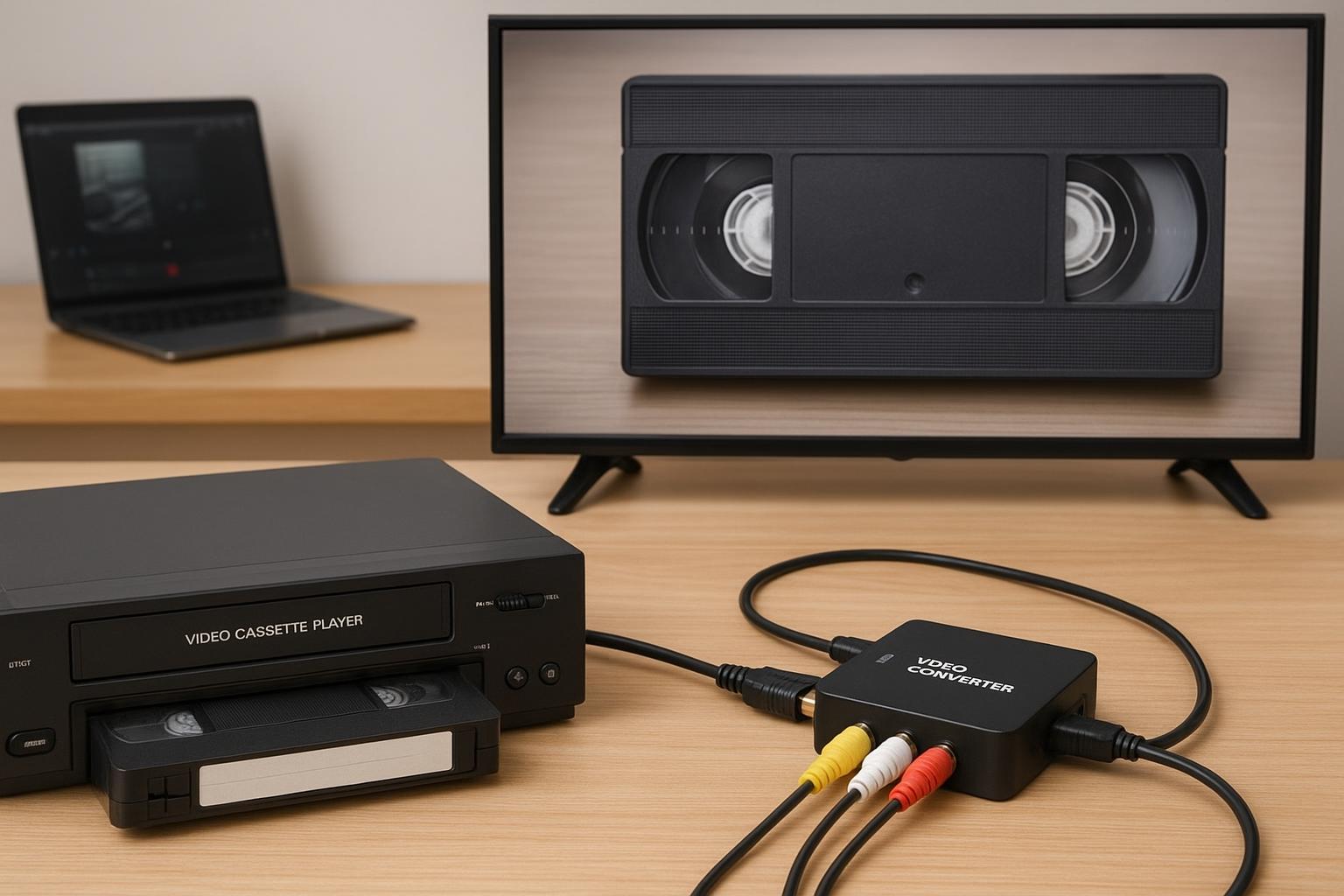
Per iniziare, assicurati di avere tutto il necessario. Ti serviranno: un videoregistratore VHS funzionante, con uscite SCART o RCA (giallo-bianco-rosso); un convertitore video analogico-digitale (spesso chiamato grabber USB o scheda di acquisizione), compatibile con il tuo PC; cavi adeguati (SCART–RCA o RCA–RCA) e, ovviamente, una smart TV con ingresso HDMI. La smart TV non effettua la registrazione, ma viene usata come monitor di riferimento per controllare qualità, inquadratura e audio mentre il video viene acquisito dal computer.
Collegare videoregistratore, convertitore e smart TV
Il collegamento è il cuore dell’operazione. Dal videoregistratore esci con il segnale analogico: se hai la presa SCART, utilizza un adattatore SCART–RCA impostato su “OUT” e collega i cavi RCA giallo (video) e bianco/rosso (audio) all’ingresso del convertitore. Dal convertitore esci tramite HDMI verso la smart TV, oppure via USB verso il PC, a seconda del modello. Nella configurazione più comune, il convertitore invia il segnale al PC via USB, mentre dalla sua uscita HDMI (se presente) vai alla smart TV: in questo modo il computer registra il video e la TV mostra in tempo reale ciò che stai acquisendo.
Selezionare l’ingresso giusto sulla smart TV
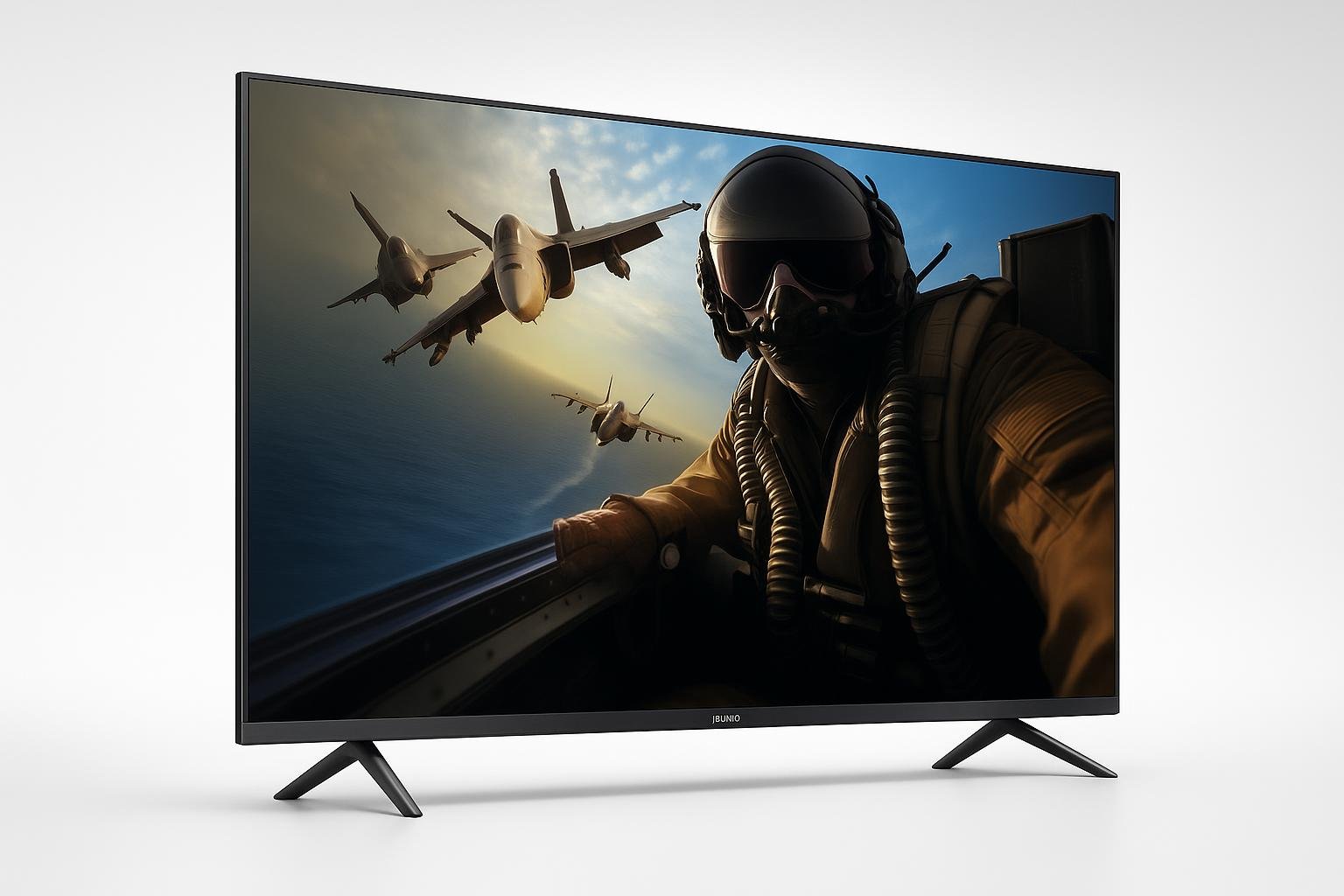
Dopo aver collegato il cavo HDMI, accendi la smart TV e il videoregistratore, poi seleziona l’input corretto dal telecomando (tasto Source o Input). Scegli la porta HDMI a cui è collegato il convertitore: dovresti vedere sullo schermo il segnale proveniente dalla videocassetta, o almeno la schermata del convertitore. Inserisci la cassetta VHS e premi play per verificare che video e audio siano presenti. Se l’immagine non appare, controlla di aver collegato correttamente i cavi RCA ai colori giusti e che l’adattatore SCART sia impostato su uscita e non su ingresso.
Regolare immagine e audio per un buon trasferimento
Prima di passare alla registrazione vera e propria, sfrutta la smart TV come monitor per sistemare luminosità, contrasto e nitidezza. Entra nel menu immagine della TV e scegli una modalità neutra (Standard o Cinema), evitando filtri troppo aggressivi come la riduzione rumore estrema o la motion interpolation, che possono alterare l’aspetto originale del video. Controlla anche il bilanciamento dell’audio: verifica che entrambi i canali siano presenti e che non ci siano distorsioni. Eventuali regolazioni fini del volume andranno fatte sia sulla TV sia nel software di acquisizione sul PC, così da evitare clip in registrazione.
Registrare su PC e salvare su hard disk
Una volta che il segnale è ben visibile sulla smart TV, passa al PC. Installa il software fornito con il convertitore o utilizza programmi compatibili (come OBS o software di capture dedicati). Seleziona come sorgente video e audio il tuo grabber USB, imposta il formato di registrazione (consigliato MP4 H.264) e la cartella di destinazione su hard disk esterno o interno. Premi “registra” sul software e subito dopo “play” sul videoregistratore, lasciando scorrere la cassetta interamente. Alla fine, ferma la registrazione: avrai un file digitale che potrai archiviare, montare o condividere, mantenendo sotto controllo la qualità tramite la smart TV.
Digitalizzare le vecchie VHS usando la smart TV come monitor di controllo è un modo pratico per preservare ricordi e contenuti analogici. Con un semplice convertitore video, qualche cavo e il tuo PC, puoi trasformare le cassette in file digitali pronti per essere salvati su hard disk o cloud. Prendendoti il tempo per collegare correttamente i dispositivi, scegliere l’ingresso giusto e regolare immagine e audio, otterrai risultati più puliti e duraturi, mettendo al sicuro i tuoi video dal deterioramento del nastro.