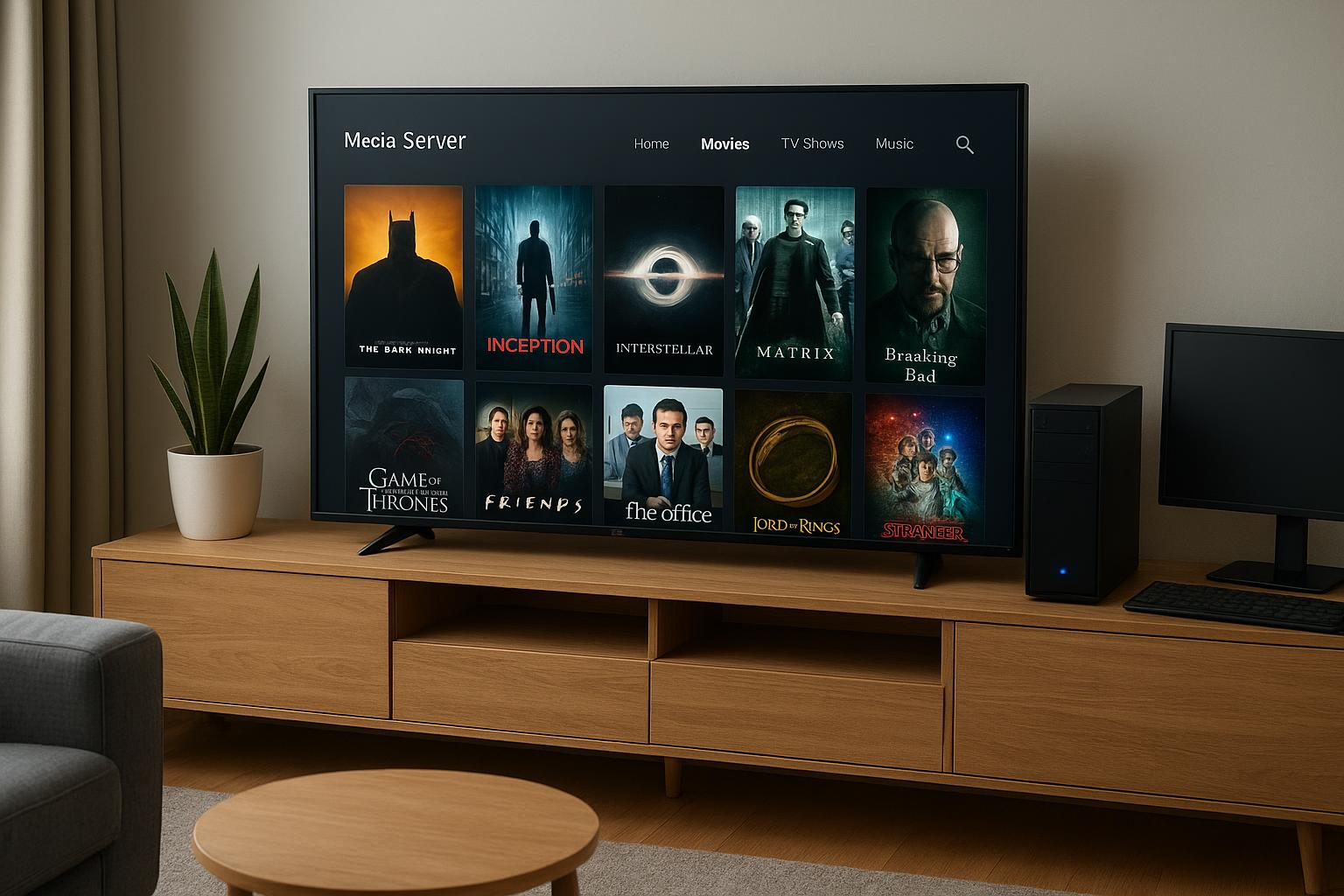
Collegare la smart TV al PC via rete locale è il modo più comodo per guardare film e serie TV senza dover ogni volta copiare file su chiavette USB. Sfruttando il Wi-Fi o il cavo Ethernet puoi trasformare il tuo computer in un vero e proprio media server, accessibile direttamente dal televisore. In questa guida vediamo, passo dopo passo, come configurare PC e TV, quali protocolli usare e quali app scegliere per una riproduzione fluida e senza intoppi.
Preparare la rete domestica
Prima di tutto assicurati che PC e smart TV siano collegati alla stessa rete locale, tramite Wi-Fi o cavo Ethernet. Un collegamento via cavo è in genere più stabile, soprattutto se vuoi riprodurre contenuti in Full HD o 4K. Verifica nelle impostazioni della TV la sezione Rete e controlla che sia connessa al tuo router. Sul PC, controlla dalle impostazioni di rete che la connessione sia attiva e che l’indirizzo IP appartenga alla stessa sottorete del televisore (di solito 192.168.x.x). Se il Wi-Fi è debole, valuta l’uso di Powerline o di un ripetitore per evitare scatti e buffering.
Condivisione cartelle su Windows, macOS e Linux
Il passo successivo è rendere visibili alla smart TV le cartelle condivise del PC con i tuoi file multimediali. Su Windows apri Esplora File, fai clic destro sulla cartella dei film, scegli “Proprietà > Condivisione” e abilita la condivisione di rete, verificando nelle Impostazioni che sia attivo il rilevamento rete e la condivisione di file. Su macOS vai in “Impostazioni di Sistema > Condivisione” e abilita “Condivisione file”, quindi aggiungi le cartelle desiderate. Su Linux (ad esempio Ubuntu) puoi usare Samba: clic destro sulla cartella, voce “Opzioni di condivisione” e attiva la condivisione su rete Windows. Mantieni percorsi semplici e nomi chiari per ritrovarli facilmente sulla TV.
DLNA, UPnP e media server dedicati
Molte smart TV supportano nativamente DLNA o UPnP, standard che permettono di vedere i contenuti condivisi dal PC senza configurazioni complesse. Su Windows puoi attivare lo streaming multimediale dal Pannello di Controllo (Opzioni streaming multimediale) per trasformare il PC in un server DLNA. In alternativa puoi installare software dedicati come Plex Media Server, Serviio o Emby, che indicizzano automaticamente film, serie ed episodi, aggiungendo copertine e descrizioni. Una volta avviato il server, dalla smart TV seleziona la sorgente “Media Server” o “Dispositivi DLNA” e scegli il tuo PC dall’elenco.
App consigliate sulle principali smart TV
Sulle TV Samsung Tizen e LG webOS spesso è presente un lettore multimediale integrato che rileva automaticamente server DLNA presenti in rete. Se cerchi qualcosa di più evoluto, installa app come Plex o VLC dallo store della tua TV: una volta effettuato l’accesso, potrai collegarti al media server configurato sul PC e sfogliare librerie video, audio e foto. Sulle smart TV con Android TV o Google TV puoi usare anche Kodi o client SMB/FTP per accedere direttamente alle cartelle condivise. Controlla sempre che l’app scelta sia aggiornata e supporti i formati video e i sottotitoli che utilizzi di più.
Impostazioni avanzate, formati e problemi comuni
Per una riproduzione senza sorprese, verifica i formati video supportati dalla tua smart TV (H.264, H.265/HEVC, MKV, MP4, ecc.). Se alcuni file non partono, puoi attivare la transcodifica dal media server (ad esempio Plex) oppure convertire i video in un formato compatibile. Se la TV non vede il PC, controlla eventuali firewall o antivirus che bloccano la rete locale. Problemi di scatti o blocchi sono spesso dovuti al Wi-Fi: prova ad abbassare la qualità del flusso o passa al cavo Ethernet. Infine, mantieni firmware della TV e sistemi operativi aggiornati per garantire la massima compatibilità con i protocolli di rete.
Configurando correttamente rete locale, cartelle condivise, protocolli come DLNA e app dedicate, puoi trasformare la tua smart TV in un hub multimediale sempre connesso al PC, eliminando per sempre il passaggio scomodo delle chiavette USB. Una volta impostato tutto, accedere a film, serie e contenuti personali diventerà un’operazione immediata, comoda e adatta a tutta la famiglia.