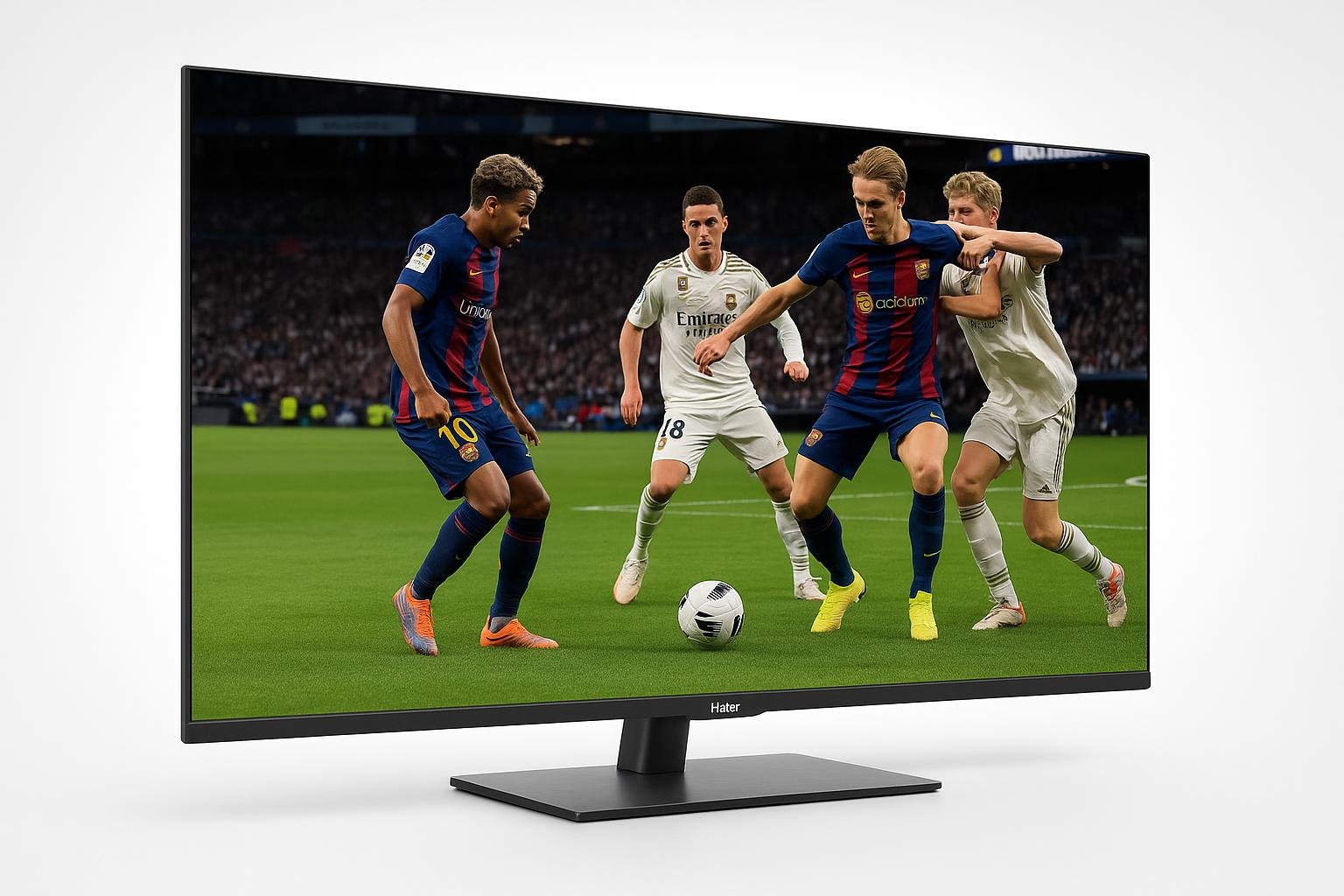
Usare la TV del salotto come banco di prova è una scelta sempre più comune tra gli sviluppatori indie: consente di verificare grafica, input lag, leggibilità delle interfacce e comfort d’uso nel contesto reale in cui i giocatori useranno il vostro gioco. In questa guida vediamo come scegliere una TV da gaming adatta al testing, quali parametri controllare e come sfruttare le funzioni smart per debug e condivisione delle clip.
Perché testare i tuoi giochi su una TV da gaming
Se sviluppi in modo indipendente, è probabile che il tuo gameplay nasca su PC con monitor vicino, mouse e tastiera. Ma il giocatore finale spesso userà un divano, controller e TV 4K. Testare su una gaming TV ti aiuta a capire se i testi sono leggibili a distanza, se l’HUD è troppo piccolo, se i colori sono bilanciati e se l’input lag resta accettabile. TV con modalità gioco dedicate, come la Haier Smart TV 55″ QLED 4K UHD S81 Series Google TV Gaming 120Hz, permettono di avvicinarti alle condizioni reali delle console in salotto, con un feedback immediato su reattività e fluidità del tuo titolo.
[p iol_placeholder type=”cta” id=”telegram”/]
Input lag, 120Hz e HDMI 2.1: i parametri chiave per il testing
Per uno sviluppatore indie il primo numero da guardare è l’input lag: più è basso, più puoi testare con precisione giochi d’azione, platform o competitive. Le TV con HDMI 2.1, supporto ALLM (Auto Low Latency Mode) e, meglio ancora, 120Hz, ti offrono un ambiente ideale per valutare la responsività del tuo codice e del motore di gioco. Modelli come la Haier Smart TV 55″ QLED 4K UHD S81 includono una modalità Gaming 120Hz pensata proprio per ridurre il ritardo e rendere più evidenti eventuali problemi di performance, frame pacing o motion blur dovuti alle tue impostazioni grafiche.
HDR, upscaling e motion: come valutare la resa grafica reale
Molti indie girano in 1440p o 1080p, ma la maggior parte delle TV in salotto è 4K: questo significa che l’upscaling del pannello avrà un impatto diretto sulla percezione di nitidezza. Una QLED 4K come la Haier S81 da 55″ sfrutta pannello ad alta luminosità e supporto HDR10 per far emergere differenze di contrasto, gestione delle luci e leggibilità nelle scene scure. È importante provare il gioco con motion smoothing attivo e disattivo per verificare artefatti o scie indesiderate, e calibrare i valori HDR per evitare UI bruciate o aree troppo buie in cui il giocatore potrebbe perdersi.
Organizzare sessioni di playtest in salotto
Una buona TV smart ti aiuta anche a organizzare playtest rapidi con amici e colleghi. Funzioni come Chromecast integrato o il mirroring dello schermo permettono di lanciare build dal portatile o da dispositivi mobili senza cablaggi complessi. Con una TV come la Haier Smart TV 55″ QLED 4K UHD S81, che integra Google TV, puoi creare facilmente profili diversi e installare app per chat, questionari o raccolta feedback. Durante il playtest verifica come i giocatori si muovono nel salotto, se hanno bisogno di avvicinarsi per leggere i testi e come reagiscono a cutscene, effetti particellari e transizioni di scena.
Funzioni smart utili a debug, capture e condivisione
Per chi sviluppa indie, poter registrare clip e screenshot direttamente dall’ambiente di test è fondamentale per segnalare bug al team o confrontare build diverse. Una piattaforma come Google TV semplifica l’uso di app di cloud storage, streaming e condivisione, trasformando la TV in una sorta di hub per il debug visuale. Abbinare una gaming TV come la Haier S81 55″ QLED 4K UHD a una console o a un mini PC ti permette di testare rapidamente diverse configurazioni di risoluzione, preset grafici e layout di controlli, tenendo sempre traccia delle sessioni grazie alle funzioni di registrazione e alle app di streaming.
Integrare una TV da gaming nel tuo flusso di lavoro significa portare il testing laddove avverrà la fruizione reale: il salotto. Scegliendo una TV con basso input lag, supporto HDR, 120Hz e funzioni smart moderne, puoi valutare a fondo prestazioni, UI e resa grafica dei tuoi videogiochi indie, organizzare playtest efficaci e documentare bug e miglioramenti in modo più rapido. Il risultato è un’esperienza finale più curata, coerente con le aspettative dei giocatori e davvero ottimizzata per lo schermo più importante della casa.