Un film può essere disponibile in HDR, ma non essere riprodotto nel formato atteso: la piattaforma, la connessione o un dispositivo esterno possono limitarne la resa. Per controllare lo spazio colore e capire se la visione è in SDR, HDR10, Dolby Vision o HDR10+, conviene verificare ogni passaggio, dal titolo scelto alle impostazioni del televisore.
Controlla la scheda del film nell’app
Apri la pagina del film o della serie nell’app usata e cerca le indicazioni accanto a risoluzione e audio. Le diciture HDR, HDR10, Dolby Vision o HDR10+ segnalano i formati disponibili, ma non garantiscono da sole che la riproduzione li stia usando. La disponibilità può dipendere dal piano, dal Paese, dal titolo e dall’apparecchio. Avvia la riproduzione e attendi qualche secondo: alcune app mostrano il formato effettivo solo dopo l’inizio del video. Se non compare alcuna indicazione, consulta le informazioni del titolo o la guida del servizio, ricordando che l’interfaccia cambia tra modelli e versioni dell’app.
Impara a distinguere SDR, HDR10 e formati dinamici
SDR è il formato standard, con una gamma di luminosità e colore più contenuta rispetto all’HDR. HDR10 usa metadati statici, cioè istruzioni che valgono per l’intero film; HDR10+ e Dolby Vision possono invece adattare i metadati scena per scena o fotogramma per fotogramma, se contenuto e dispositivi lo supportano. Anche lo spazio colore è un dato distinto: nei contenuti HDR è comune il gamut BT.2020, spesso con immagini codificate usando colori appartenenti a uno spazio più ristretto, come DCI-P3. Non confondere quindi il formato HDR con la risoluzione o con la profondità colore: sono caratteristiche collegate, ma diverse.
Verifica le informazioni mostrate dal televisore
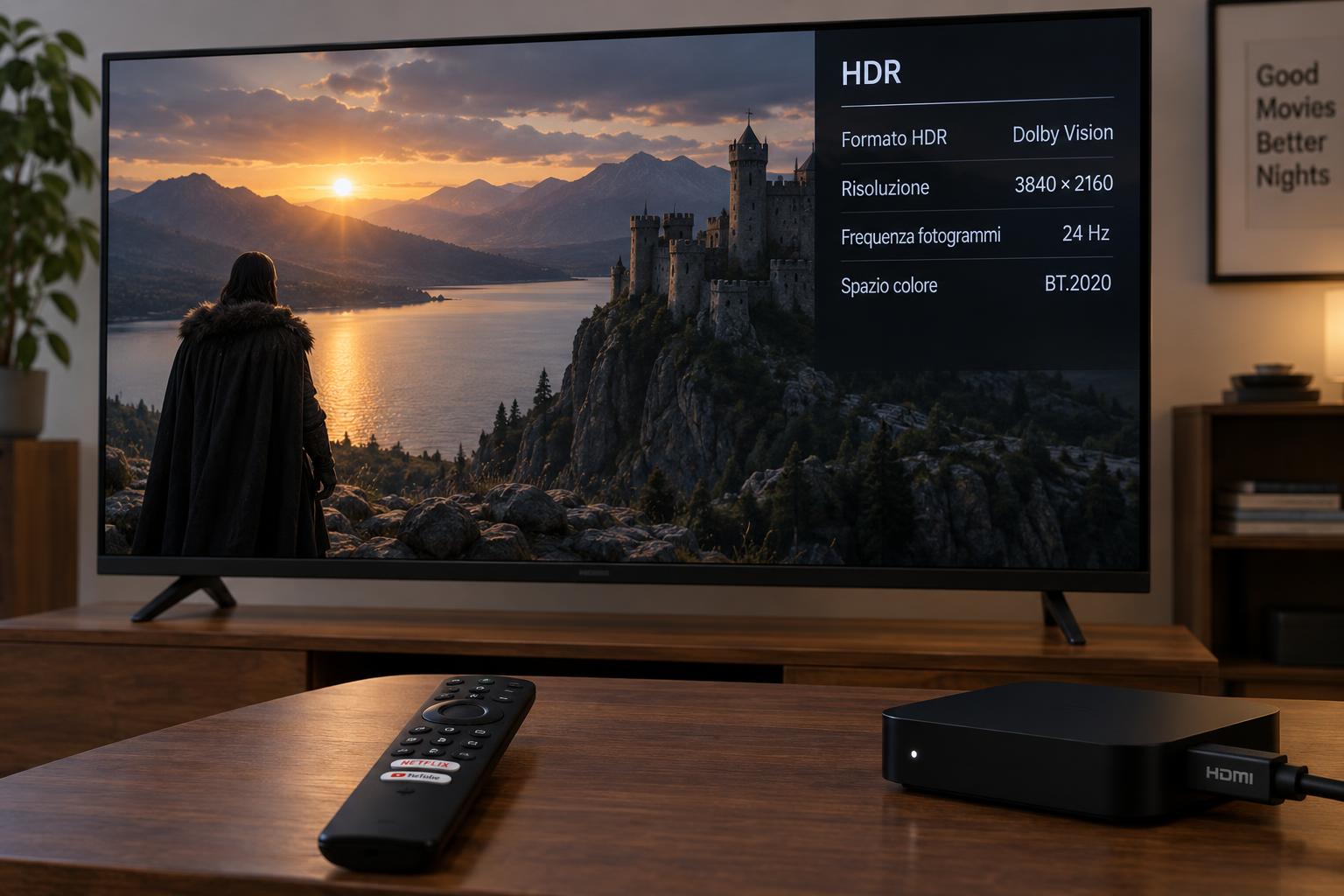
Durante la riproduzione, premi il tasto Info o apri il menu rapido del televisore. Su alcuni modelli appare un riquadro con risoluzione, frequenza e modalità HDR; su altri l’informazione è nascosta nelle impostazioni immagine. Un cambio automatico della modalità, per esempio l’attivazione di un profilo HDR, è un indizio utile, ma non sempre identifica lo standard preciso. Se il televisore mostra soltanto “HDR”, potrebbe non distinguere HDR10 da HDR10+. Le schermate diagnostiche e i nomi dei menu variano in base al produttore e al sistema operativo: controlla il manuale del modello per individuare la voce relativa al segnale in ingresso.
Controlla sorgenti HDMI e impostazioni
Se usi un lettore, una console o un decoder, verifica che il dispositivo supporti il formato del contenuto e che l’uscita video sia impostata su automatico o su una modalità compatibile. Controlla anche la porta HDMI: alcune TV riservano funzioni avanzate a ingressi specifici o richiedono di attivare opzioni come “Formato avanzato”, “HDMI UHD Color” o equivalenti. Un cavo non adeguato, un ricevitore AV o una soundbar collegati tra sorgente e TV possono interrompere la compatibilità. Per isolare il problema, collega temporaneamente la sorgente direttamente al televisore e prova un’altra porta HDMI.
Individua dove avviene la limitazione
Confronta lo stesso titolo nell’app integrata della TV e su una sorgente esterna, se possibile. Se l’app interna riproduce Dolby Vision mentre il dispositivo HDMI mostra SDR, controlla le impostazioni video, gli aggiornamenti e le specifiche della porta. Se entrambi restano in SDR, verifica che il titolo e l’abbonamento includano l’HDR e che la rete sia sufficientemente stabile: alcune piattaforme possono ridurre la qualità quando la connessione rallenta. Disattiva temporaneamente conversioni forzate, modalità di risparmio energetico e impostazioni che fissano un’uscita SDR. Infine, prova un contenuto HDR noto e attendi il caricamento completo.
In sintesi, per verificare il formato effettivo bisogna incrociare le informazioni della piattaforma con quelle mostrate dalla TV e controllare ogni anello della catena HDMI. Distinguere disponibilità e riproduzione reale aiuta a capire se il limite dipende dal titolo, dall’app, dalla sorgente o dalle impostazioni, senza confondere HDR e spazio colore.