Durante una partita, un’immagine che procede a scatti può dipendere da cause diverse: non sempre è la TV a essere lenta o difettosa. Capire se si tratta di stutter, tearing, cali di frame rate o motion blur aiuta a scegliere l’intervento giusto, senza modificare impostazioni a caso. In questa guida vediamo quali segnali osservare e come verificare TV, console e gioco.
Riconoscere lo stutter e distinguerlo dagli altri difetti
Lo stutter si manifesta come una breve irregolarità nel movimento: per esempio, durante una panoramica, l’immagine sembra fermarsi per un istante e poi ripartire. Il tearing, invece, divide visibilmente il fotogramma con una o più linee orizzontali, come se due immagini non sincronizzate fossero sovrapposte. Un calo di frame rate rende l’azione meno fluida per un periodo, spesso nei momenti più intensi; il motion blur è una sfocatura degli oggetti in movimento, non una pausa o uno scatto. Provare una scena ripetibile, come una rotazione lenta della telecamera, rende più facile confrontare le diverse condizioni.
Controllare prima la modalità gioco
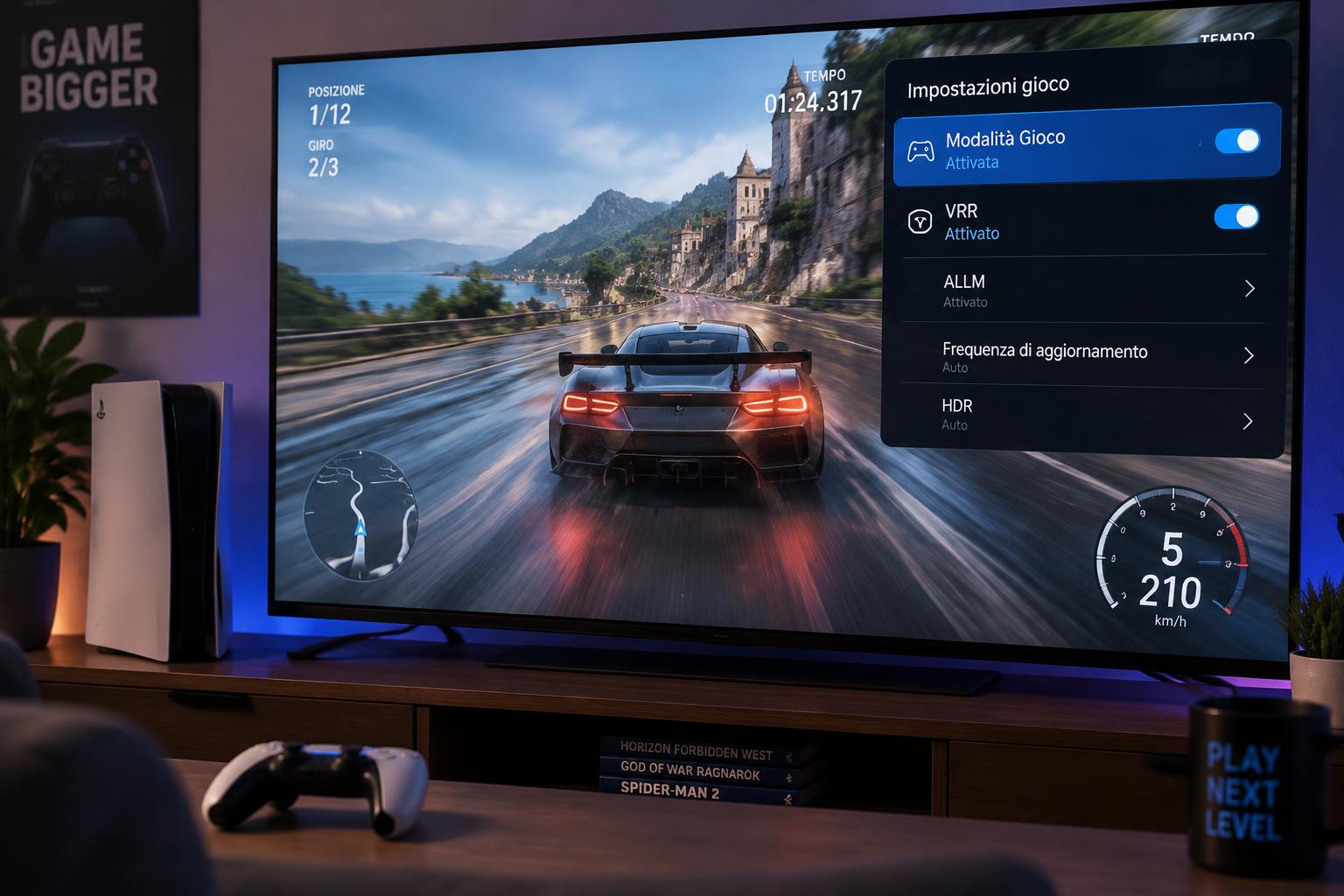
Attiva la Modalità Gioco della TV dall’ingresso HDMI usato dalla console. In genere riduce l’elaborazione dell’immagine e quindi il ritardo tra comando e visualizzazione. Le funzioni di interpolazione del movimento, spesso indicate come compensazione del moto o fluidità, possono aggiungere fotogrammi artificiali: durante il gioco è preferibile disattivarle, perché possono introdurre artefatti o una risposta meno immediata. Anche riduzione del rumore e altri filtri possono appesantire l’elaborazione. Dopo ogni modifica, ripeti la stessa prova e cambia una sola impostazione alla volta.
VRR: quando può aiutare
Il VRR (frequenza di aggiornamento variabile) sincronizza il refresh della TV con il frame rate prodotto dalla console, entro un intervallo supportato da entrambi. Può ridurre il tearing e rendere meno evidenti le oscillazioni del frame rate, soprattutto nei giochi che non mantengono una cadenza costante. Verifica che VRR sia attivo sia nelle impostazioni della console sia nel menu della TV, e che il collegamento HDMI e la porta usata supportino la funzione. Se noti lampeggi o cambi di luminosità, prova a disattivarlo temporaneamente: la compatibilità e il comportamento possono variare secondo TV e gioco.
Frequenza di aggiornamento e collegamento
Impostare la console su 120 Hz non significa che ogni gioco verrà eseguito a 120 fotogrammi al secondo. La TV può aggiornare lo schermo più spesso, ma il titolo deve generare i fotogrammi e supportare la modalità desiderata. Controlla le informazioni sul segnale nel menu della TV e seleziona una risoluzione e una frequenza compatibili con console, ingresso e cavo. Se il problema compare solo con una certa combinazione, prova un’altra porta HDMI adatta e verifica le opzioni di uscita video della console, evitando di confondere la frequenza del segnale con le prestazioni effettive del gioco.
Quando il limite è nel gioco o nella sorgente
Se gli scatti compaiono sempre nella stessa scena, anche dopo aver attivato la modalità gioco e verificato VRR e collegamenti, la causa può essere il frame pacing del titolo: i fotogrammi vengono prodotti a intervalli irregolari. Anche caricamenti, streaming delle texture, zone molto affollate o un aggiornamento software possono incidere. Confronta più giochi e, se possibile, la stessa console su un altro schermo. Se un solo titolo presenta il difetto, controlla aggiornamenti e impostazioni grafiche, come modalità prestazioni o qualità. Se invece accade in più giochi, verifica sorgente, porta HDMI e impostazioni della TV.
Riepilogo: procedere per esclusione
Per ridurre gli scatti, osserva prima il tipo di difetto, poi attiva la Modalità Gioco e prova filtri e interpolazione disattivati. Usa il VRR quando TV, console e gioco lo supportano e controlla con attenzione frequenza e collegamento HDMI. Se il problema resta limitato a un titolo o a una scena, potrebbe dipendere dal gioco o dalla sorgente, non dal pannello. Modifiche graduali e prove ripetibili permettono di individuare la causa senza sacrificare inutilmente qualità d’immagine o reattività.