Perché la nitidezza del testo conta
Collegare un computer alla TV può trasformare il salotto in una postazione per giocare, lavorare o navigare sul grande schermo. Ma se le scritte appaiono sfocate, con bordi colorati o poco leggibili, la causa potrebbe non essere la risoluzione: spesso c’entra il chroma subsampling, il modo in cui il segnale video trasmette le informazioni sul colore. Capire la differenza tra 4:4:4, 4:2:2 e 4:2:0 aiuta a scegliere le impostazioni giuste e a capire quando una TV è adatta anche all’uso da monitor.
Che cosa indicano 4:4:4, 4:2:2 e 4:2:0
Il rapporto descrive quanta informazione cromatica viene conservata rispetto alla luminanza, cioè alla componente che determina la luminosità e i dettagli. Con 4:4:4 ogni pixel mantiene la propria informazione di colore: è la modalità preferibile per testo, interfacce e fogli di calcolo. In 4:2:2 il colore viene condiviso tra pixel vicini in orizzontale; in 4:2:0 la riduzione riguarda anche la dimensione verticale. Film e serie spesso restano gradevoli anche con campionamento ridotto, perché le immagini in movimento e le variazioni di luminosità mascherano le differenze. I caratteri piccoli del desktop, invece, possono mostrare frange colorate e contorni meno definiti.
Come riconoscere un problema
Apri una pagina con testo nero su fondo bianco, oppure osserva le icone e i menu del sistema operativo. Se lettere sottili, in particolare quelle colorate o con bordi ad alto contrasto, sembrano impastate nonostante la TV sia impostata alla risoluzione nativa, verifica il formato del segnale. Una prova utile è visualizzare una schermata di test per il chroma: linee e caratteri molto piccoli risultano più leggibili in 4:4:4. Prima di concludere che il televisore non lo supporti, disattiva eventuali elaborazioni che modificano nitidezza, riduzione del rumore o overscan.
Impostazioni da controllare su TV e computer
Nel menu della TV cerca opzioni come “Formato colore”, “Livello HDMI”, “Input PC” o “Chroma 4:4:4”; i nomi cambiano secondo il produttore. Assegna alla porta HDMI l’etichetta PC, se disponibile, e attiva la modalità Gioco o una modalità immagine neutra. Sul computer seleziona la risoluzione nativa del pannello, la frequenza desiderata e, nei driver grafici, un formato colore RGB o YCbCr 4:4:4. Controlla anche la profondità colore: HDR e 10 bit possono richiedere più banda e influire sulle combinazioni disponibili. Verifica infine che il cavo sia inserito in una porta adatta alle prestazioni richieste.
Risoluzione e frequenza: i compromessi possibili
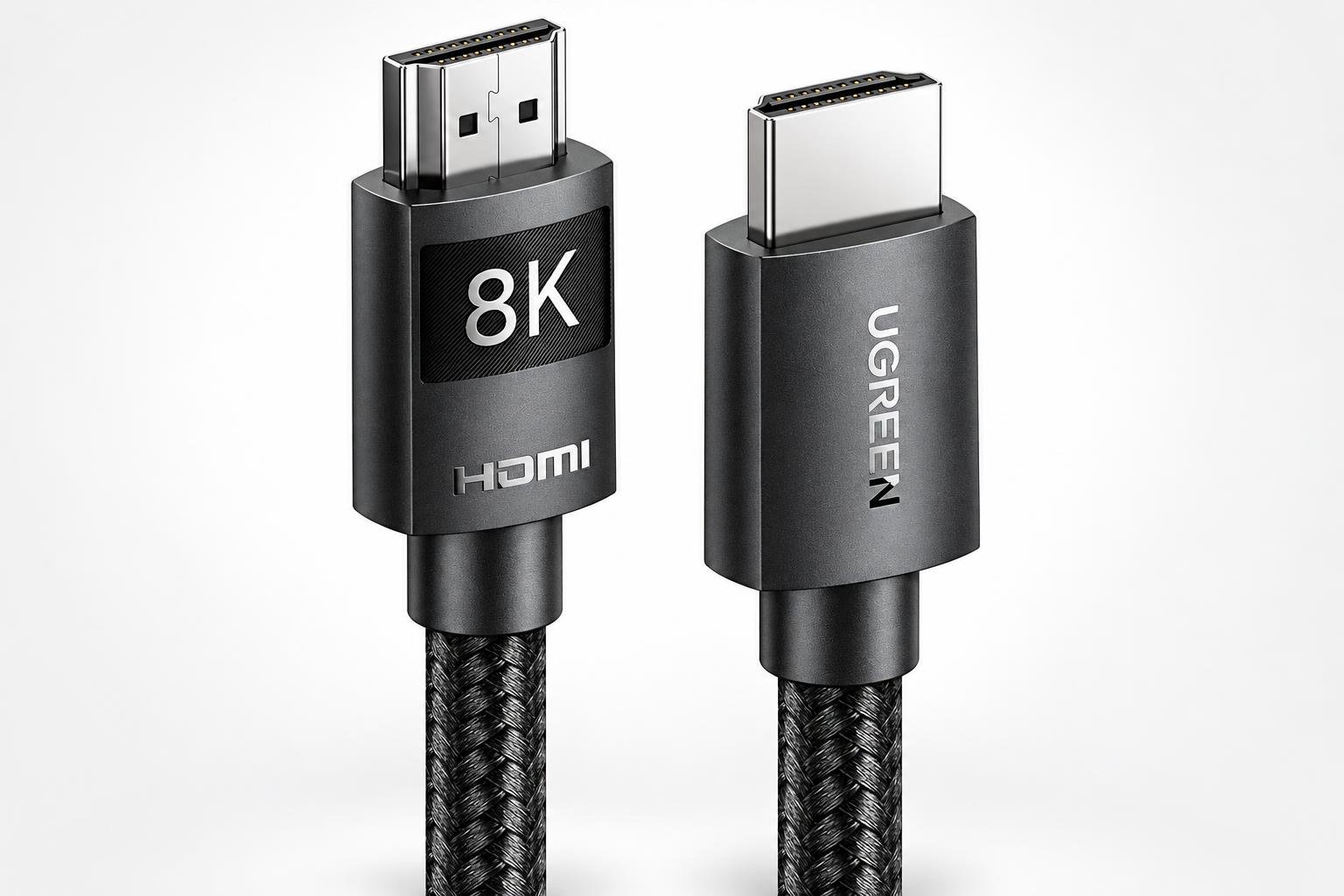
Trasmettere 4K a frequenze elevate, soprattutto con HDR e profondità colore superiore, richiede molta banda. In base a scheda video, TV, porta e standard HDMI, il sistema può proporre 4:2:2 o 4:2:0 per mantenere frequenza e risoluzione, oppure ridurre la frequenza o la profondità colore per conservare 4:4:4. Per PC e testo, privilegia 4:4:4 e valuta se abbassare temporaneamente la frequenza; per il gaming, il compromesso dipende dai tuoi occhi e dal tipo di gioco. Un cavo HDMI 2.1 certificato, come [UGREEN Cavo HDMI 2.1 certificato 8K e 4K 120Hz](https://www.amazon.it/dp/B08TM8TW1R), può gestire fino a 48 Gbps secondo le specifiche dichiarate, ma non amplia i limiti delle porte e dei dispositivi collegati.

Verifiche pratiche prima di cambiare TV
Procedi per tentativi ordinati: seleziona RGB, attiva la modalità PC, imposta la risoluzione nativa e prova 4:4:4 con una frequenza più bassa. Poi aumenta gradualmente gli Hz, verificando se il driver cambia formato colore o profondità. Accertati che la porta HDMI scelta supporti la banda necessaria e che eventuali adattatori, dock o ricevitori non costituiscano un collo di bottiglia. Anche la distanza di visione conta: da lontano le differenze cromatiche possono essere meno evidenti, mentre lavorando vicino allo schermo ogni imperfezione nei caratteri è più facile da notare.
Il criterio semplice per scegliere
In sintesi, 4:4:4 fa la differenza soprattutto quando la TV viene usata come monitor: mantiene nitidi testi e dettagli fini. Per film e contenuti video 4:2:2 o 4:2:0 possono essere compromessi ragionevoli, mentre con risoluzioni e frequenze elevate è importante bilanciare campionamento, HDR e profondità colore. Controlla le impostazioni su entrambi i dispositivi, prova una schermata di test e considera i limiti dell’intera catena HDMI: così potrai trovare il profilo più adatto senza confondere un limite di banda con un difetto del pannello.