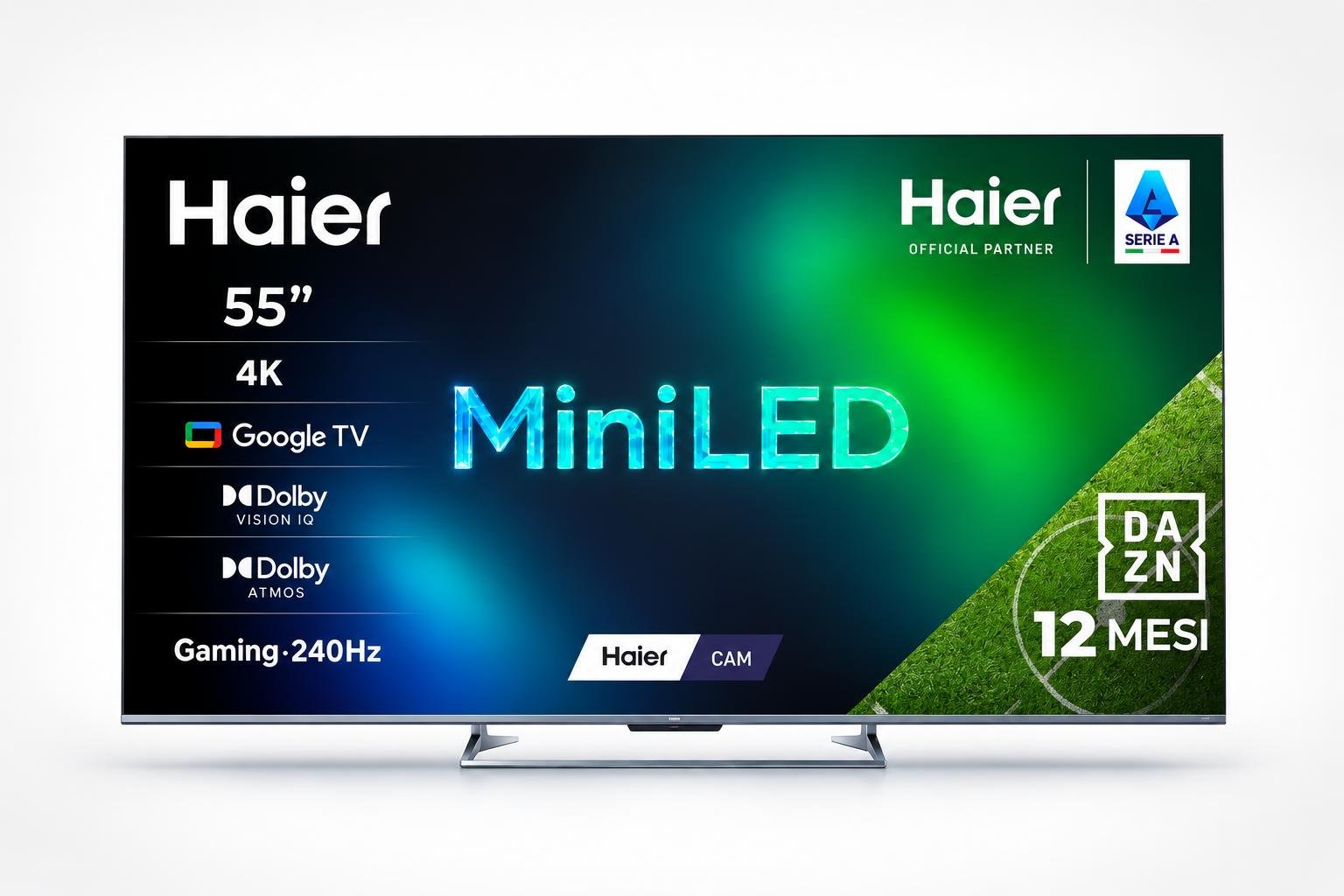
Se la smart TV riproduce l’audio ma lo schermo resta nero, il problema può dipendere da un collegamento, da un’app, dalle impostazioni video o, in alcuni casi, dal pannello. Prima di richiedere assistenza, conviene procedere per esclusione: i controlli seguenti aiutano a capire da dove iniziare e quali verifiche sono sicure da fare in casa.
Controlla che la TV sia accesa e verifica la sorgente
Per prima cosa controlla che il televisore sia effettivamente acceso e non in modalità audio o schermo spento. Premi il tasto Home o Menu sul telecomando: se compare la schermata iniziale, il pannello funziona e il problema potrebbe riguardare il contenuto o la sorgente selezionata. Se non vedi nulla, aumenta la luminosità della stanza e illumina lo schermo da vicino con la torcia del telefono: la presenza di immagini molto deboli può indicare un’anomalia della retroilluminazione. Verifica poi la sorgente con il tasto Input o Source e seleziona l’ingresso corretto. Se stai guardando un decoder, una console o un lettore, accertati che sia acceso e che stia trasmettendo un segnale.
Prova un altro ingresso e controlla il cavo HDMI
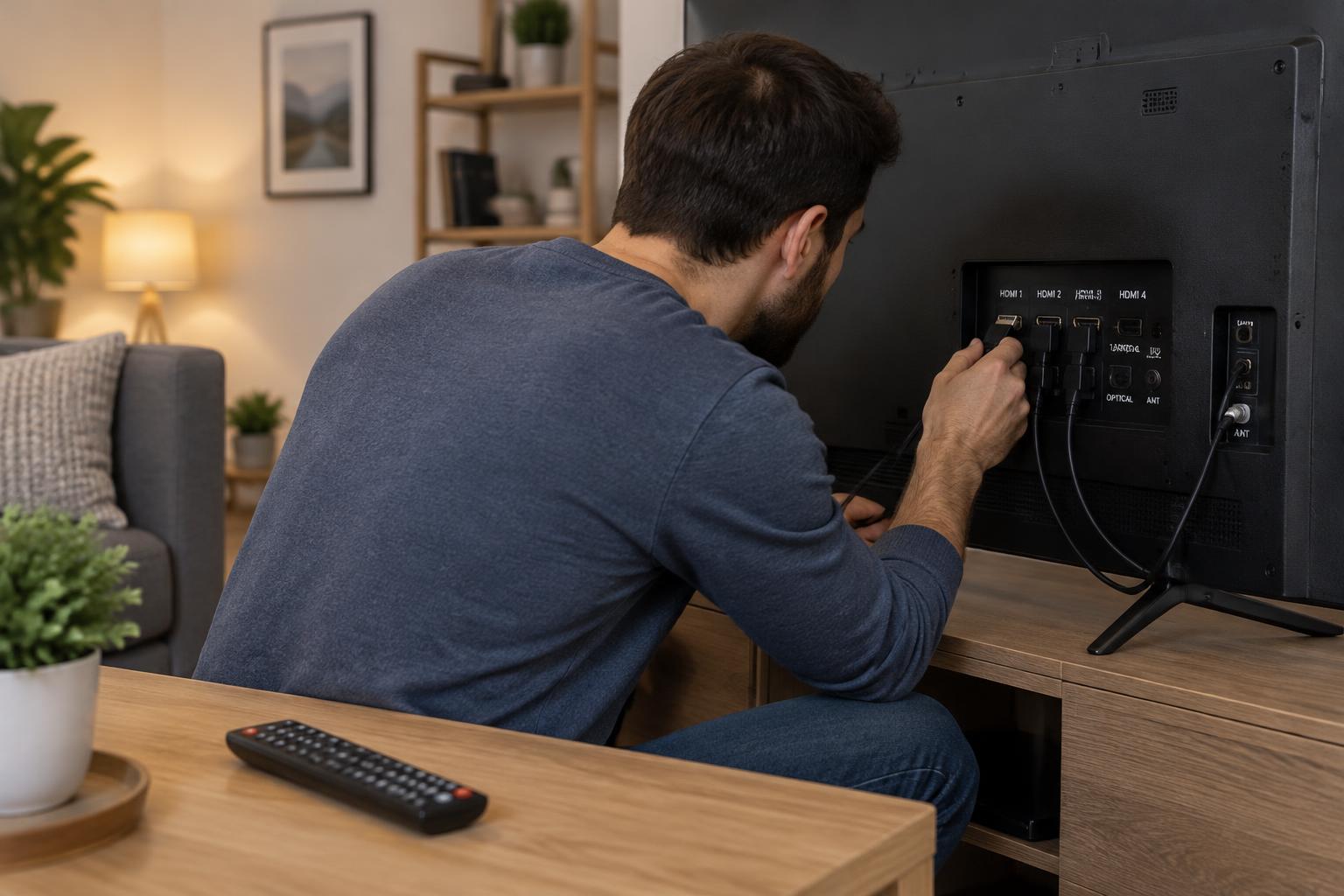
Se la schermata iniziale si vede ma il dispositivo collegato no, prova un altro ingresso HDMI. Scollega e reinserisci il cavo da entrambe le estremità, assicurandoti che sia ben inserito, e seleziona l’ingresso corrispondente. Quando possibile, sostituisci il cavo con uno funzionante oppure collega il dispositivo a un’altra porta HDMI. Puoi anche provare il dispositivo su un altro televisore: così capisci se il problema segue la sorgente o resta sulla TV. Spegni entrambi gli apparecchi prima di cambiare i collegamenti e attendi qualche secondo prima di riaccenderli.
Riavvia la TV e verifica app e contenuti
Se lo schermo nero compare soltanto usando una piattaforma di streaming, un’app o un canale specifico, il guasto potrebbe non riguardare il televisore. Esci dall’app e avviane un’altra, oppure prova un contenuto diverso. Se il video torna, controlla la connessione Internet e verifica se sono disponibili aggiornamenti per l’app. Per riavviare la TV, spegnila e scollegala dalla presa per circa un minuto; quindi ricollegala e riprova. Se il problema si presenta anche nei menu o su più app, passa ai controlli delle impostazioni e del software.
Controlla le impostazioni video e gli aggiornamenti
Una modalità immagine, una luminosità impostata al minimo o una funzione di risparmio energetico possono rendere il quadro molto scuro. Apri le impostazioni video e verifica luminosità, retroilluminazione, contrasto e modalità immagine. Se non sai quale parametro sia stato modificato, ripristina le impostazioni dell’immagine ai valori predefiniti, senza eseguire subito il ripristino completo del televisore. Controlla anche la presenza di aggiornamenti software: una versione non aggiornata può causare problemi di visualizzazione o compatibilità. Se il menu è visibile, segui le istruzioni del produttore per completare l’aggiornamento.
Capisci quando contattare l’assistenza
Se lo schermo resta nero anche nei menu, dopo il riavvio e con sorgenti diverse, potrebbe esserci un problema hardware. Prima di contattare l’assistenza, annota il modello della TV, quando si verifica il difetto e quali prove hai già effettuato. Controlla inoltre che la presa funzioni e che il cavo di alimentazione sia integro. Non aprire il televisore e non intervenire sui componenti interni: oltre a essere rischioso, potresti compromettere la garanzia. Se è ancora coperto, consulta le condizioni e rivolgiti al servizio autorizzato.
In sintesi, procedi dalle verifiche più semplici: controlla sorgente e collegamenti, prova un altro ingresso HDMI e confronta app e contenuti, poi riavvia la TV e verifica le impostazioni video. Se il nero persiste su ogni schermata e con più dispositivi, raccogli le informazioni utili e contatta l’assistenza. Questa sequenza permette di distinguere un problema esterno o software da un possibile guasto del televisore.