Nel cloud gaming, la pressione di un tasto compie un viaggio: dal controller alla TV, dalla rete al server e poi di nuovo allo schermo sotto forma di immagine. Se l’azione appare in ritardo, la causa può essere il televisore, la connessione, il server o il controller. Separare questi fattori evita di cambiare impostazioni a caso e aiuta a capire dove intervenire.
Capire quale ritardo si sta misurando
L’input lag è il tempo che la TV impiega a mostrare un comando ricevuto: dipende dall’elaborazione video e non dalla distanza dal server. La latenza di rete, invece, è il tempo necessario perché i dati raggiungano il servizio cloud e tornino al dispositivo. Nel gioco in streaming le due componenti si sommano, insieme ai tempi di codifica e decodifica del video. Un’immagine fluida non garantisce comandi immediati, così come una rete veloce in download non assicura una risposta rapida: contano anche ping stabile, jitter e perdita di pacchetti.
Mettere alla prova le impostazioni della TV
Attivare la modalità Gioco o Game Mode è il primo controllo: riduce spesso elaborazioni come interpolazione dei fotogrammi, riduzione del rumore e miglioramento del movimento, che possono aggiungere ritardo. Disattivare temporaneamente queste funzioni e confrontare la risposta ai comandi aiuta a isolare il contributo del televisore. Verificare anche che il servizio di cloud gaming sia aggiornato e che la TV sia collegata alla rete con un segnale Wi-Fi adeguato. Per una prova più netta, confrontare la stessa sessione su un altro schermo o dispositivo, mantenendo invariati gioco e rete.
Distinguere i problemi di rete
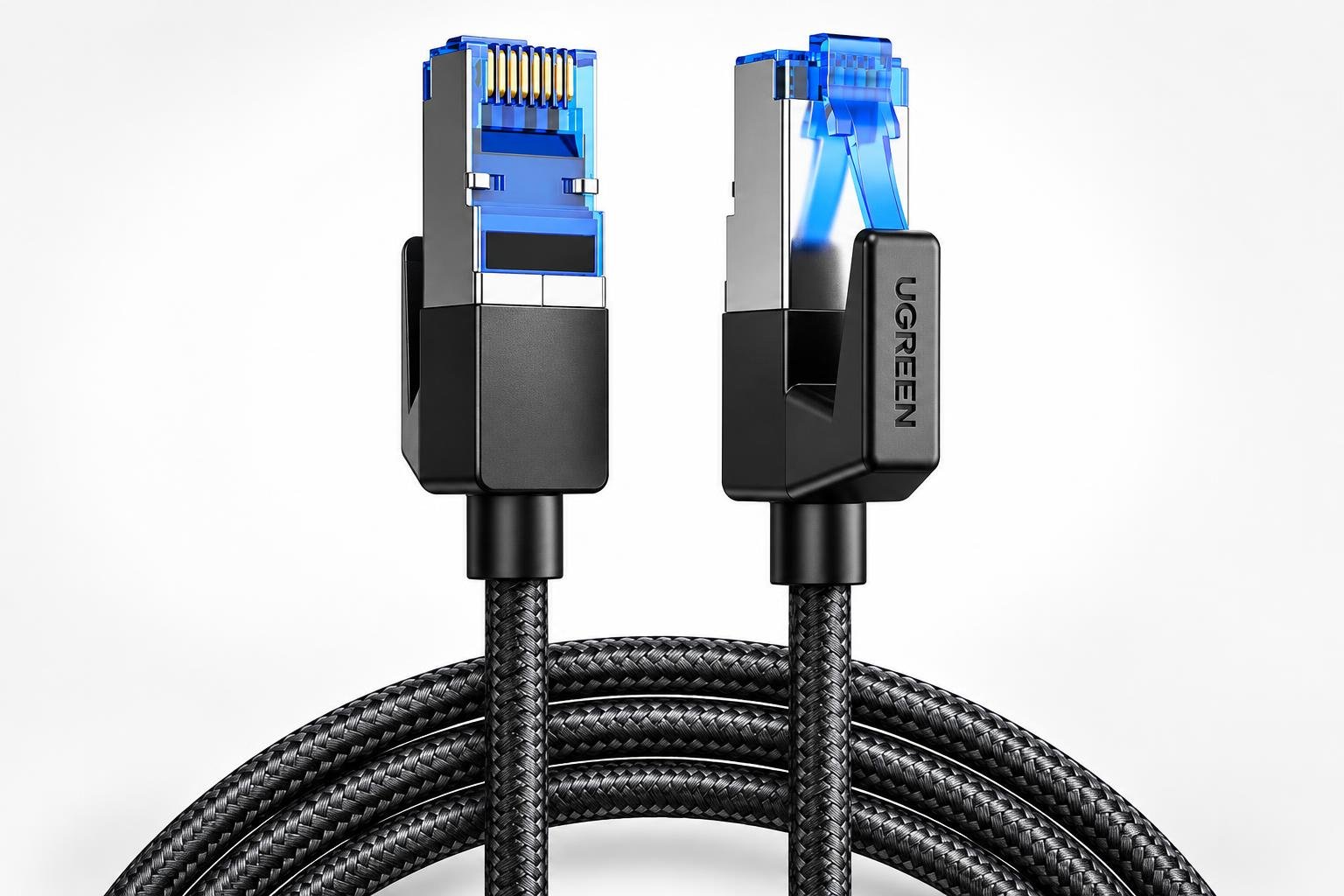
Se l’immagine si blocca, diventa sfocata o mostra avvisi di connessione, è più probabile un problema di rete che di elaborazione del pannello. Provare vicino al router, usare la banda Wi-Fi meno congestionata e mettere in pausa download o streaming paralleli. Quando possibile, collegare la TV o il dispositivo di gioco al router con un cavo Ethernet: per esempio, il cavo Ethernet UGREEN Cat 8 offre un collegamento cablato RJ45 utile per ridurre le variabili del Wi-Fi. Il cavo non abbassa la latenza del server e non corregge una linea Internet instabile, ma consente un confronto pratico.

Considerare server e percorso verso il servizio
La rete domestica può funzionare bene e il ritardo dipendere comunque dal percorso fino al server di gioco, dalla sua distanza o dal carico del servizio. Controllare gli indicatori di ping e stabilità mostrati dall’app, se disponibili, e ripetere la prova in un altro momento. Se il ping è elevato o oscilla anche con connessione cablata, il televisore probabilmente non è la causa principale. Evitare di giudicare il servizio soltanto dalla velocità dichiarata dal proprio abbonamento: la banda disponibile è diversa dalla rapidità con cui i pacchetti completano il tragitto.
Verificare controller e percorso di prova
Un comando lento può dipendere anche dal controller: batteria scarica, interferenze Bluetooth, collegamento instabile o firmware non aggiornato. Provare un altro controller, avvicinarlo al dispositivo che esegue l’app e, se supportato, testare una connessione USB. Per isolare le cause, cambiare una sola variabile alla volta: prima la modalità Gioco, poi il collegamento di rete, infine il controller. Annotare se il sintomo è un comando tardivo, uno scatto dell’immagine o una disconnessione, perché ciascuno suggerisce un’origine diversa.
Riepilogo: un controllo alla volta
Per distinguere il ritardo del cloud gaming da quello della TV, attivare la modalità Gioco, confrontare Wi-Fi e cavo Ethernet, osservare ping e stabilità del servizio e provare un controller alternativo. Un’immagine scattosa o variabile orienta verso la rete o il server; una risposta costantemente lenta, anche con rete stabile, rende più plausibile l’elaborazione del televisore o il controller. Procedere per confronti controllati è il modo più semplice per individuare il responsabile senza confondere input lag e latenza di rete.