Nei videogiochi non tutto scorre alla stessa velocità: mentre l’azione può aggiornarsi a 60 o 120 fotogrammi al secondo, alcune scene narrative sono realizzate a 24 fps per richiamare il linguaggio del cinema. Su una TV con frequenza più alta, il passaggio può apparire meno fluido, con piccoli scatti durante panoramiche e movimenti lenti della telecamera. Non è necessariamente un difetto del televisore o della console: spesso dipende da come i fotogrammi vengono mostrati e dalle impostazioni di movimento attive.
Come riconoscere lo scatto delle sequenze a 24 fps
Il fenomeno si nota soprattutto quando la scena compie una panoramica regolare: gli oggetti sembrano avanzare a piccoli salti, pur senza blocchi o cali evidenti nella risposta dei comandi. Per capire se è il normale effetto dei 24 fotogrammi al secondo, osserva una sequenza cinematografica e confrontala con il gameplay. Se quest’ultimo è fluido e reattivo, mentre gli scatti compaiono solo nei filmati, è probabile che il gioco stia alternando frequenze diverse. Distinguere questo effetto da un rallentamento reale aiuta a evitare modifiche inutili a console e TV.
Perché una frequenza elevata non elimina sempre il judder
Un pannello a 120 Hz non trasforma automaticamente un contenuto a 24 fps in una sequenza più fluida. Per visualizzare ogni fotogramma per lo stesso intervallo, la TV può ripetere ciascuno di essi cinque volte: è una cadenza regolare, ma non aggiunge nuovi istanti di movimento. Altri televisori usano una cadenza diversa o applicano elaborazioni che generano fotogrammi intermedi. Il risultato dipende dal pannello, dal segnale e dalla modalità selezionata. Per questo il judder può essere visibile anche su schermi moderni.
Quali impostazioni di movimento provare
Apri le impostazioni immagine durante il gioco e cerca voci come “interpolazione”, “movimento”, “truMotion” o “motion smoothing”: i nomi cambiano secondo il produttore. Prova prima a disattivare l’interpolazione, quindi verifica la sequenza. Se preferisci un movimento più uniforme, sperimenta il livello minimo di riduzione degli scatti, senza attivare impostazioni aggressive. Le opzioni di riduzione della sfocatura non sono equivalenti all’interpolazione e possono avere effetti differenti. Modifica un parametro alla volta e confronta la stessa scena, così capirai quale intervento migliora la visione senza rendere l’immagine artificiale.
Come non aggiungere ritardo ai comandi
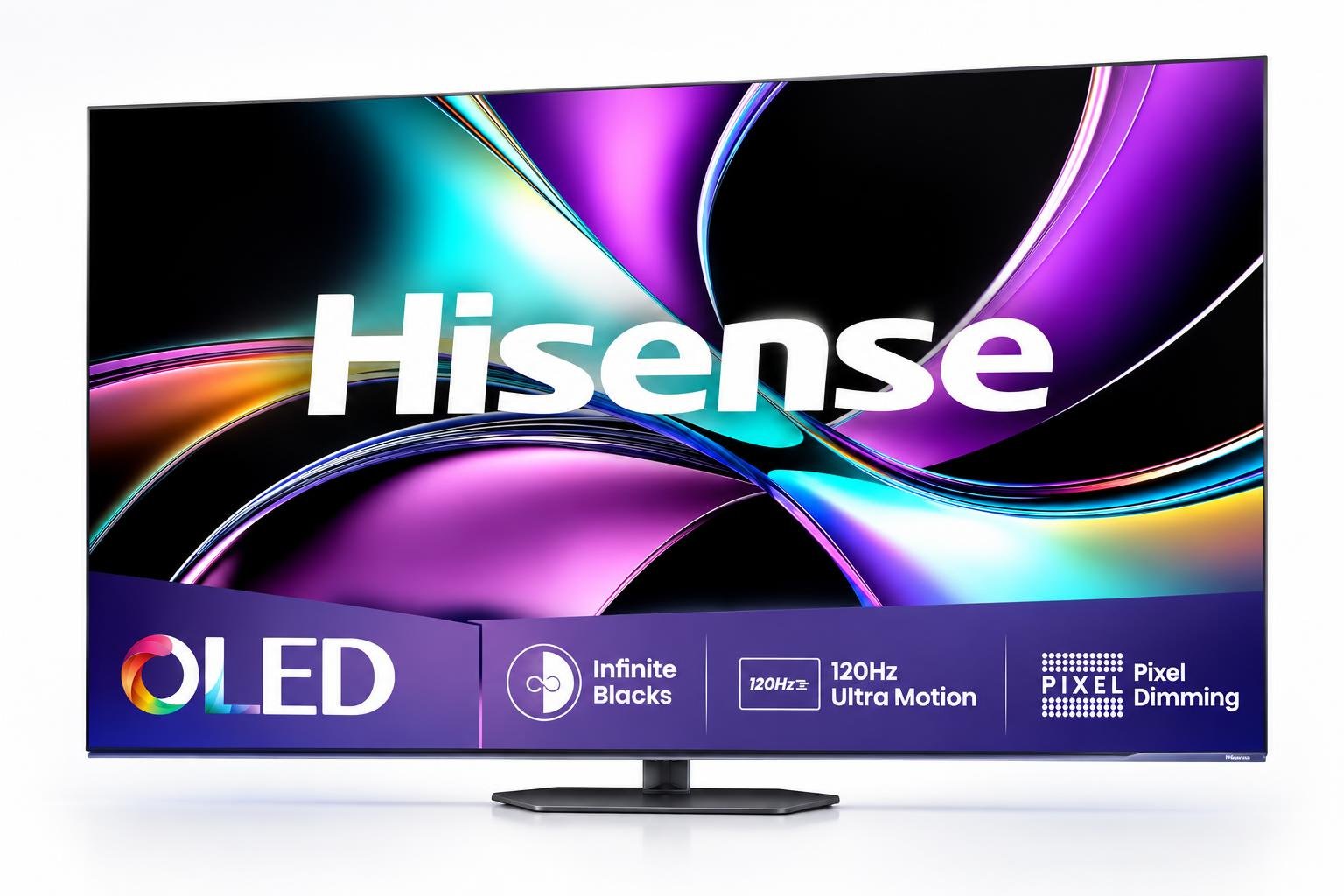
Le elaborazioni che creano fotogrammi intermedi possono aumentare la latenza di input e rendere meno immediato il controllo. Per giocare, mantieni attiva la modalità Gioco o ALLM, se disponibile: queste funzioni riducono l’elaborazione del segnale e il ritardo. Alcuni modelli permettono di regolare il movimento anche in modalità Gioco; altri disabilitano automaticamente certe opzioni. In quest’ultimo caso, evita di uscire dalla modalità a bassa latenza solo per rendere più fluide le scene, soprattutto nei titoli d’azione competitivi. Una TV OLED 120 Hz come la Hisense 55A8DQ offre un pannello 4K a 120 Hz e una modalità di gioco dedicata; la resa effettiva delle sequenze dipende comunque dalle impostazioni e dal gioco.

Controlli utili su console e televisore
Verifica che la console invii il formato video corretto e che la TV riconosca la porta HDMI come ingresso di gioco. Se il gioco offre opzioni per la modalità prestazioni o qualità, considera che queste possono cambiare la frequenza del gameplay, ma non necessariamente quella dei filmati. Aggiorna il firmware e usa un cavo adeguato alle funzioni richieste, senza però aspettarti che un nuovo cavo corregga la cadenza cinematografica. Se gli scatti compaiono anche nei menu o durante il gioco, controlla invece eventuali cali di prestazioni, sincronizzazione o problemi del segnale.
In sintesi, le sequenze a 24 fps possono apparire diverse dal gameplay ad alta frequenza anche su una TV da gaming recente. Prima individua quando si manifesta il problema, poi prova le impostazioni di movimento con moderazione e conserva la modalità Gioco per proteggere la reattività. Non esiste un valore universale: la scelta migliore è quella che rende la scena gradevole senza introdurre ritardo nei comandi o alterazioni visibili durante il gioco.