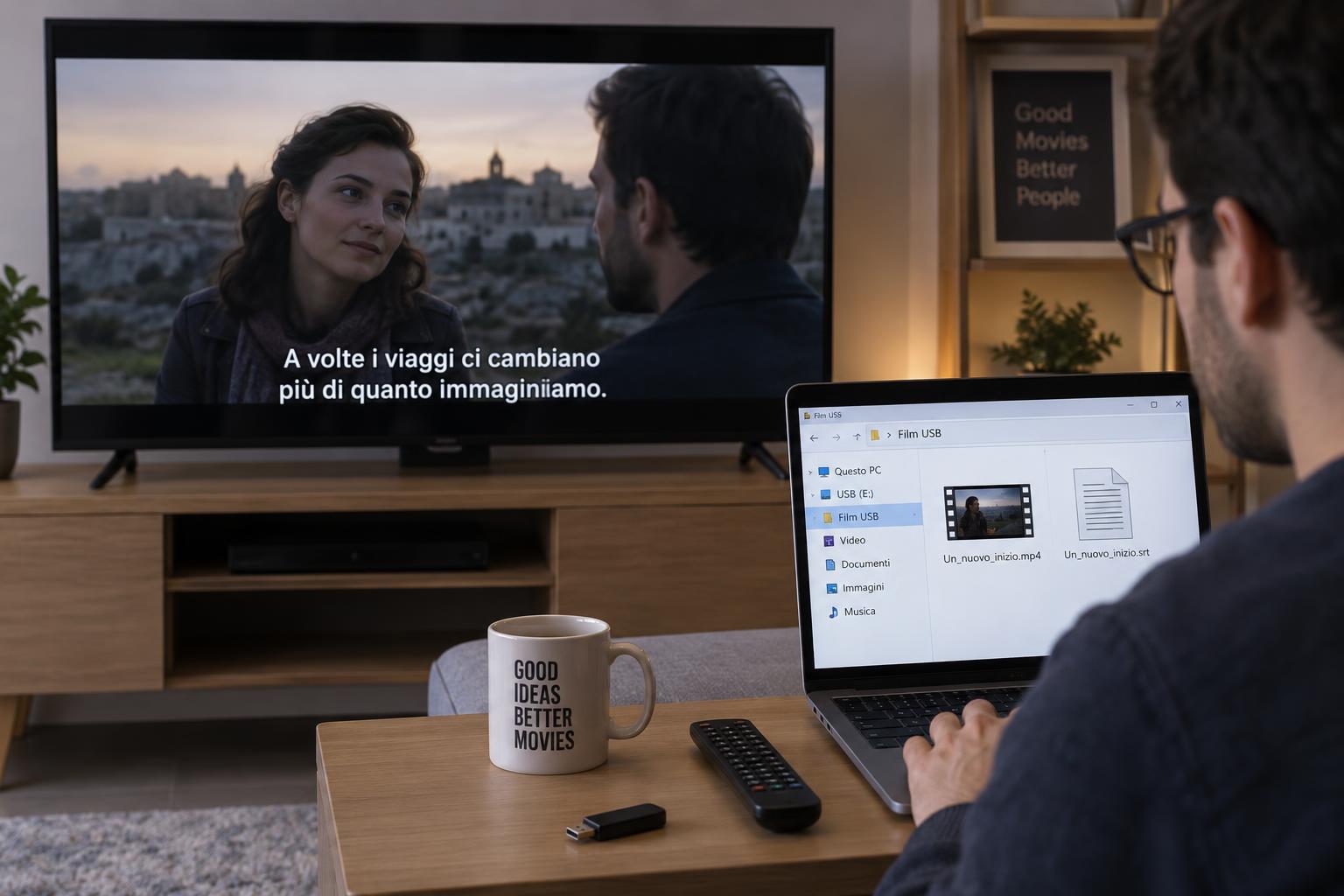
Riprodurre un film da una chiavetta USB o da un’app multimediale sembra semplice, finché i sottotitoli non compaiono, risultano illeggibili oppure sono fuori sincrono. La causa può dipendere dal formato del file, dal modo in cui è stato nominato o dalle impostazioni del televisore e del lettore. Ecco come controllare i problemi più comuni e trovare la soluzione, tenendo presente che menu e funzioni cambiano da un modello all’altro.
Controlla i sottotitoli incorporati e quelli esterni
I sottotitoli incorporati sono tracce incluse nel contenitore video, per esempio un file MKV o MP4. Durante la riproduzione, apri il menu del lettore, spesso indicato da un’icona a forma di fumetto o dalla voce Audio e sottotitoli, e seleziona la traccia desiderata. Se non appare nell’elenco, il televisore potrebbe non supportare quel tipo di traccia o quel contenitore. I sottotitoli esterni, invece, sono file separati, spesso in formato SRT. Verifica che il lettore utilizzato consenta di caricarli: alcune app per la riproduzione da USB lo fanno, mentre altre mostrano soltanto le tracce già presenti nel video.
Scegli un formato compatibile
Il formato più diffuso per i sottotitoli esterni è SRT, ma compatibilità e supporto dei formati ASS, SSA o SUB dipendono dal televisore e dal software di riproduzione. Anche un video può contenere tracce in formati che il lettore non riconosce. Consulta il manuale o la pagina di supporto del produttore per controllare i formati supportati dal tuo modello. Se il file non viene rilevato, prova a riprodurre il video con un’app multimediale alternativa disponibile sulla TV. In alternativa, puoi convertire la traccia in un formato compatibile usando un programma per computer, senza modificare il video, e copiare nuovamente i file sulla chiavetta.
Abbina correttamente i nomi dei file
Per i sottotitoli esterni, salva video e file SRT nella stessa cartella e assegna loro lo stesso nome, lasciando diversa solo l’estensione. Per esempio, il file video e quello dei sottotitoli devono chiamarsi entrambi Film, seguiti rispettivamente da .mkv e .srt. Evita differenze di spazi, trattini o caratteri: anche una piccola variazione può impedire al lettore di associare i due file. Se il video ha più versioni o lingue, usa nomi semplici e controlla se il lettore riconosce suffissi come IT o ENG. Dopo aver rinominato i file, espelli la chiavetta in modo sicuro e ricollegala, oppure riavvia la riproduzione.
Correggi caratteri illeggibili e codifica
Accenti trasformati in simboli o lettere senza senso indicano spesso un problema di codifica dei caratteri. Molti televisori gestiscono correttamente i file SRT salvati in UTF-8, ma alcuni lettori possono aspettarsi una codifica diversa. Apri il file dei sottotitoli su un computer con un editor di testo e salvalo in UTF-8; evita di modificarne la struttura e conserva i tempi e i numeri delle battute. Se il problema persiste, prova un’altra codifica supportata dall’app o cerca nel menu una voce relativa alla lingua e alla codifica dei sottotitoli. Controlla anche che la lingua selezionata sia quella corretta.
Regola la sincronizzazione e la visualizzazione
Quando le battute appaiono troppo presto o troppo tardi, cerca nel menu di riproduzione le opzioni sincronizzazione sottotitoli, ritardo o anticipo. Regola il valore gradualmente e verifica il risultato durante una scena con dialoghi chiari; i nomi dei comandi e l’intervallo disponibile variano in base al lettore. Se il ritardo aumenta o cambia nel corso del film, è possibile che la traccia appartenga a una versione diversa del video: in questo caso è preferibile trovare sottotitoli abbinati alla stessa edizione. Puoi inoltre modificare dimensione, colore e posizione del testo, se il televisore offre queste impostazioni, per migliorare la leggibilità.
In sintesi, per visualizzare correttamente i sottotitoli sulla smart TV controlla prima che il formato sia supportato, abbina con precisione i nomi dei file e verifica la codifica del testo. Se le battute sono fuori sincrono, usa le regolazioni del lettore oppure cerca una traccia adatta alla versione del video. Quando un’opzione manca, prova un’altra app multimediale o consulta le istruzioni del televisore: il comportamento può cambiare tra modelli e lettori.