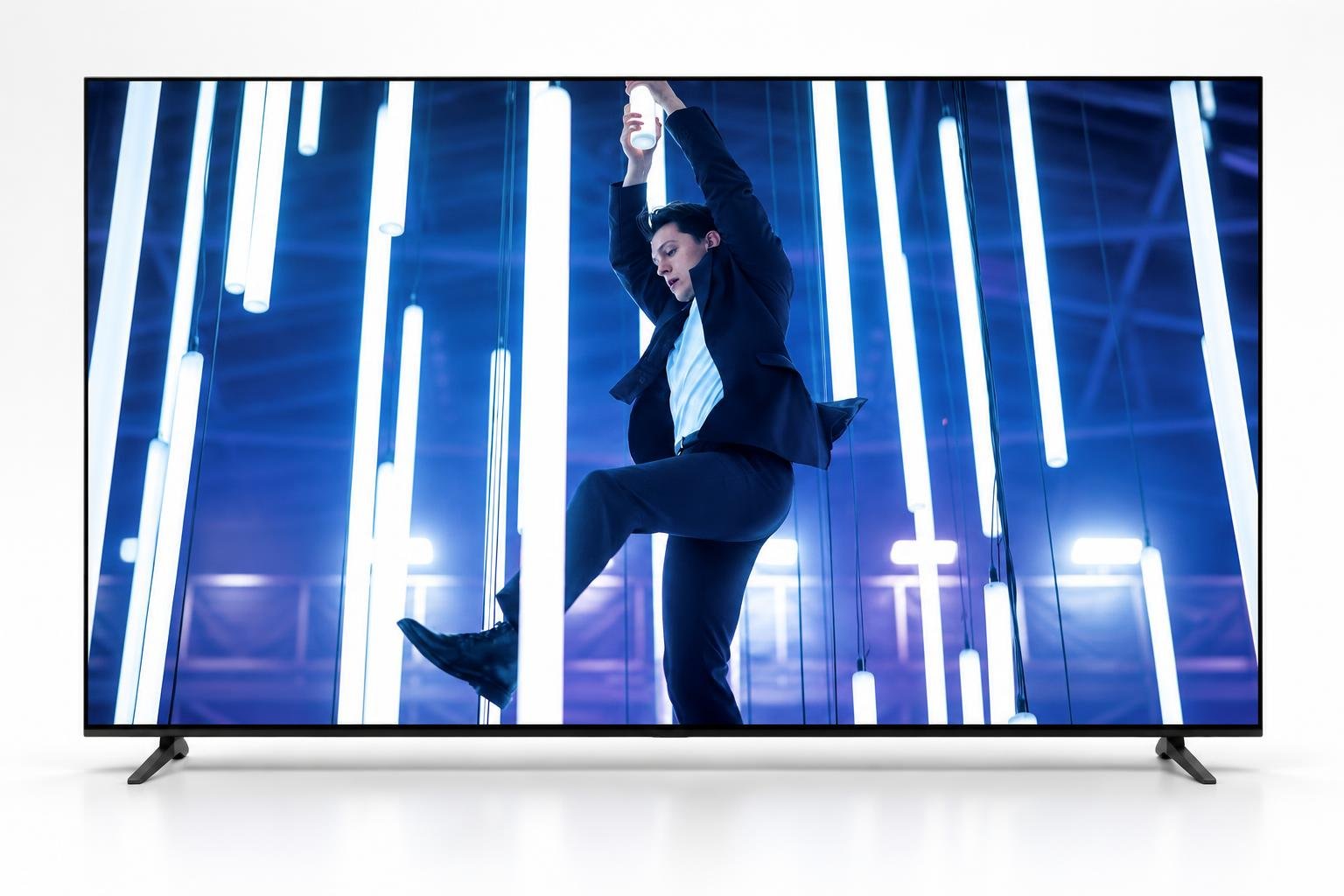
In HDR, lampi, esplosioni e riflessi possono rendere una scena spettacolare, ma anche nascondere particolari se le alte luci risultano troppo intense. Il problema non dipende soltanto dalla luminosità massima del televisore: contano la mappatura dei toni, il profilo immagine e la calibrazione della console. Con alcune regolazioni mirate è possibile conservare la brillantezza dell’HDR e leggere meglio sia le zone chiare sia le ombre.
Capire che cosa significa dettaglio bruciato
Un’area chiara è “bruciata” quando perde le proprie sfumature e appare come una macchia uniforme: succede, per esempio, con nuvole, superfici metalliche o una fonte luminosa nel gioco. Prima di intervenire, scegli una scena con dettagli molto luminosi e osserva se texture e contorni restano visibili. Non confondere questo effetto con il normale clipping previsto in un riflesso molto intenso: abbassare troppo la luminosità può rendere l’immagine piatta e togliere impatto all’HDR. L’obiettivo è preservare le gradazioni, non rendere ogni punto ugualmente brillante.
Regolare la mappatura dei toni del televisore
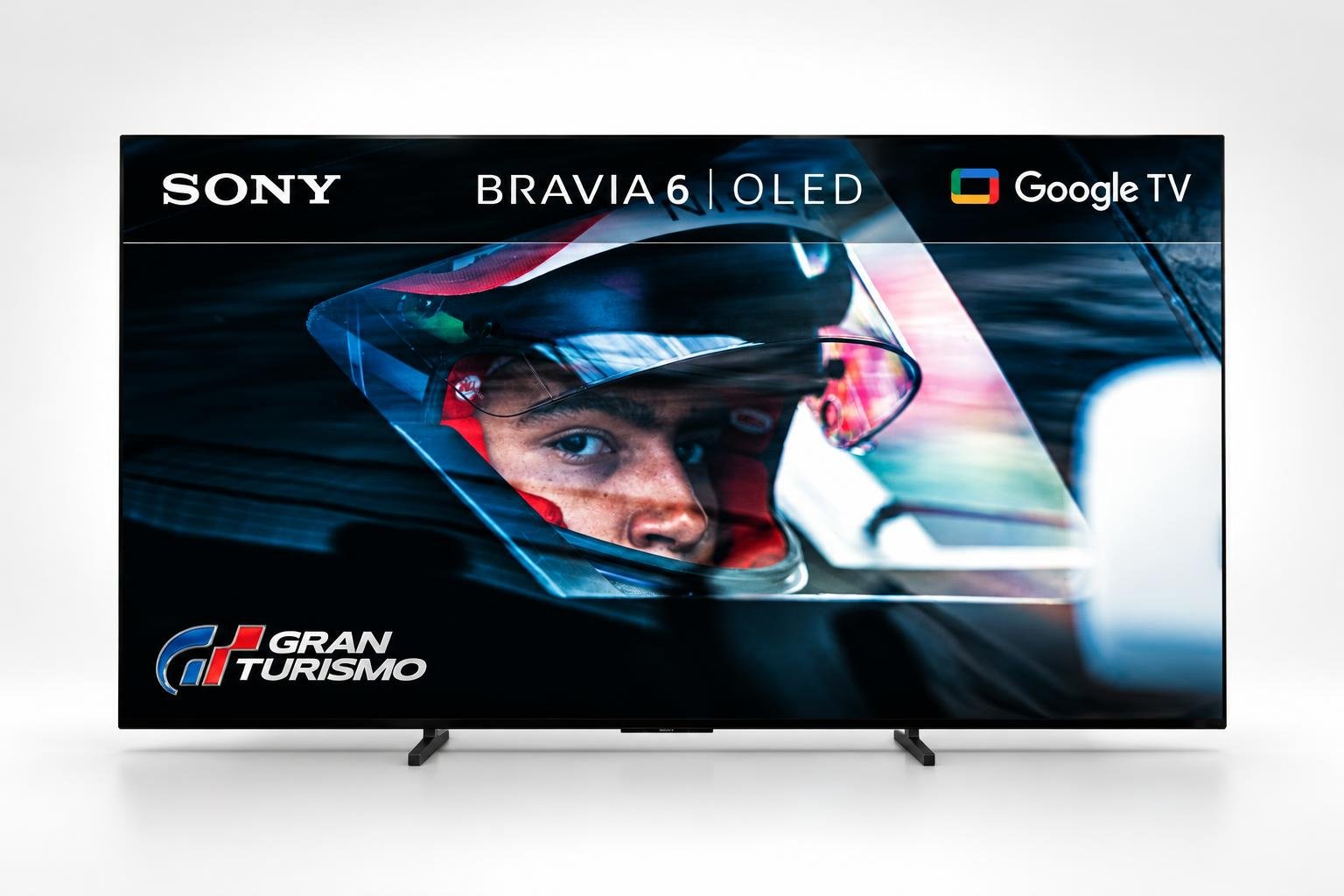
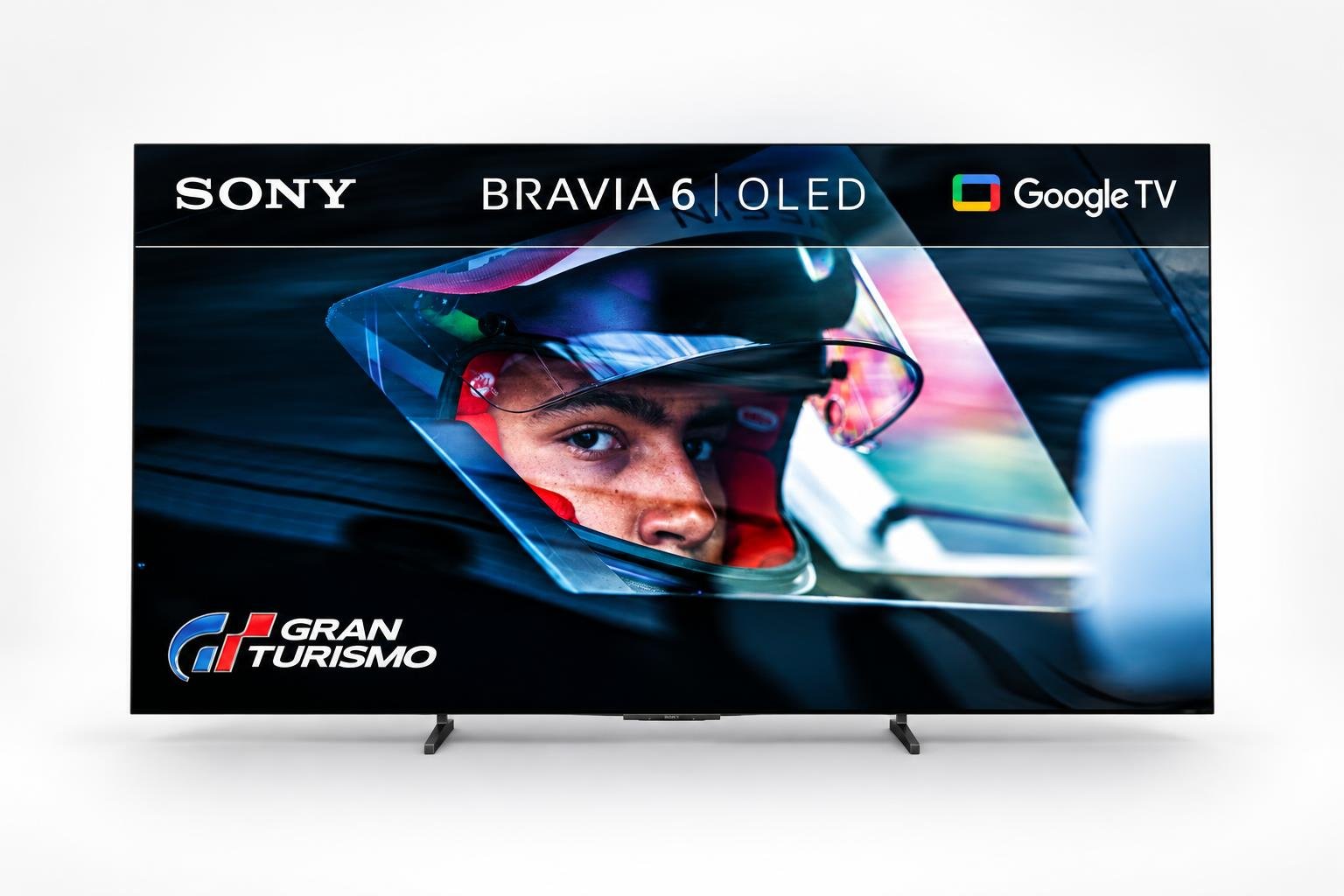
Nel menu immagine cerca voci come mappatura dei toni, Dynamic Tone Mapping o gradazione HDR. Le denominazioni cambiano a seconda del produttore. Una modalità dinamica può aumentare la luminosità percepita, ma talvolta schiaccia le alte luci o modifica la resa da una scena all’altra. Prova anche l’impostazione statica o una modalità più fedele, quindi confronta la stessa sequenza. Evita di alzare indiscriminatamente retroilluminazione o luminosità: modifica una voce alla volta e, se disponibile, usa il pattern di calibrazione del gioco. Per una prova controllata, il Sony BRAVIA 8 OLED 55 pollici offre pannello 4K e frequenza fino a 120 Hz, oltre a un menu dedicato al gaming.

Calibrare l’HDR direttamente dalla console
La calibrazione della console comunica al televisore i limiti di luminosità del display. Segui le schermate guidate e regola i simboli fino al punto indicato, senza basarti solo sull’impressione di un’immagine più brillante. Se il gioco include una calibrazione HDR separata, impostala dopo quella della console: spesso consente di regolare il punto di bianco e la luminosità massima. Verifica inoltre che l’uscita video sia impostata su HDR automatico o attivata per i titoli compatibili. Una calibrazione errata può sollevare i neri oppure tagliare proprio le gradazioni luminose che vuoi recuperare.
Scegliere un profilo immagine adatto al gioco
Attiva la modalità Gioco per ridurre la latenza, poi controlla che non applichi elaborazioni indesiderate. Contrasto dinamico, contrasto avanzato e miglioramenti automatici della scena possono alterare la curva HDR: disattivali temporaneamente per capire se sono la causa del clipping. Mantieni una luce ambientale moderata, soprattutto con un OLED in una stanza buia, e regola la luminosità secondo l’ambiente senza cambiare il livello del nero a caso. Se il televisore dispone di sensore luminoso, confronta il risultato con il sensore attivo e disattivo.
Controllare i dettagli nelle ombre
Recuperare le alte luci non deve trasformare le zone scure in macchie indistinte. Usa una scena con un interno poco illuminato e verifica che siano leggibili texture e contorni senza rendere grigio il nero. La funzione di dettaglio nelle ombre può aiutare, ma valori eccessivi riducono il contrasto e fanno apparire l’immagine slavata. Controlla anche il formato HDMI e l’intervallo RGB: una discrepanza tra console e TV può schiacciare neri o bianchi. Dopo ogni modifica, prova più giochi, perché la resa HDR varia da un titolo all’altro.
Un’immagine brillante, ma leggibile
Per evitare dettagli bruciati, procedi con calma: calibra console e gioco, confronta la mappatura dei toni e limita le elaborazioni dinamiche che alterano l’immagine. La regolazione migliore non è quella più luminosa, ma quella che mantiene visibili le sfumature nelle luci senza sacrificare ombre e contrasto. Usa scene di prova riconoscibili e modifica un parametro alla volta: così potrai goderti l’impatto dell’HDR senza perdere informazioni importanti durante le partite.