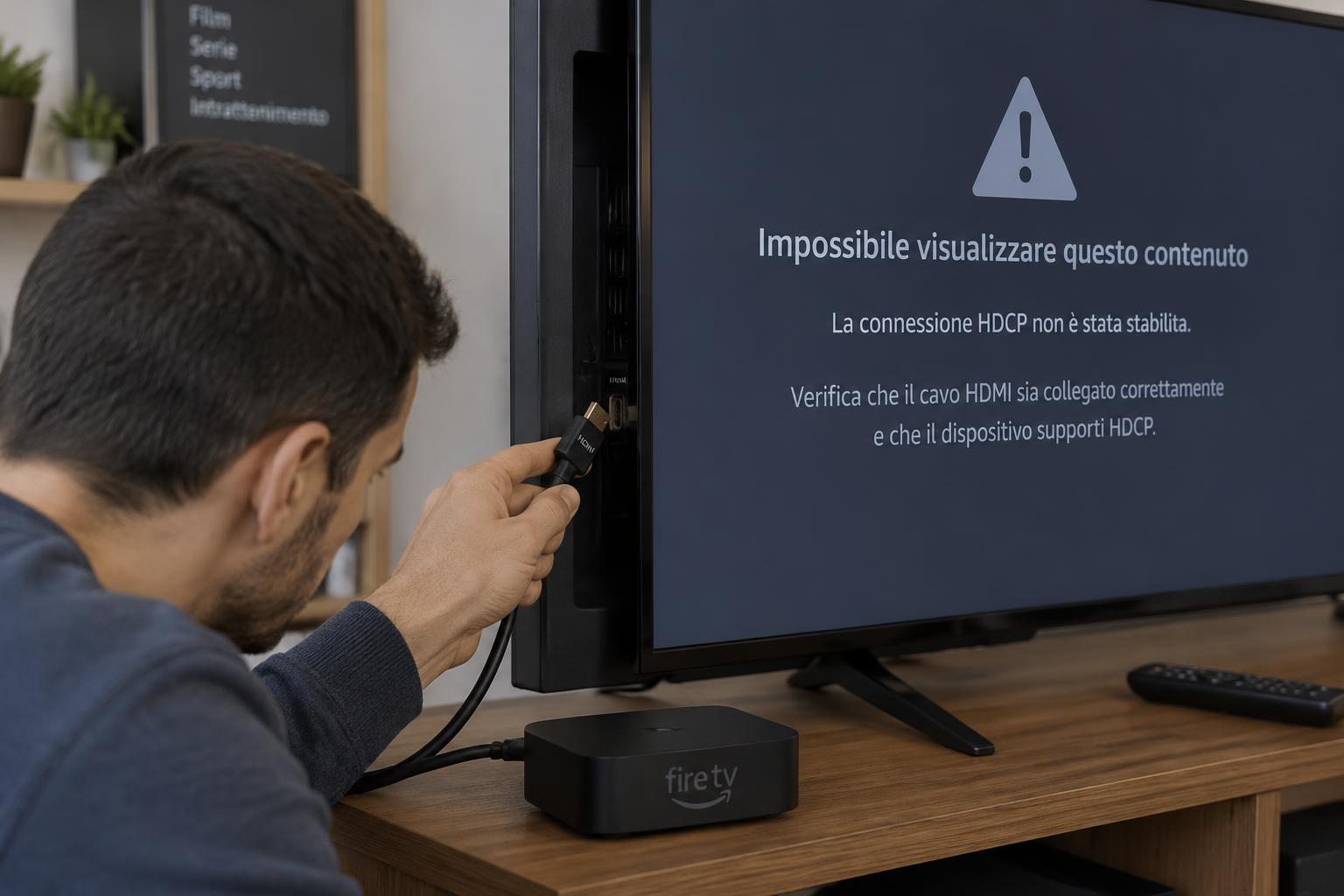
Un avviso HDCP può interrompere la visione di film e programmi anche quando la connessione Internet funziona. Il problema riguarda la protezione dei contenuti digitali e può dipendere dalla comunicazione tra TV, cavo HDMI e dispositivo di riproduzione. Per individuare la causa, conviene procedere per esclusione, iniziando dai collegamenti più semplici.
Controlla cavo e porta HDMI
Spegni TV e dispositivo collegato, quindi verifica che il cavo sia inserito a fondo in entrambe le estremità. Se noti piegature, connettori allentati o danni, prova un altro cavo HDMI, preferibilmente corto e certificato per la risoluzione e le funzioni utilizzate. Collega il dispositivo direttamente alla TV, senza adattatori, e seleziona un’altra porta HDMI. Consulta il manuale per verificare se alcune porte supportano standard o funzioni specifiche. Se l’avviso compare soltanto su una presa, potrebbe esserci un problema di porta; se persiste su tutte, passa ai controlli successivi.
Riavvia i dispositivi nell’ordine corretto
Un riavvio completo può ristabilire la comunicazione HDCP. Spegni TV, decoder, console o lettore e scollegali dalla corrente per circa un minuto. Ricollega e accendi prima la TV, attendendo che si avvii del tutto; poi accendi il dispositivo sorgente e seleziona l’ingresso HDMI corretto. Evita, durante la prova, di accendere tutto insieme o di lasciare collegati accessori non necessari. Se l’errore sparisce, il problema poteva essere un blocco temporaneo nella negoziazione tra i dispositivi.
Isola switch, soundbar e ricevitori AV
Uno switch HDMI, un ricevitore AV, una soundbar o un adattatore possono interrompere la compatibilità HDCP, soprattutto se datati o non adatti al formato video in uso. Per capire se sono coinvolti, rimuovi temporaneamente ogni elemento intermedio e collega la sorgente direttamente alla TV. Se così la riproduzione funziona, reinserisci un componente alla volta: il responsabile emergerà quando l’avviso ricompare. Controlla anche che ingressi e uscite siano compatibili con risoluzione, HDR e versione HDCP richiesta dal contenuto.
Verifica app, sorgente e aggiornamenti
Se il messaggio compare soltanto in una app di streaming, prova un altro titolo o un’altra app e riavvia quella interessata. Verifica che TV e dispositivo esterno siano aggiornati: un aggiornamento del firmware può correggere problemi di compatibilità HDMI o di riproduzione protetta. Installa gli aggiornamenti disponibili seguendo le istruzioni del produttore e non interrompere l’alimentazione durante la procedura. Se l’errore si presenta solo con una sorgente, controlla anche le sue impostazioni video, provando temporaneamente una risoluzione inferiore o disattivando una modalità avanzata.
Quando contattare l’assistenza
Se il problema continua dopo aver provato un cavo funzionante, più porte e il collegamento diretto, annota il testo esatto dell’avviso e i modelli dei dispositivi coinvolti. Specifica anche quale app o contenuto lo provoca e quali prove hai già eseguito. Contatta l’assistenza della TV o della sorgente se l’errore interessa tutte le porte, se gli aggiornamenti non sono disponibili o se compaiono altri malfunzionamenti. Evita ripristini di fabbrica non necessari: possono cancellare impostazioni e accessi senza risolvere un guasto hardware.
In sintesi, affronta l’errore HDCP partendo da cavo e porta, poi riavvia i dispositivi nell’ordine corretto e prova la sorgente collegata direttamente alla TV. Se il problema riguarda una sola app o un solo apparecchio, concentra lì le verifiche e valuta gli aggiornamenti. Quando i test non bastano, raccogli i dettagli e rivolgiti all’assistenza: una diagnosi basata sulle prove già fatte sarà più rapida.