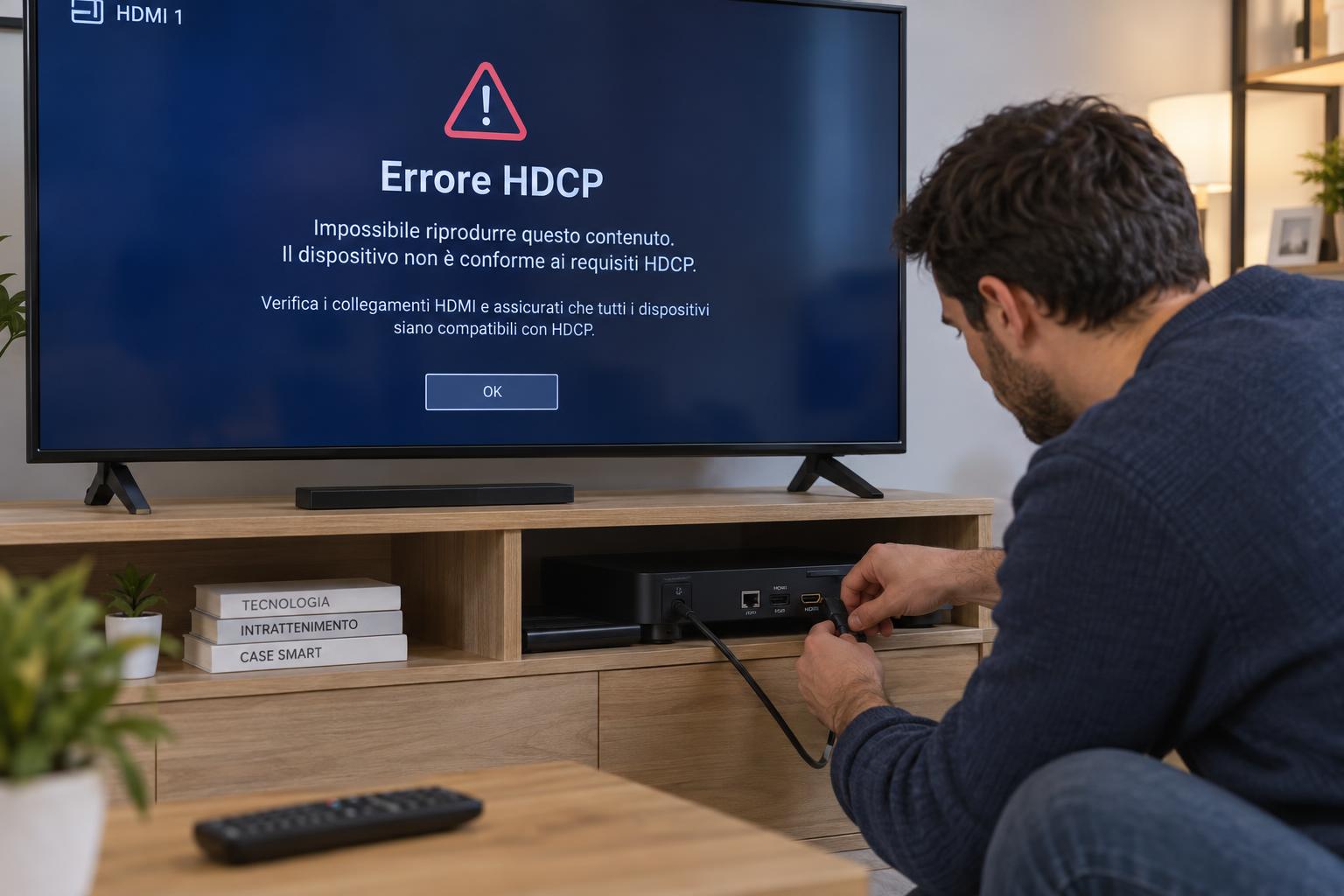
Un messaggio di errore HDCP o uno schermo nero durante la riproduzione possono interrompere film e programmi protetti. HDCP è una tecnologia che verifica la compatibilità tra TV, cavi e dispositivi collegati; se uno dei passaggi della catena non comunica correttamente, il contenuto potrebbe non partire. Per individuare il problema, conviene procedere con controlli semplici e isolare un collegamento alla volta, senza cambiare subito le impostazioni della smart TV.
Riavvia TV e dispositivi collegati
Per prima cosa, chiudi l’app che mostra l’errore e spegni la TV, il decoder, la console o il lettore utilizzato. Scollega i dispositivi dalla corrente per circa un minuto, poi riaccendili e attendi che completino l’avvio. Questo riavvio può ristabilire la comunicazione HDCP. Se il problema compare soltanto con una specifica app, prova anche a chiuderla del tutto e riaprirla; verifica inoltre che la connessione Internet funzioni e che l’app sia aggiornata. Evita, in questa fase, di ripristinare la TV alle impostazioni di fabbrica.
Controlla cavo e porta HDMI
Un cavo HDMI danneggiato, troppo lungo o non adatto alla risoluzione richiesta può causare interruzioni nella verifica. Scollegalo da entrambe le estremità, controlla che i connettori siano puliti e inseriscilo di nuovo saldamente. Se l’errore resta, prova un altro cavo, preferibilmente certificato e compatibile con le funzioni richieste dal dispositivo, come 4K e HDR. Collega poi il dispositivo a un’altra porta HDMI della TV. Annota quale ingresso utilizzi: cambiare porta può aiutare a capire se il problema riguarda il cavo o un singolo ingresso.
Escludi ricevitori AV e soundbar
Se il segnale passa attraverso un ricevitore AV, una soundbar o uno switch HDMI, ciascun elemento aggiunge un possibile punto di incompatibilità. Per verificarlo, collega temporaneamente il dispositivo sorgente direttamente alla TV, senza intermediari. Se la riproduzione torna, controlla che il ricevitore o la soundbar supporti HDCP e la risoluzione del contenuto. Verifica anche di aver collegato i cavi alle porte HDMI corrette, comprese quelle indicate per ARC o eARC quando servono. Aggiornare il firmware dell’accessorio può risolvere problemi di compatibilità.
Prova un dispositivo alla volta
Scollega gli altri apparecchi HDMI e lascia collegato soltanto quello che presenta l’errore. Poi prova il dispositivo problematico su un altro ingresso della TV e, se possibile, su un altro schermo compatibile. Questo confronto aiuta a distinguere un guasto della sorgente da un problema del collegamento o dell’ingresso. Se usi adattatori, splitter, capture card o prolunghe, rimuovili durante la prova: alcuni non supportano correttamente la protezione HDCP. Ricollega gli accessori uno alla volta, verificando quando ricompare il messaggio.
Verifica app, aggiornamenti e impostazioni
Quando il collegamento diretto non basta, controlla gli aggiornamenti software della TV e del dispositivo esterno, oltre a quelli dell’app. Riavvia l’app e, se necessario, effettua di nuovo l’accesso. Non modificare opzioni video o di protezione a caso: le voci disponibili cambiano in base al modello e una regolazione inappropriata può peggiorare la riproduzione. Se l’errore riguarda un solo servizio, consulta anche la pagina di assistenza dell’app. In caso di messaggi persistenti, annota modello dei dispositivi, porta usata e passaggi già provati.
Per risolvere un errore HDCP, procedi per esclusione: riavvia gli apparecchi, prova un altro cavo e un’altra porta HDMI, quindi collega la sorgente direttamente alla TV. Se il problema sparisce rimuovendo una soundbar o un ricevitore, verifica compatibilità e aggiornamenti di quell’accessorio. Solo dopo questi controlli ha senso rivolgersi all’assistenza, fornendo i dettagli della configurazione. Così puoi individuare il componente responsabile senza alterare inutilmente le impostazioni della smart TV.