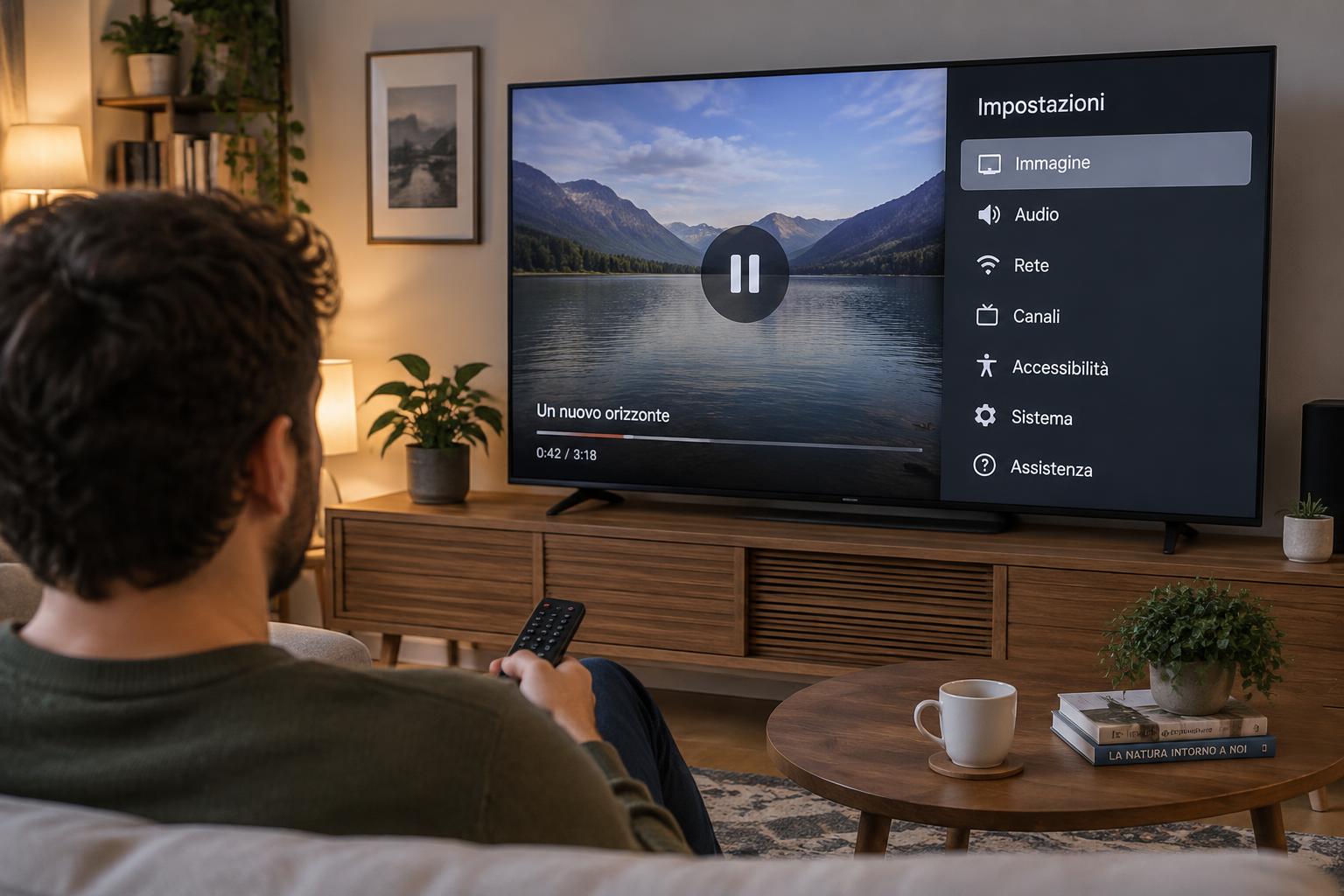
Una schermata congelata durante un film non significa necessariamente che la smart TV sia guasta. Il blocco può dipendere dalla connessione, da una singola app o da risorse insufficienti; se invece si ripete in più funzioni, potrebbe essere coinvolto il sistema operativo. Procedere per esclusione aiuta a individuare la causa e a provare soluzioni sicure, senza modificare impostazioni delicate.
Verifica se il problema riguarda una sola app
Quando lo streaming si interrompe, prova a uscire dall’app e ad aprirne un’altra, oppure avvia un video da una fonte diversa. Se il blocco compare sempre nello stesso servizio, ma menu, impostazioni e altre app funzionano, è probabile che il problema sia circoscritto all’app. Chiudila completamente, riavviala e verifica se è disponibile un aggiornamento nello store della TV. Controlla anche che l’accesso al tuo account sia attivo: un errore di autenticazione può sembrare un malfunzionamento. Evita di reinstallare subito l’app se non ricordi le credenziali, perché potresti dover effettuare nuovamente l’accesso.
Escludi una connessione instabile
Un video che si ferma, si carica a lungo o perde qualità può dipendere dalla rete, non dal televisore. Verifica se altri dispositivi collegati alla stessa rete hanno difficoltà e prova a riavviare il router seguendo le istruzioni del produttore. Se possibile, avvicina la TV al punto di accesso oppure collegala temporaneamente via cavo Ethernet. Controlla inoltre che la connessione non sia sovraccarica da download o streaming simultanei. Se i menu della smart TV rispondono regolarmente e il problema riguarda solo i contenuti online, la rete o il servizio di streaming sono piste da considerare prima di ipotizzare un guasto.
Riavvia la TV e controlla la memoria
Un riavvio completo può liberare risorse temporaneamente occupate. Spegni la TV e scollegala dalla presa per circa un minuto, poi ricollegala e verifica se il blocco si ripresenta. Il semplice standby, invece, potrebbe non interrompere tutti i processi. Se il televisore offre una sezione dedicata alla memoria o alle app installate, controlla lo spazio disponibile: una memoria quasi piena può rendere più lento l’avvio e causare arresti. Rimuovi soltanto applicazioni che non usi e che puoi reinstallare in seguito. Non cancellare dati di sistema o file di cui non conosci la funzione.
Valuta aggiornamenti e stabilità del sistema
Se si congelano anche la schermata iniziale, i menu o più app diverse, il problema potrebbe coinvolgere il sistema operativo. Cerca un aggiornamento software nelle impostazioni, utilizzando il percorso indicato nel manuale del televisore. Installa gli aggiornamenti solo tramite le funzioni ufficiali e con una connessione stabile; non spegnere la TV durante l’operazione. Dopo l’aggiornamento, controlla se i blocchi persistono. Se il menu è lento ma ancora accessibile, annota il modello e la versione software: queste informazioni saranno utili anche in caso di richiesta di assistenza.
Quando fermarsi e contattare l’assistenza
Prima di intervenire, osserva quando si verifica il blocco: all’avvio, durante la riproduzione o dopo un certo periodo. Annota eventuali codici di errore e verifica se il difetto riguarda anche dispositivi esterni. Il ripristino ai dati di fabbrica va considerato solo come ultima prova: elimina configurazioni e accessi salvati, quindi consulta prima il manuale e assicurati di avere le credenziali necessarie. Se la TV non risponde ai comandi, si riavvia da sola o mostra problemi persistenti anche nei menu, evita procedure non ufficiali e contatta il supporto del produttore.
In sintesi, se il blocco interessa una sola app, controlla aggiornamenti e accesso; se coinvolge lo streaming in generale, verifica la rete; se si estende a menu e funzioni diverse, valuta memoria e sistema operativo. Riavvio e controlli non invasivi sono i primi passi più sicuri. Se il problema continua, riferisci all’assistenza quando si manifesta e quali verifiche hai già effettuato.