La frequenza indicata nelle specifiche della smart TV non corrisponde necessariamente a quella del segnale che arriva da una console, un PC o un TV box. Per capire cosa si sta guardando occorre distinguere tra il formato in uscita dalla sorgente, quello ricevuto tramite HDMI e le elaborazioni applicate dal televisore. Ecco come controllare i valori e scegliere impostazioni compatibili con contenuti e dispositivi.
Controllare il segnale ricevuto dal televisore
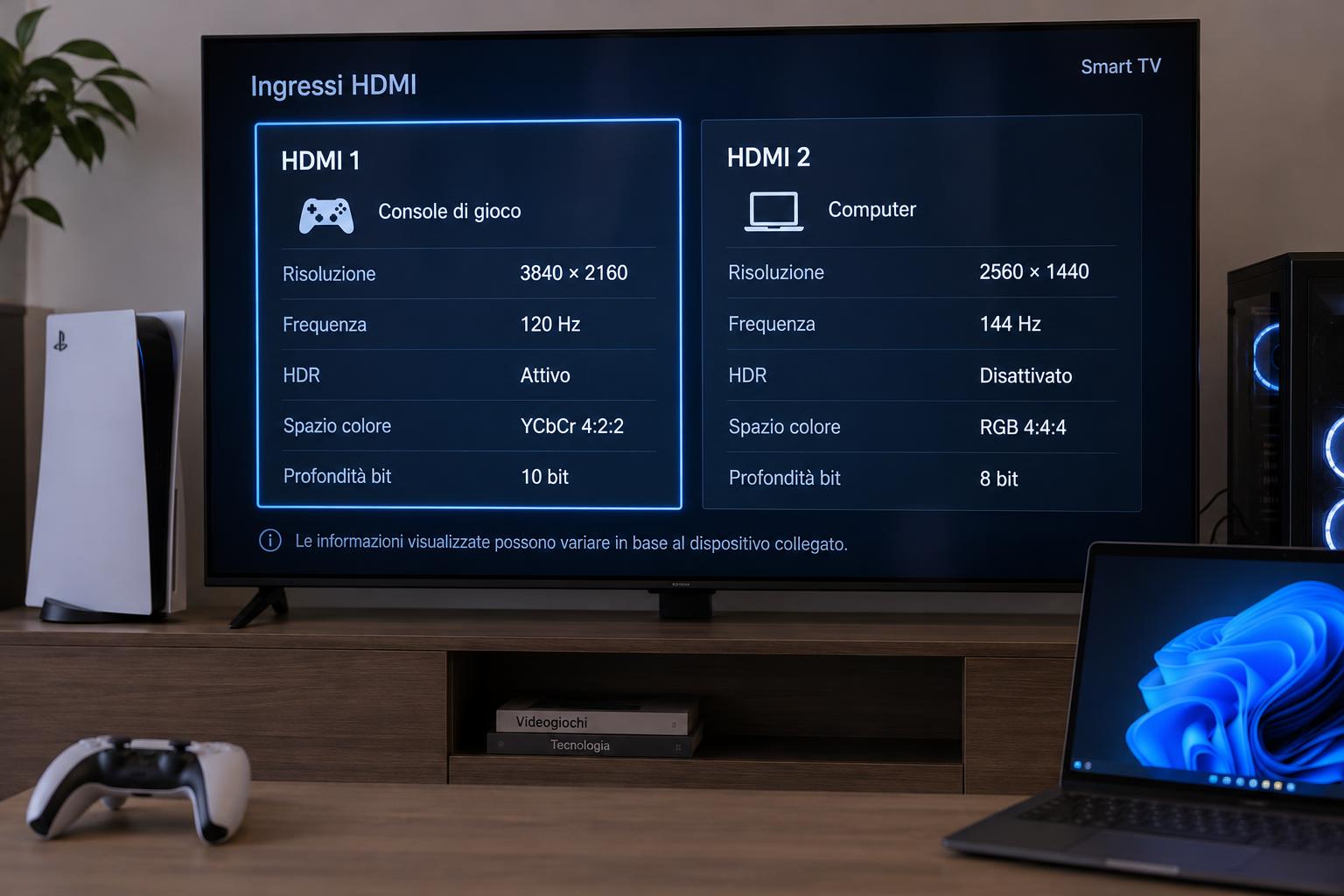
Il primo passo è aprire le informazioni video del televisore mentre è selezionato l’ingresso HDMI utilizzato. A seconda del modello, la schermata può essere raggiunta dal tasto Info, dalle impostazioni dell’immagine o dal pannello dedicato a HDMI e gaming. Cerca dati come risoluzione, frequenza in hertz e formato del segnale: potresti leggere, per esempio, 3840 × 2160 a 60 Hz oppure 1920 × 1080 a 120 Hz. Questa informazione descrive il segnale in ingresso, non necessariamente la frequenza nativa del pannello. Se il menu non mostra i dettagli, consulta il manuale o verifica se la sorgente offre una schermata di diagnostica.
Verificare le impostazioni della sorgente
Console, computer e dispositivi di streaming dispongono di menu video propri. Sulla console controlla le impostazioni di risoluzione e frequenza nelle opzioni schermo; su un PC, apri le impostazioni di visualizzazione del sistema e seleziona la TV come schermo attivo. In molti casi è possibile scegliere tra 60 Hz e, se supportati da tutti i componenti, 120 Hz. I TV box possono invece proporre una modalità automatica, che adatta l’uscita al contenuto, oppure un formato fisso. Confrontare il dato mostrato dalla sorgente con quello indicato dalla TV aiuta a individuare eventuali limitazioni.
Distinguere frequenza del segnale e fluidità percepita
Un pannello pubblicizzato a 120 Hz non riceve sempre un segnale a 120 Hz: film, programmi e giochi possono essere trasmessi o riprodotti a frequenze diverse, come 24, 50 o 60 fotogrammi al secondo. Inoltre, funzioni come interpolazione dei fotogrammi, riduzione del mosso e scansione della retroilluminazione modificano la resa visiva, ma non cambiano il formato inviato dalla sorgente. Per questo una scena può apparire più fluida senza che il menu HDMI segnali una frequenza superiore. Anche le denominazioni commerciali non sempre corrispondono direttamente agli hertz effettivi del pannello.
Impostare risoluzione e refresh rate corretti
Per ottenere il risultato desiderato, scegli prima una risoluzione supportata sia dalla sorgente sia dalla TV, quindi imposta la frequenza più alta disponibile per quella combinazione. Per giocare, 4K a 120 Hz può richiedere una porta HDMI compatibile, un cavo adeguato e l’attivazione della modalità HDMI avanzata nelle impostazioni del televisore. Se il collegamento non funziona, prova una porta diversa o riduci temporaneamente la risoluzione per capire dove si trova il limite. Su PC, controlla anche le opzioni avanzate dello schermo: il sistema potrebbe selezionare per errore una frequenza inferiore.
Considerare cavo, porta e modalità video
La connessione può essere il collo di bottiglia anche quando TV e sorgente supportano frequenze elevate. Verifica che il cavo sia adatto alla larghezza di banda richiesta e che sia inserito in una porta con le specifiche necessarie: non tutti gli ingressi del televisore offrono le stesse funzioni. Attiva, se presente, l’opzione per il formato HDMI potenziato o per il segnale a banda larga. Infine, prova con un gioco o un contenuto che supporti davvero la frequenza scelta e riapri le informazioni del segnale. Un valore corretto nel menu della sorgente, da solo, non garantisce che l’intera catena lo trasmetta.
In sintesi, per verificare il refresh rate effettivo confronta le informazioni HDMI della TV con le impostazioni video della sorgente e considera i limiti di porta e cavo. Distingui sempre la frequenza del segnale dalle elaborazioni di fluidità del televisore: solo così puoi configurare risoluzione e hertz in modo coerente con il dispositivo e il contenuto utilizzati.