Un’immagine intera, senza elementi fuori schermo
Se la minimappa scompare a metà o i messaggi ai bordi risultano tagliati, la causa può essere l’overscan: una funzione che ingrandisce l’immagine e ne elimina una sottile fascia periferica. È un’impostazione nata per adattare le trasmissioni televisive, ma nei giochi può nascondere HUD, sottotitoli e indicatori. Per risolvere, controlla formato e area di visualizzazione sia sulla TV sia sulla console, evitando di compensare il problema con zoom o proporzioni errate.
Disattivare l’overscan sulla TV
Apri le impostazioni Immagine e cerca voci come Adatta allo schermo, “Just Scan”, “Screen Fit”, “Formato originale” o “1:1”. Il nome cambia secondo marca e modello: scegli la modalità che mostra tutti i pixel della sorgente, senza zoom. Seleziona inoltre il formato 16:9 o automatico, quando appropriato. Evita le modalità “Zoom”, “Wide Zoom” e simili: possono tagliare i bordi o deformare l’immagine.
Regolare l’area di visualizzazione della console
Le console includono spesso una schermata di calibrazione per adattare i margini. Su PlayStation cerca l’opzione relativa all’area di visualizzazione nelle impostazioni schermo; su Xbox controlla calibrazione TV e video. Segui i riferimenti mostrati a schermo e riduci o amplia l’area finché le cornici indicate sono visibili senza spingere gli elementi oltre i bordi. Nei giochi, verifica anche le impostazioni dedicate a safe area, HUD o interfaccia: possono prevalere sulle preferenze generali della console.
Controllare risoluzione e proporzioni
Imposta sulla console la risoluzione nativa del televisore, per esempio 4K su un modello compatibile, e lascia che la TV gestisca correttamente il segnale. Non scegliere una risoluzione inferiore per tentare di recuperare i bordi: potrebbe rendere testi e icone meno nitidi. La proporzione deve restare quella originale, normalmente 16:9; l’allungamento orizzontale o verticale altera cerchi, personaggi e interfacce. Dopo ogni modifica, riapri un gioco e controlla tutti e quattro gli angoli.
Modalità Gioco ed elaborazioni video
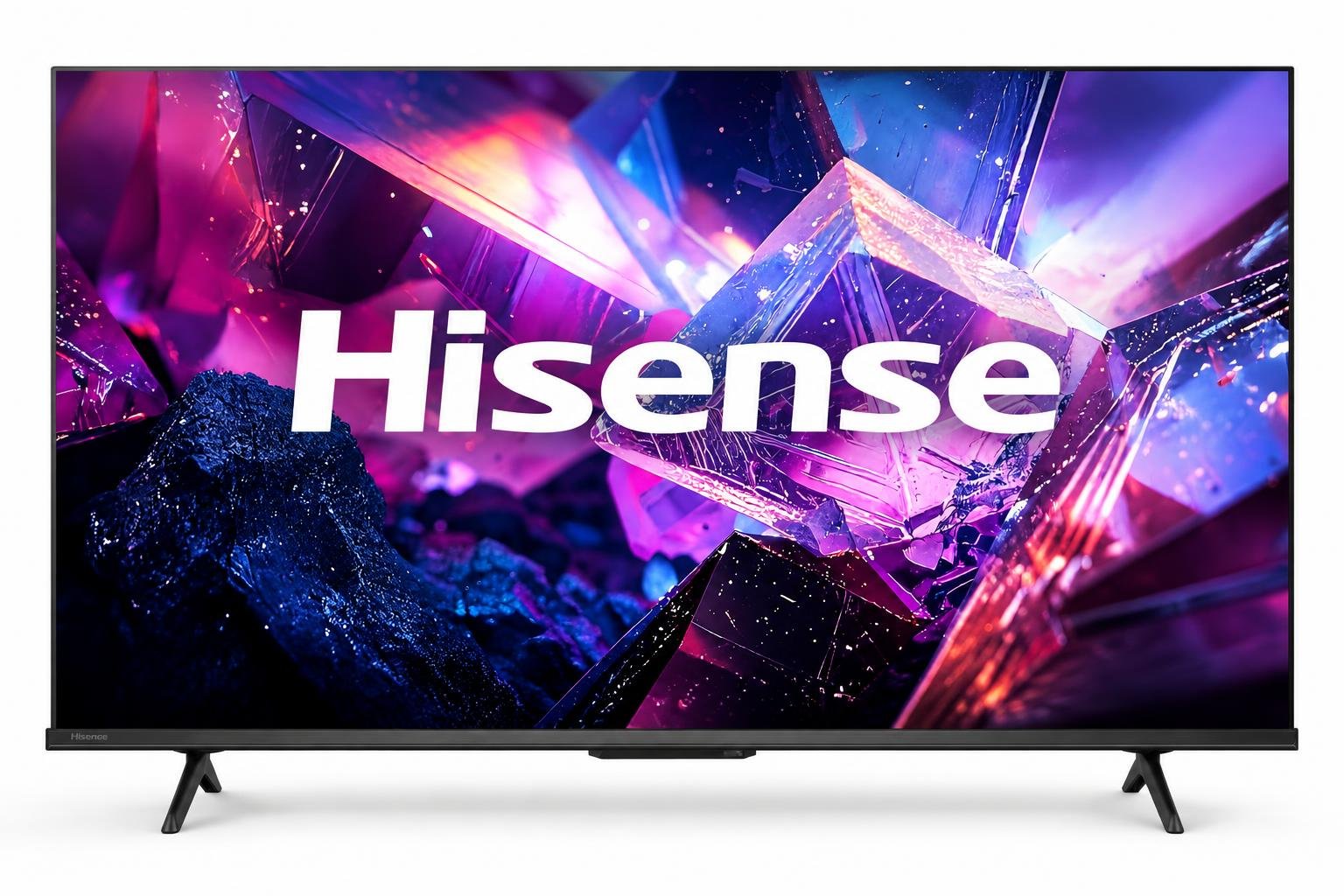
La Modalità Gioco riduce in genere la latenza, ma non sempre corregge l’overscan: verifica separatamente la voce di formato schermo. Per un’immagine fedele, disattiva elaborazioni non necessarie come zoom, riduzione rumore, interpolazione dei fotogrammi e contrasto dinamico, almeno durante il gioco. Alcuni televisori memorizzano impostazioni diverse per ogni ingresso HDMI o modalità HDR, quindi ripeti i controlli con la console collegata alla porta usata e con il gioco effettivamente avviato. Un esempio di TV gaming QLED con pannello 4K a 144 Hz è la Hisense Smart TV QLED 43E7S PRO; verifica comunque nel menu del tuo modello le opzioni di adattamento schermo.

Verifica finale con HUD e testi
Prova un gioco con elementi fissi agli angoli: minimappa, barra della salute, contatori e sottotitoli sono ottimi riferimenti. Se un singolo titolo continua a tagliare l’interfaccia, cerca nel suo menu una regolazione dei margini; non modificare di nuovo la geometria della TV se gli altri giochi sono corretti. Salva le impostazioni per l’ingresso HDMI e ricontrollale dopo aggiornamenti o cambi di modalità immagine.
Riepilogo: bordi visibili e immagine corretta
Per eliminare l’overscan, seleziona sulla TV una visualizzazione senza zoom, imposta la risoluzione e le proporzioni corrette e calibra l’area della console. Disattiva elaborazioni superflue e verifica l’HUD direttamente nel gioco. Così testi, indicatori e minimappa restano interamente visibili senza deformare l’immagine o aggiungere ritardi indesiderati.