Una calibrazione HDR fatta con cura può rendere più leggibili le scene scure e valorizzare luci, riflessi e colori senza alterare l’immagine. Se invece i livelli di nero o la luminosità sono impostati male, il risultato può apparire slavato oppure perdere dettagli nelle ombre. La procedura corretta richiede di coordinare le impostazioni della console con quelle del televisore e di verificare il risultato anche nei giochi.
Preparare TV e console
Prima di avviare la calibrazione, seleziona sul televisore la modalità immagine dedicata al gioco e attiva la modalità a bassa latenza, se disponibile. Usa la porta HDMI adatta alle funzioni della console e controlla che l’ingresso sia configurato per il segnale HDR e per la maggiore banda disponibile. Disattiva temporaneamente elaborazioni come contrasto dinamico, risparmio energetico e sensore di luminosità: possono modificare l’immagine mentre regoli i livelli. Sulla console abilita l’HDR solo se il televisore lo supporta sull’ingresso in uso; le opzioni possono variare in base a modello e aggiornamenti.
Usare la schermata di calibrazione HDR
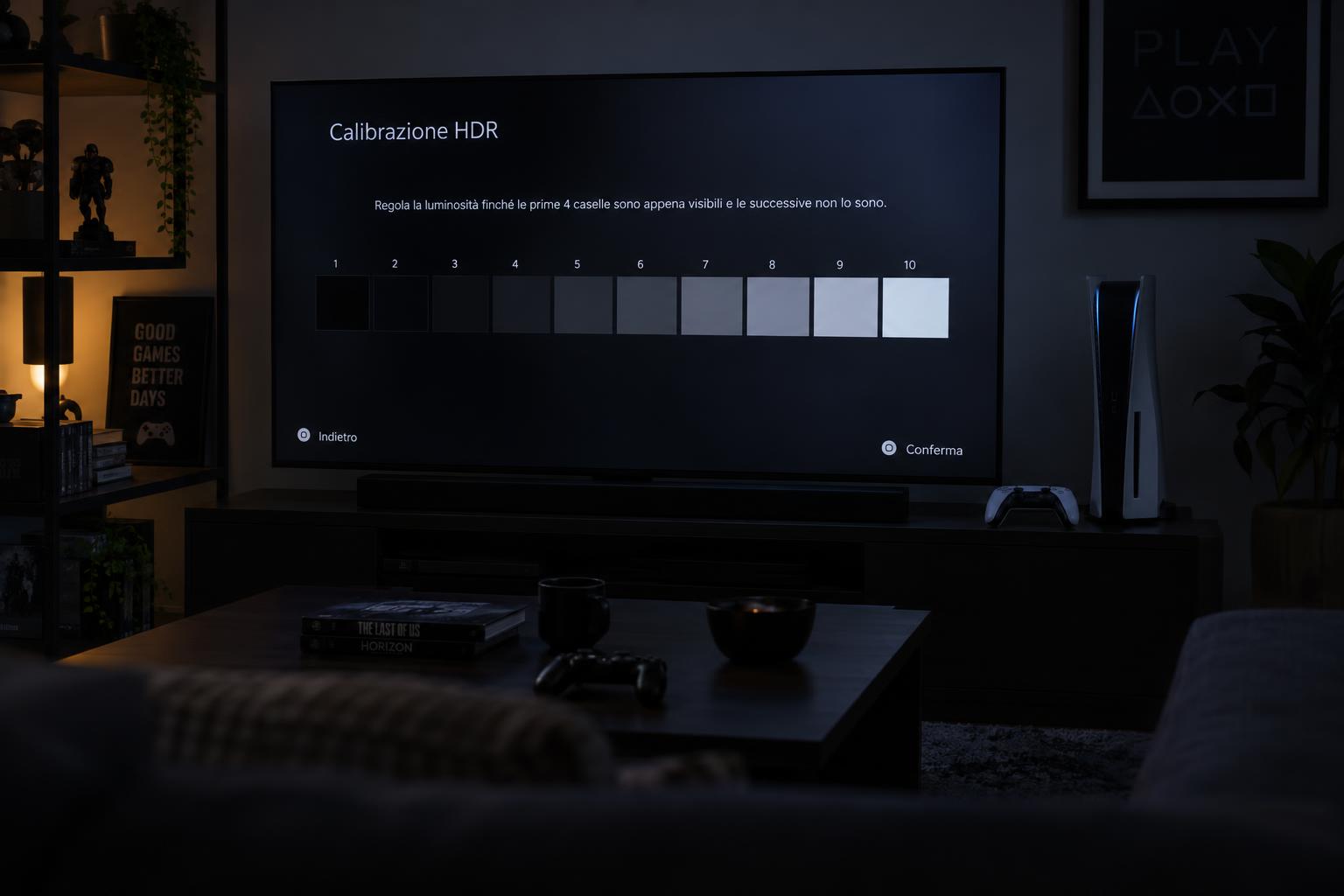
Apri la procedura di calibrazione HDR nelle impostazioni video della console e segui le indicazioni sullo schermo. In genere vengono mostrati simboli o riquadri da rendere appena visibili o da far scomparire. Regola la luminosità di picco finché il simbolo richiesto è al limite della visibilità, senza aumentare ulteriormente. Se la schermata propone più passaggi, trattali separatamente: possono riguardare il livello del bianco, la luminosità massima e il nero. Evita di affidarti a un valore universale: la resa dipende dal televisore, dalla modalità immagine e dalle condizioni della stanza.
Impostare correttamente i livelli di nero
La voce che gestisce il nero può chiamarsi livello del nero, gamma HDMI o intervallo RGB. Console e TV devono usare intervalli compatibili: un’impostazione limitata da un lato e completa dall’altro può provocare neri grigi e immagine slavata; la combinazione opposta può schiacciare le ombre, nascondendo particolari. Se non sai quale intervallo selezionare, lascia l’impostazione automatica su entrambi i dispositivi, quando disponibile. Per verificare il risultato, usa una schermata di test con gradazioni scure: il nero più profondo deve restare nero, mentre le prime sfumature sopra il nero devono essere distinguibili.
Controllare il risultato nei giochi
La schermata della console è un punto di partenza, non una garanzia per ogni gioco. Molti titoli includono una calibrazione HDR interna: eseguila dopo quella della console e segui le istruzioni specifiche, regolando i simboli senza renderli troppo visibili. Prova poi una scena notturna, un ambiente interno poco illuminato e una sequenza con luci intense. Dovresti distinguere texture e contorni nelle zone scure senza trasformare il nero in grigio, e conservare dettaglio nelle alte luci. Se un gioco appare troppo cupo, verifica prima le sue opzioni HDR, senza cambiare subito il livello del nero del televisore.
Quando ricalibrare
Ripeti la procedura se cambi ingresso HDMI, modalità immagine o impostazioni video della console; aggiornamenti e modifiche al televisore possono influire sulla resa. Per una prova attendibile, mantieni costante l’illuminazione ambientale e disattiva le regolazioni automatiche che alterano luminosità e contrasto. Non inseguire un’immagine spettacolare aumentando ogni parametro: un’eccessiva luminosità può lavare i neri, mentre un contrasto troppo aggressivo elimina dettagli. Annota i valori iniziali, così potrai tornare facilmente alla configurazione precedente se il risultato peggiora.
Riepilogo
Per ottenere un HDR equilibrato, prepara l’ingresso del televisore, calibra la console seguendo le schermate guidate e verifica che gli intervalli del nero siano coerenti. Completa il lavoro con la calibrazione interna dei giochi e controlla scene sia scure sia luminose. L’obiettivo non è schiarire tutto, ma preservare i dettagli nelle ombre e nelle alte luci: così eviti neri schiacciati o grigi e immagini slav ate, ottenendo una resa più fedele e leggibile durante il gioco.