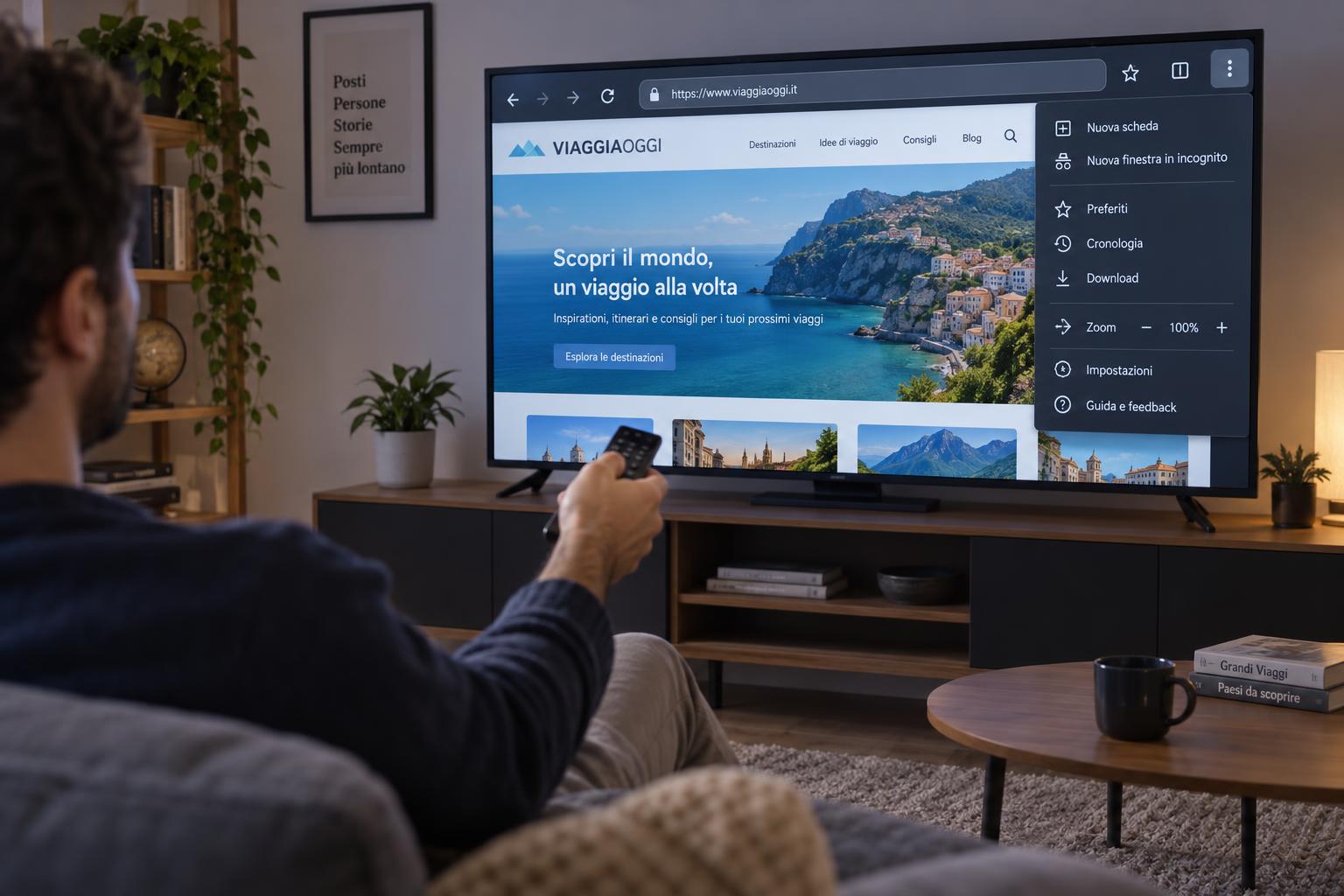
Il browser integrato nella smart TV permette di consultare pagine web senza passare da computer o smartphone. Può essere utile per leggere una notizia, cercare informazioni o aprire un sito occasionale, ma navigare dal divano richiede qualche accorgimento: il telecomando non è preciso come un mouse e non tutte le pagine sono pensate per uno schermo televisivo. Ecco come configurare il browser, tutelare la privacy e scegliere un’alternativa quando qualcosa non funziona.
Aprire il browser e gestire i preferiti
Il browser si trova di solito nella schermata delle app o nella sezione dedicata a Internet. La procedura varia in base al sistema operativo e al produttore: se non compare, controlla il catalogo delle applicazioni o il manuale del televisore. Per raggiungere un sito, seleziona la barra degli indirizzi e inserisci l’URL usando la tastiera a schermo. Quando una pagina è utile, aggiungila ai preferiti: potrai riaprirla senza digitare di nuovo l’indirizzo. Mantieni l’elenco essenziale e rimuovi i collegamenti che non usi più, così sarà più semplice orientarsi.
Zoom, scorrimento e leggibilità
Le pagine progettate per computer possono risultare difficili da leggere a distanza. Se il browser lo consente, usa i comandi di zoom per ingrandire testi e immagini; in alcuni modelli la funzione è disponibile nel menu delle opzioni o tramite i tasti dedicati del telecomando. Per scorrere una pagina, utilizza le frecce direzionali e conferma con il tasto centrale. Puoi anche provare la modalità a schermo intero, se disponibile, per nascondere barre e menu. Un ingrandimento eccessivo, però, può tagliare parti della pagina o rendere necessario uno scorrimento continuo.
Inserire testo con tastiera e telecomando
Scrivere usando i tasti del telecomando è spesso la parte meno comoda della navigazione. Per password o indirizzi lunghi, verifica se il televisore supporta l’app di controllo remoto del produttore: lo smartphone può diventare una tastiera touch e velocizzare l’inserimento. Alcuni modelli accettano anche tastiere Bluetooth o USB, ma è bene controllare la compatibilità prima dell’acquisto. Quando digiti credenziali, fai attenzione ai suggerimenti automatici e accertati di essere sul sito corretto, soprattutto prima di inserire dati personali o di pagamento.
Privacy: cronologia, cookie e autorizzazioni
Come su altri dispositivi, il browser può conservare cronologia, cookie e dati dei moduli. Dal menu delle impostazioni puoi cancellare questi elementi, limitare il salvataggio dei cookie o usare la navigazione privata, se presente. La modalità privata riduce i dati memorizzati sul televisore, ma non rende anonima la connessione e non impedisce ai siti o alla rete di rilevare l’attività. Controlla inoltre le autorizzazioni richieste dalle pagine, per esempio l’accesso a posizione o microfono, e concedile soltanto quando sono necessarie.
Perché alcuni siti non funzionano
Un sito può apparire lento, mostrare elementi fuori posto o non riprodurre un video. Le cause possibili includono un browser non aggiornato, memoria limitata, incompatibilità con funzioni web recenti o DRM e formati non supportati. Anche alcuni contenuti interattivi sono ottimizzati per mouse e touch, non per il telecomando. Prova ad aggiornare il software del televisore, ricaricare la pagina o ridurre il numero di schede aperte, se il browser le supporta. Per i servizi video, l’app ufficiale è spesso più affidabile del sito web.
Il browser integrato è una soluzione pratica per consultazioni occasionali, ma non sostituisce sempre un computer o uno smartphone. Per una navigazione più fluida, usa preferiti e tastiera esterna, regola lo zoom e cancella periodicamente i dati personali. Se un sito continua a non funzionare, prova l’app dedicata oppure trasmetti i contenuti da un altro dispositivo compatibile: potrai sfruttare lo schermo grande senza rinunciare alla comodità.