Nei giochi veloci, un’immagine nitida non dipende soltanto dalla risoluzione o dal numero di fotogrammi al secondo. Contano anche la risposta dei pixel e il modo in cui il televisore gestisce le transizioni tra i colori. L’overdrive può rendere più leggibili gli oggetti in movimento, ma se è impostato in modo troppo aggressivo rischia di creare aloni chiari o scuri, spesso più fastidiosi delle scie che dovrebbe correggere.
Che cosa fa l’overdrive
L’overdrive aumenta temporaneamente la tensione applicata ai pixel per accelerarne il passaggio da una tonalità all’altra. È una funzione diffusa soprattutto sui monitor, mentre sui televisori può essere integrata nei profili di gioco o nelle regolazioni di risposta. Un’impostazione moderata riduce la sfocatura da movimento; una troppo elevata provoca overshoot, cioè il pixel supera il colore desiderato prima di assestarsi. Il risultato è un contorno luminoso o scuro dietro agli elementi in movimento. Non va confuso con il motion blur del gioco, che è un effetto grafico aggiunto dal software. iol_placeholder type=”cta” id=”telegram”/]
Scie e aloni: come distinguerli
Per riconoscere una scia, osserva un oggetto chiaro che attraversa uno sfondo scuro: se lascia una coda sfumata nella direzione del movimento, la transizione è lenta. L’alone da overdrive, invece, appare come un bordo netto, spesso di colore opposto all’oggetto, e può precederlo o seguirlo. Prova più livelli di regolazione mantenendo invariati luminosità, contrasto e modalità immagine. Se l’effetto compare soltanto con il valore massimo, scegli un livello inferiore: la nitidezza percepita non coincide sempre con il massimo intervento elettronico.
Le scene più utili per la verifica
Usa sequenze con panoramiche laterali, fondali uniformi e dettagli ad alto contrasto: un campo sportivo, una mappa con scritte in movimento o un gioco di corse sono esempi efficaci. Anche le schermate di test con barre chiare che scorrono su sfondo scuro aiutano a individuare code e contorni. Ripeti la prova a diverse frequenze, per esempio a 60 e 120 Hz, e con il VRR attivo e disattivo. Verifica inoltre contenuti reali: una regolazione che funziona su un test sintetico potrebbe risultare eccessiva durante una partita.
Impostazioni di gioco e frequenza
Prima di intervenire sull’overdrive, seleziona la modalità gioco e controlla che la sorgente stia inviando il segnale previsto. Frequenza, VRR e elaborazioni dell’immagine possono cambiare il comportamento del pannello. Disattiva temporaneamente interpolazione dei fotogrammi e riduzione del rumore, così da isolare la risposta dei pixel. Se il televisore offre più livelli di risposta, confrontali senza cambiare altre opzioni e scegli quello che bilancia scie contenute e assenza di aloni. Una modalità estrema può essere efficace a una frequenza e peggiore a un’altra.
Un televisore da provare con le console
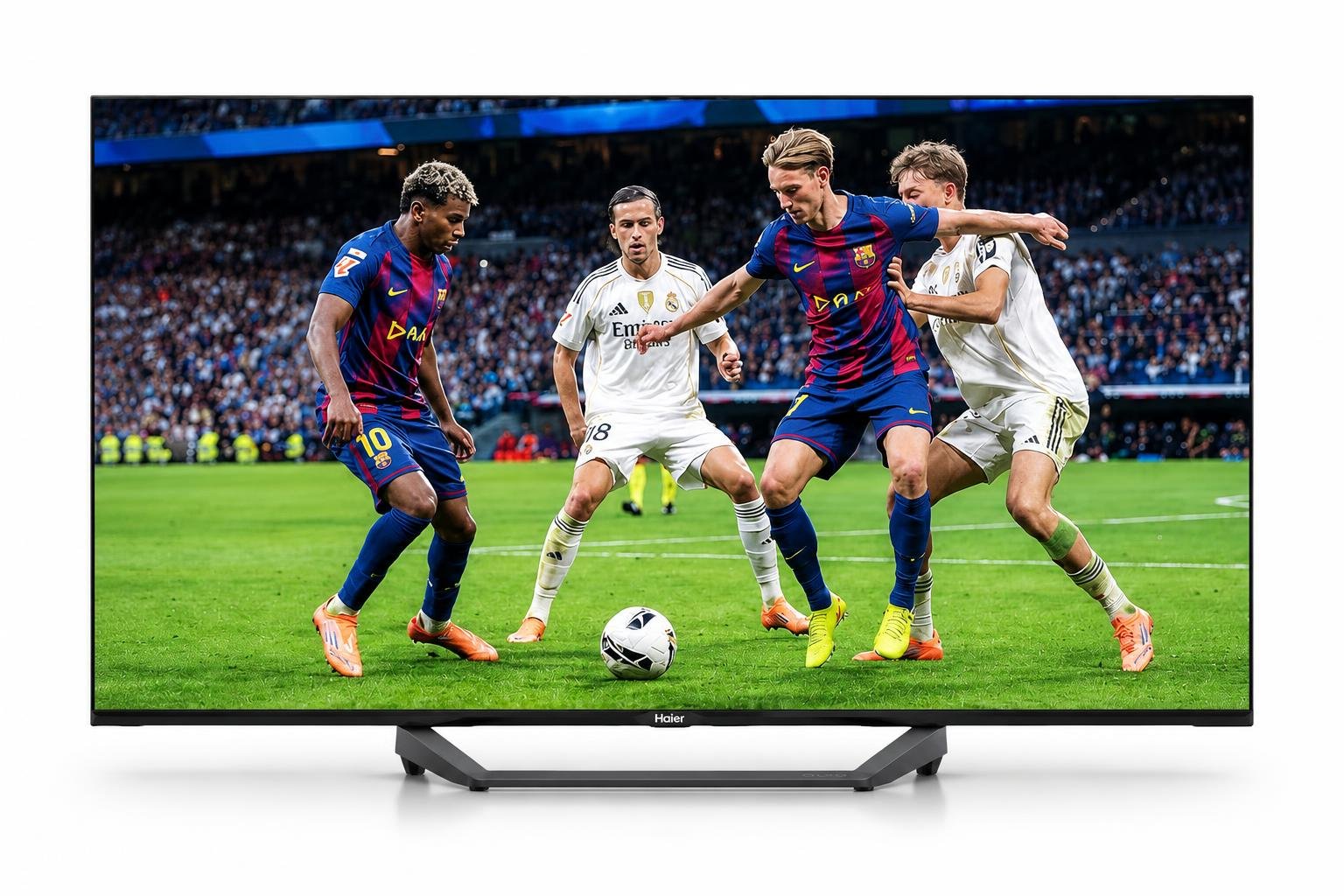
Tra i modelli dichiarati per il gioco a 120 Hz c’è l’[Haier S81 QLED 55 pollici, che secondo la scheda prodotto supporta HDMI 2.1, VRR e ALLM. Queste funzioni agevolano la gestione del segnale e la riduzione della latenza, ma non garantiscono da sole l’assenza di scie o overshoot: la resa va controllata sul pannello e con la propria console. Per confrontarlo, usa la stessa scena, la stessa frequenza e le medesime condizioni di visione.
Il giusto equilibrio conta più del massimo
Per valutare la nitidezza, osserva prima i movimenti reali e poi ricorri a scene di test per isolare il problema. Riduci l’overdrive se compaiono bordi luminosi o scuri; aumentalo con cautela se prevalgono code sfumate. Il valore migliore è quello che offre una transizione pulita senza artefatti evidenti, non necessariamente quello più alto nel menu.