Quando la smart TV segnala memoria insufficiente, alcune app possono smettere di aggiornarsi o funzionare correttamente. Lo spazio interno serve infatti per installare applicazioni, conservare dati temporanei e scaricare aggiornamenti di sistema. Prima di eliminare contenuti, conviene controllare quanto spazio è disponibile e capire che cosa lo sta occupando. I menu e le opzioni cambiano a seconda del sistema operativo e del modello, ma alcuni passaggi sono simili sulla maggior parte dei televisori connessi.
Controllare lo spazio disponibile
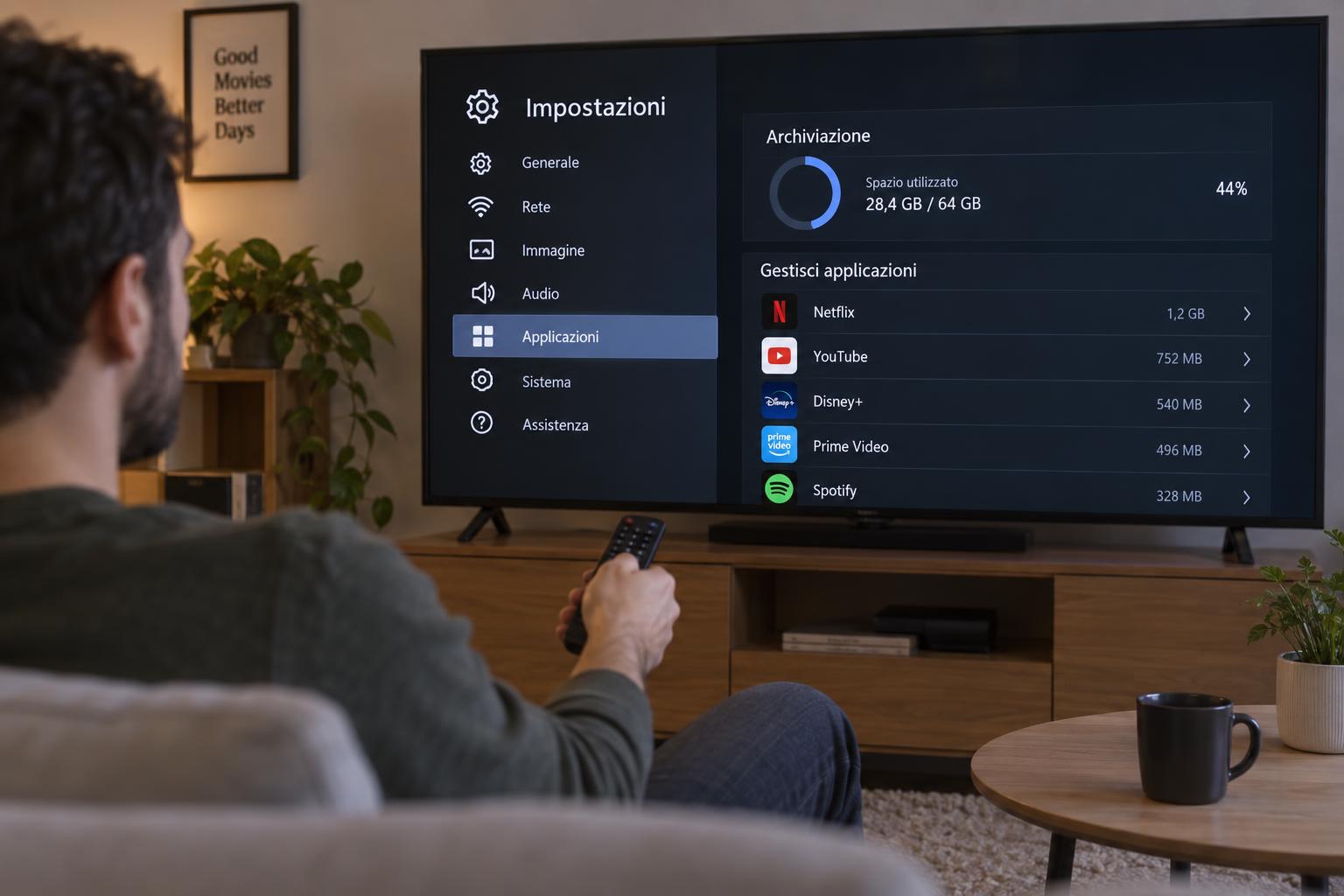
Apri le Impostazioni della TV e cerca una sezione chiamata Archiviazione, Memoria, Gestione dispositivo o Informazioni sul dispositivo. In alcuni modelli la voce si trova nel menu dedicato alle app, in altri nelle impostazioni di sistema. Qui puoi verificare la memoria totale e quella ancora libera; talvolta è disponibile anche un dettaglio per applicazione. Se non trovi la schermata, consulta la guida del produttore oppure cerca il nome esatto delle voci nel manuale del televisore. Annota lo spazio libero prima di intervenire: ti servirà per valutare se le operazioni successive hanno avuto effetto.
Rimuovere le applicazioni inutilizzate
La soluzione più semplice è disinstallare le app che non usi più, soprattutto giochi o servizi che occupano molto spazio. Dalle impostazioni apri l’elenco delle applicazioni, seleziona quella da eliminare e scegli Disinstalla o Rimuovi. Le applicazioni preinstallate potrebbero non essere cancellabili: in quel caso, se il televisore lo consente, puoi disattivarle o rimuovere i relativi aggiornamenti. Prima di procedere, considera che la disinstallazione elimina i dati salvati localmente. L’account del servizio, invece, in genere resta attivo e potrai accedere di nuovo reinstallando l’app e inserendo le credenziali.
Svuotare la cache senza cancellare l’account
Le app accumulano cache, cioè file temporanei utili a velocizzare caricamenti e navigazione. Se diventano ingombranti o causano rallentamenti, seleziona l’app nelle impostazioni e usa l’opzione Cancella cache, quando disponibile. Questa operazione normalmente non rimuove l’account né le preferenze principali, anche se al primo avvio alcuni contenuti potrebbero caricarsi più lentamente. Non confonderla con Cancella dati o Cancella memoria: queste voci possono eliminare accessi, impostazioni e informazioni salvate nell’app. Se il menu non distingue chiaramente le opzioni, verifica le indicazioni del produttore prima di confermare.
Gestire aggiornamenti e riavviare la TV
Gli aggiornamenti del sistema e delle applicazioni possono richiedere spazio temporaneo durante il download e l’installazione. Controlla che la TV sia aggiornata, ma evita di interrompere una procedura già avviata. Se la memoria è quasi piena, rimuovi prima un’app non necessaria e riprova. Un normale riavvio, effettuato dal menu o scollegando l’alimentazione per qualche secondo quando il produttore lo consente, può chiudere processi bloccati e liberare file temporanei; non equivale al ripristino di fabbrica. Dopo il riavvio, torna alla schermata Archiviazione e verifica se lo spazio disponibile è cambiato.
Valutare le opzioni di archiviazione esterna
Alcuni televisori permettono di collegare una chiavetta USB o un disco esterno per archiviare registrazioni e, su modelli compatibili, spostare o installare applicazioni. Consulta le specifiche del tuo apparecchio: non tutti i dispositivi supportano queste funzioni e l’unità potrebbe dover essere formattata, cancellando i file presenti. Usa supporti affidabili e non scollegarli mentre la TV li sta leggendo o aggiornando. L’archiviazione esterna può essere utile, ma non sostituisce la gestione della memoria interna né aumenta automaticamente lo spazio destinato alle app su ogni modello.
Per recuperare memoria senza perdere impostazioni importanti, procedi con cautela: controlla lo spazio, disinstalla le app che non usi e cancella la cache quando l’opzione è disponibile. Evita di selezionare Cancella dati se non vuoi dover configurare nuovamente gli accessi. Infine, riavvia il televisore e ricontrolla la memoria libera. Il ripristino di fabbrica dovrebbe essere l’ultima risorsa, perché elimina configurazioni e dati personali: prima di usarlo, verifica le istruzioni del produttore e assicurati di avere le credenziali necessarie per accedere di nuovo ai servizi.