Se un’app sulla smart TV si apre lentamente, si blocca o mostra contenuti in modo anomalo, eliminare i file temporanei può essere una soluzione semplice. La procedura, però, varia in base al sistema operativo e non tutte le opzioni hanno lo stesso effetto: prima di intervenire è importante distinguere la cache dai dati dell’app, così da ridurre il rischio di perdere accessi e preferenze.
Controllare il problema prima della pulizia
Prima di cancellare qualcosa, verifica che la connessione Internet funzioni e riavvia la TV: spegnila, scollegala dalla presa per circa un minuto e riaccendila. Controlla anche se il problema riguarda una sola applicazione o più servizi; nel secondo caso potrebbe dipendere dalla rete, da un aggiornamento del sistema o da un disservizio esterno. Se l’app è lenta solo durante il caricamento di un contenuto, prova a riprodurne un altro. Quando il malfunzionamento persiste, consulta le impostazioni e individua la voce dedicata alla memoria dell’app: non selezionare subito “Cancella dati” o “Ripristina”.
Cache e dati dell’app: che cosa cambia
La cache raccoglie file temporanei che aiutano l’app a caricare più rapidamente immagini, schermate e contenuti già visitati. In genere, svuotarla non elimina l’account e non modifica le preferenze principali: i file necessari verranno ricreati al successivo utilizzo. I dati dell’app, invece, possono comprendere sessione, impostazioni, cronologia locale e informazioni di configurazione. Cancellarli può riportare l’app allo stato iniziale e richiedere un nuovo accesso. Le diciture non sono identiche su tutti i televisori, quindi leggi con attenzione la descrizione dell’opzione prima di confermare.
La procedura sui principali sistemi operativi
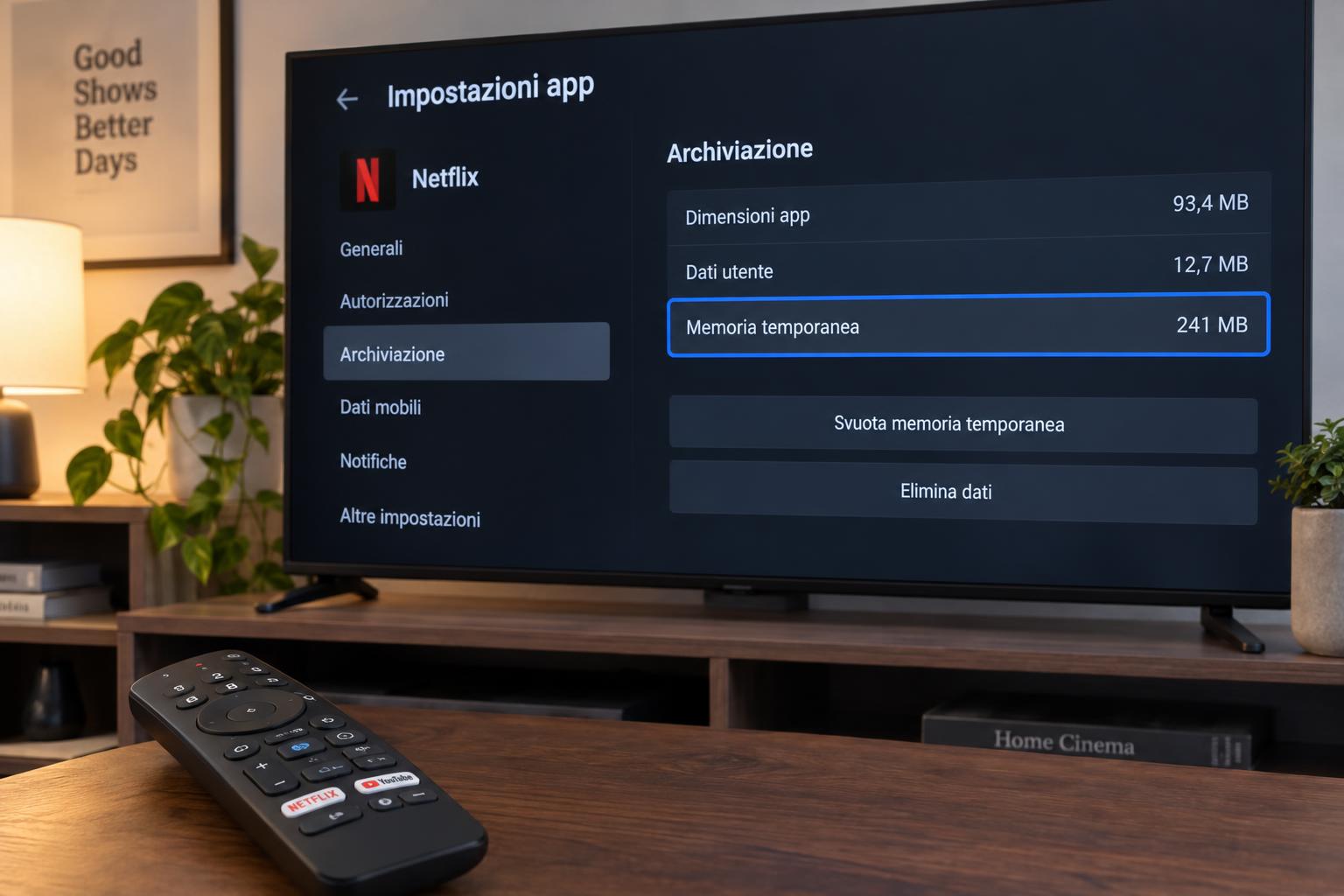
Su Android TV e Google TV, apri le impostazioni, cerca la sezione delle app, seleziona quella interessata e controlla le opzioni di archiviazione. Se disponibile, scegli Svuota cache, evitando Cancella dati. Su altri sistemi, come Tizen o webOS, la gestione può essere diversa: spesso non è possibile svuotare la cache di una singola app con un comando dedicato. In questi casi, prova prima a chiudere e riaprire l’app, riavviare la TV o verificare la presenza di aggiornamenti. I nomi dei menu possono cambiare secondo modello e versione software; il manuale del televisore indica il percorso corretto.
Precauzioni per conservare account e preferenze
Prima di qualsiasi intervento, assicurati di conoscere le credenziali dell’account e di poter accedere all’indirizzo e-mail o al numero associato. Se hai attivato la verifica in due passaggi, tieni a disposizione il dispositivo che riceve i codici. Evita comandi come Reinstalla app, Ripristina app o Ripristino di fabbrica se vuoi conservare configurazioni e accessi: possono rimuovere dati locali o coinvolgere l’intero televisore. Annota eventuali impostazioni importanti, come lingua, profili o preferenze di riproduzione, e procedi una sola app alla volta per capire quale operazione ha risolto il problema.
Se la pulizia non basta
Dopo aver svuotato la cache, riapri l’app e concedile qualche istante per ricreare i file temporanei: al primo avvio potrebbe essere un po’ più lenta del solito. Se il problema continua, controlla gli aggiornamenti dell’app e del sistema operativo, verifica lo spazio libero e prova a uscire e rientrare nell’account solo se hai le credenziali a portata di mano. La reinstallazione può essere un passaggio successivo, ma comporta il rischio di dover configurare nuovamente l’accesso. Se l’app non offre una funzione per cancellare la cache, consulta il supporto del produttore prima di eliminare i dati.
In sintesi, per risolvere rallentamenti e instabilità conviene partire da riavvio e controlli di rete, poi usare l’opzione Svuota cache quando disponibile. La cancellazione dei dati è più invasiva e può rimuovere sessioni e preferenze: prima di sceglierla, verifica le credenziali e le istruzioni specifiche del tuo modello. Così puoi intervenire in modo mirato e ridurre la possibilità di perdere l’accesso ai tuoi account.