Durante una partita, la luminosità che pulsa o cambia di colpo può sembrare un guasto del televisore. Spesso, però, è il cosiddetto VRR flicker: un effetto legato al refresh rate variabile, che sincronizza lo schermo con i fotogrammi prodotti dalla console o dal PC. Per capire come intervenire conviene osservare quando compare e fare alcune prove, prima di modificare le impostazioni alla cieca.
Che cos’è il VRR flicker
Con il Variable Refresh Rate il televisore adatta la frequenza di aggiornamento alle variazioni del frame rate. Se il gioco passa rapidamente, per esempio, da 60 a 45 fotogrammi al secondo, il refresh cambia di conseguenza. Su alcuni schermi, in particolare OLED, queste oscillazioni possono rendere visibili variazioni di luminanza, soprattutto nelle scene scure o con grandi aree uniformi. Non è necessariamente un difetto: può essere un effetto del comportamento del pannello mentre opera a frequenze variabili.
Quando sospettare la sincronizzazione variabile
Il segnale più utile è la ricorrenza: il flicker appare in gioco, ma sparisce nei menu, nei film o quando il VRR è disattivato? Potrebbe dipendere dalla sincronizzazione. Controlla anche se coincide con cali o oscillazioni degli FPS, con schermate di caricamento o con passaggi da ambienti chiari a scuri. Se la luminosità cambia anche guardando contenuti normali, o il fenomeno è presente sempre nella stessa zona dello schermo, la causa potrebbe essere diversa e meritare ulteriori verifiche.
Fai prove senza cambiare tutto insieme
Per isolare la causa, ripeti la stessa scena e modifica una sola variabile per volta. Prova a disattivare temporaneamente il VRR dal menu della console, quindi confronta il risultato; riattivalo dopo la prova. Se il flicker scompare solo a VRR spento, hai un indizio, non una diagnosi definitiva. Verifica anche con un altro gioco e, se possibile, con un’altra sorgente. Annota quando si presenta: titolo, modalità grafica, scena e frequenza dei fotogrammi aiutano a riconoscere uno schema.
Controlla gioco, console e collegamenti
Installa gli aggiornamenti disponibili per gioco, console e televisore: possono correggere problemi di compatibilità o gestione del frame rate. Controlla che la console sia collegata a una porta HDMI adatta alle funzioni VRR e usa un cavo certificato e integro. Nel gioco, confronta modalità prestazioni e qualità: una frequenza più stabile può ridurre le variazioni percepibili. Evita di cambiare contemporaneamente HDR, gamma, contrasto dinamico e impostazioni di risparmio energetico, altrimenti sarà difficile capire quale intervento ha fatto la differenza.
Impostazioni TV e scelta del pannello
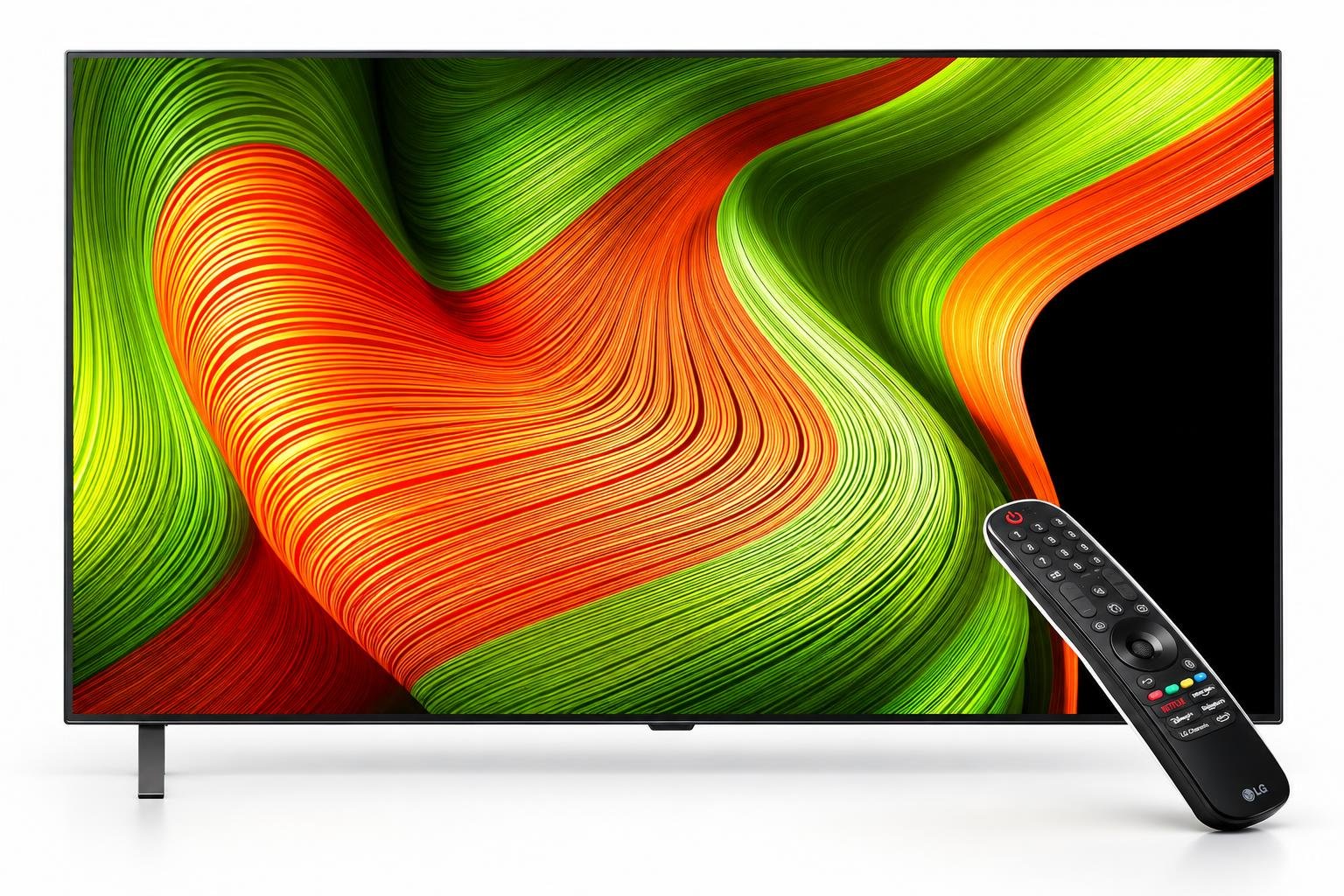
Prova una modalità immagine neutra e disattiva, solo per confronto, elaborazioni dinamiche come il contrasto automatico. Non esiste un valore universale che elimini il fenomeno senza effetti collaterali: ridurre o spegnere il VRR può rendere meno fluido il gioco o favorire il tearing. Se stai valutando un televisore per giocare, verifica supporto VRR e frequenze compatibili. L’LG OLED B5 da 48 pollici, per esempio, dichiara 4K a 120 Hz con VRR, G-Sync e FreeSync; la compatibilità non garantisce però che ogni gioco sia privo di flicker.

In sintesi, il VRR flicker si riconosce confrontando scene e condizioni d’uso, non basandosi su una singola variazione di luce. Prova prima un gioco diverso, controlla gli aggiornamenti e cambia una sola impostazione alla volta. Se il fenomeno resta anche a VRR disattivato o compare fuori dal gaming, valuta altre cause e contatta l’assistenza: intervenire con metodo aiuta a conservare fluidità e qualità d’immagine senza rinunciare a funzioni utili.