Accendi la smart TV e ti ritrovi subito davanti a un’app che non avevi scelto? Oppure la schermata iniziale impiega più tempo del solito a caricarsi? Alcune applicazioni possono essere impostate per aprirsi all’avvio o restare attive in background, contribuendo a rendere meno fluida la navigazione. Le opzioni cambiano in base al sistema operativo e al produttore, ma ci sono alcuni menu in cui vale la pena cercare. Puoi intervenire sulle preferenze senza disinstallare le app e, quando disponibile, limitarne l’attività automatica.
Perché alcune app si aprono da sole
Un’app può avviarsi automaticamente perché è stata selezionata come schermata iniziale, perché il sistema ne ripristina la sessione precedente o perché è autorizzata a operare in background. Servizi di streaming, lettori multimediali e applicazioni per la casa connessa possono inoltre mantenere processi attivi per aggiornare contenuti o ricevere notifiche. Non sempre, però, un’app visibile subito dopo l’accensione è davvero partita da sola: a volte la TV riprende semplicemente ciò che era aperto prima di essere spenta. Capire quale dei due comportamenti si verifica aiuta a individuare l’impostazione corretta.
Controlla le impostazioni di avvio
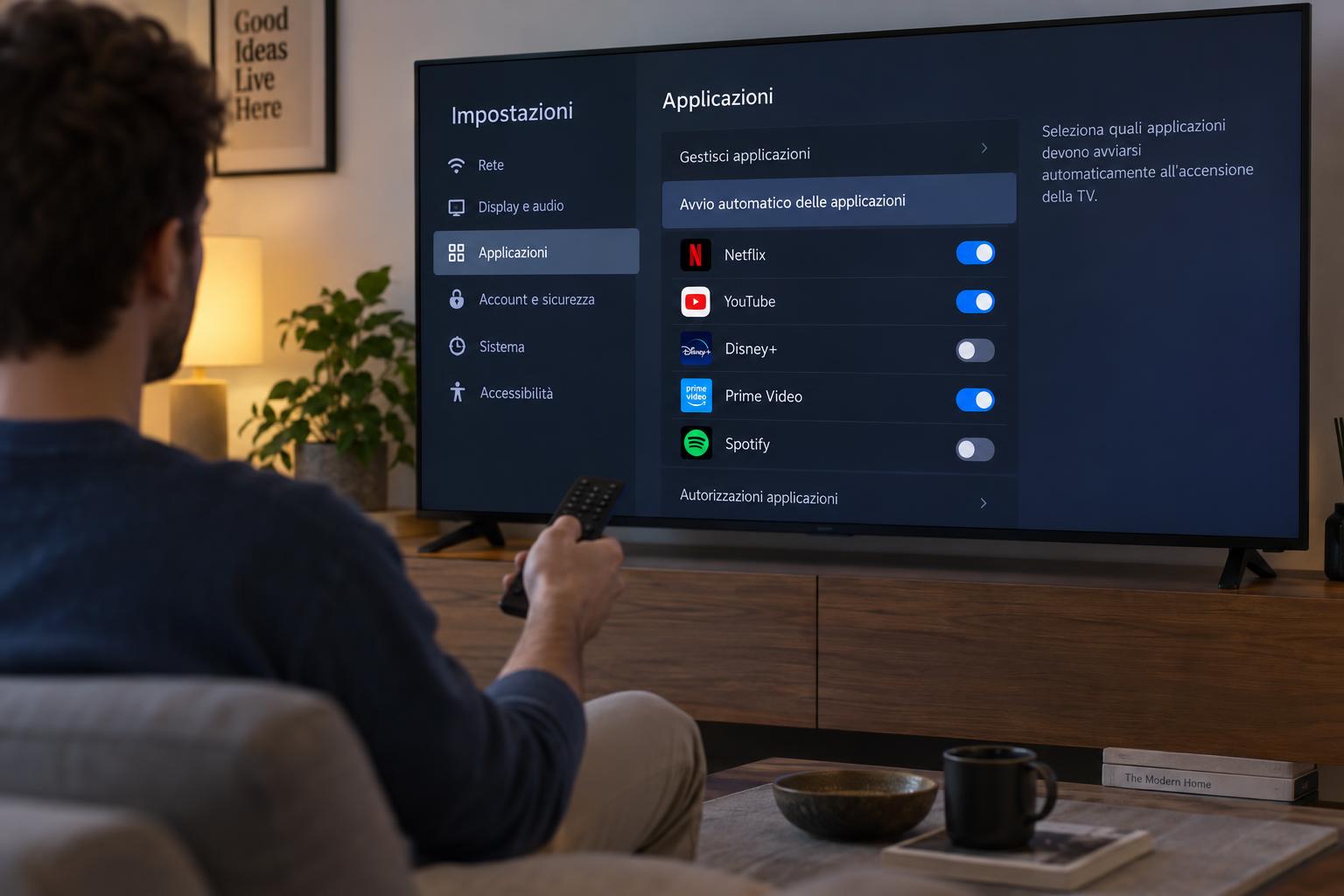
Apri le Impostazioni della TV e consulta le sezioni dedicate a Sistema, Generali, Avvio o Schermata iniziale. I nomi dei menu variano tra modelli e versioni del software: cerca voci come avvio rapido, avvio automatico delle app, ripristino dell’ultima sessione o apertura automatica. Se trovi un’opzione per scegliere la schermata mostrata all’accensione, imposta la home invece di un’app specifica. Modifica una voce per volta e riavvia il televisore, così potrai verificare se il comportamento è cambiato.
Verifica i permessi delle singole applicazioni
Su alcuni televisori è possibile gestire l’attività app per app. Cerca una sezione come Applicazioni, seleziona quella interessata e controlla le autorizzazioni, l’avvio automatico o l’esecuzione in background. Se disponibile, disattiva soltanto la funzione che non ti serve, lasciando installata l’app. Potresti trovare anche un’opzione per limitare l’attività quando l’app non è in uso. Evita di modificare permessi che non conosci: notifiche, collegamenti con altri dispositivi o aggiornamenti potrebbero non funzionare come prima.
Esamina le funzioni di avvio rapido
Le funzioni di avvio rapido riducono il tempo necessario per riaccendere la TV, ma possono mantenere alcuni componenti in uno stato di standby. Non equivalgono sempre all’avvio automatico di un’app, tuttavia possono influire sul modo in cui il televisore ripristina la sessione. Prova a disattivarle temporaneamente, se il menu lo consente, e confronta il tempo di accensione e la schermata iniziale. Tieni presente che l’avvio potrebbe diventare più lento. Se il problema riguarda una sola applicazione, è preferibile intervenire prima sulle sue impostazioni specifiche.
Prova le modifiche e ripristina se necessario
Dopo aver cambiato le impostazioni, spegni e riaccendi la TV per verificare il risultato. Se un’app continua a comparire, chiudila prima di spegnere il televisore e controlla se è attiva la funzione di ripristino dell’ultima sessione. Puoi anche verificare la presenza di aggiornamenti del sistema o dell’app: un’anomalia software può causare comportamenti inattesi. Se la navigazione peggiora o una funzione utile smette di funzionare, riattiva l’opzione modificata. Le indicazioni del manuale del modello sono il riferimento più affidabile quando i menu hanno nomi diversi.
Per gestire le app che si aprono all’accensione, controlla prima la schermata iniziale e le opzioni di ripristino della sessione, poi verifica l’avvio automatico e l’attività in background nelle impostazioni delle applicazioni. Le voci dipendono dalla TV, quindi procedi con modifiche graduali e prova ogni risultato dopo un riavvio. In questo modo puoi rendere più immediata la navigazione senza rimuovere le app che usi.